Chia sẻ và phân quyền
Chia sẻ Cơ sở, bảng, view cho đồng nghiệp hoặc qua link, chọn quyền cơ bản hay quyền nâng cao cho từng người.
Mặc định, một Cơ sở bạn tạo ra chỉ mình bạn thấy được. Muốn đồng nghiệp cùng làm việc, hoặc muốn đưa dữ liệu ra ngoài, bạn cần chia sẻ — và chọn đúng mức quyền cho từng người.
Ai tạo ra thì là chủ sở hữu
Bạn luôn là Chủ sở hữu của những gì chính bạn tạo ra (Cơ sở, bảng, view, tài liệu…) và mọi thứ nằm bên trong. Không cần tự cấp quyền cho mình.
Mở hộp thoại Chia sẻ
Nút Chia sẻ có ở nhiều chỗ, tuỳ bạn muốn chia sẻ tầng nào:
- Cả Cơ sở: bấm nút ⋯ (Tùy chọn cơ sở) trên thẻ Cơ sở ở Trang chủ Base → Chia sẻ.
- Một bảng hoặc view: nút Chia sẻ ở góc phải trên cùng khi đang mở bảng.
Hộp thoại gồm ba phần: ô mời người ở trên, danh sách những ai đang có quyền ở giữa, và phần truy cập bằng đường dẫn (link) ở dưới cùng.
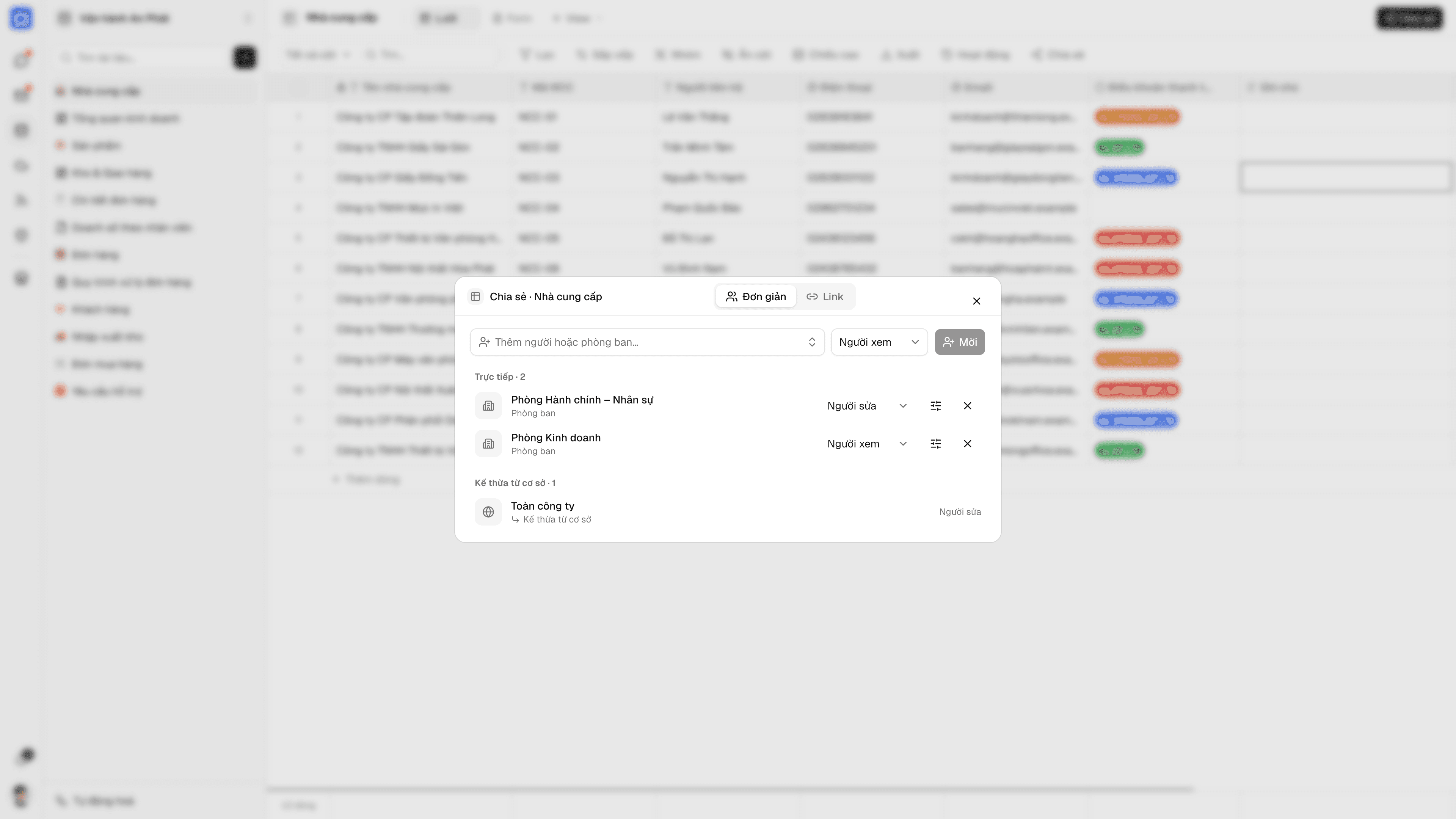
Quyền cơ bản
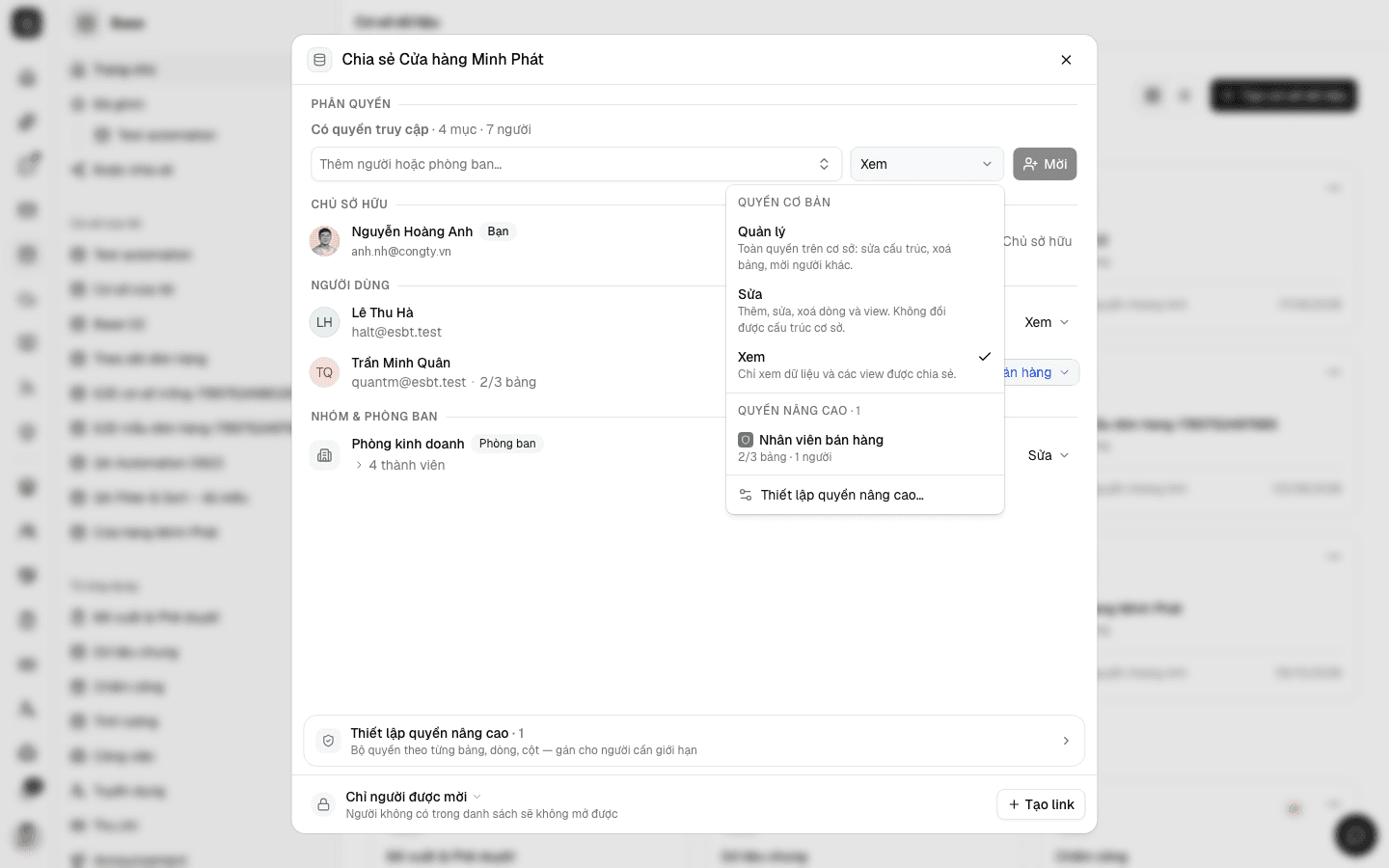
Có ba mức quyền cơ bản, áp cho toàn bộ tài nguyên được chia sẻ:
| Mức quyền | Người được chia sẻ có thể |
|---|---|
| Xem | Chỉ xem dữ liệu và các view được chia sẻ |
| Sửa | Thêm, sửa, xoá dòng và view. Không đổi được cấu trúc cơ sở (thêm/xoá cột, đổi tên bảng…) |
| Quản lý | Toàn quyền trên cơ sở: sửa cấu trúc, xoá bảng, mời người khác |
Quyền có thể cấp cho một người, một phòng ban, hoặc Toàn công ty. Khi một người nhận quyền từ nhiều nguồn (ví dụ vừa được mời riêng vừa thuộc phòng ban được chia sẻ), quyền cao hơn sẽ được áp dụng.
Quyền được kế thừa từ trên xuống
Cơ sở là tầng cao nhất; bảng và tài liệu nằm trong Cơ sở; view nằm trong bảng. Chia sẻ cả Cơ sở thì người được chia sẻ có quyền trên mọi bảng và view bên trong, trừ khi tầng dưới được chia sẻ riêng với mức khác.
Mời người hoặc phòng ban
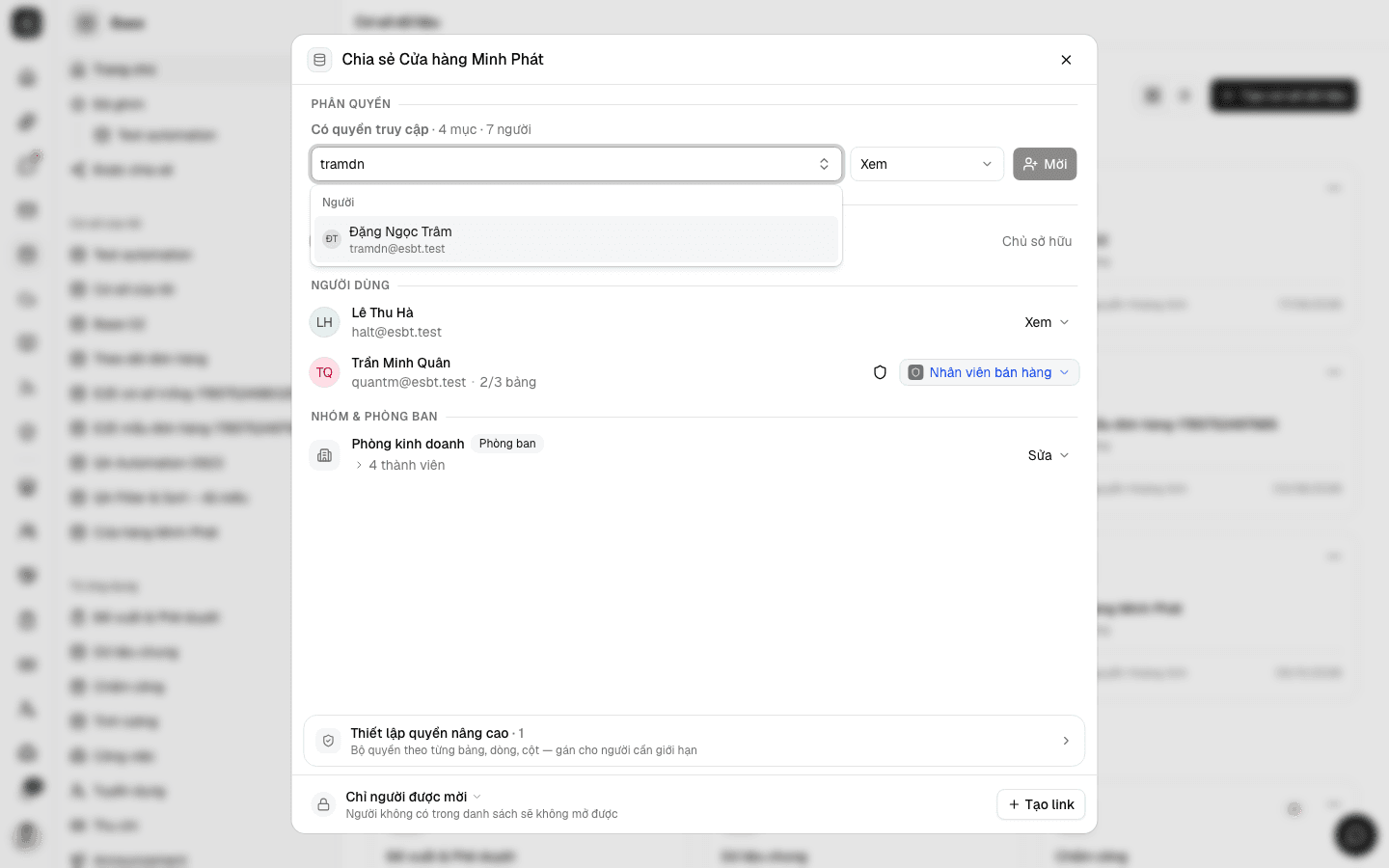
Bấm vào ô Thêm người hoặc phòng ban… và gõ để tìm. Bạn tìm được theo
tên, username hoặc email — ví dụ gõ tramdn sẽ ra đúng Đặng Ngọc
Trâm dù tên không chứa chữ đó. Danh sách chia thành Toàn công ty, Phòng
ban (kèm số thành viên) và Người. Có thể chọn nhiều người cùng lúc.
Bấm ô mức quyền bên cạnh (mặc định Xem) để chọn quyền cho lời mời. Menu chia hai nhóm: Quyền cơ bản (Quản lý / Sửa / Xem, mỗi mức có dòng giải thích ngắn) và Quyền nâng cao (các bộ quyền riêng của Cơ sở — xem mục bên dưới).
Bấm Mời. Người hoặc phòng ban vừa mời xuất hiện ngay trong danh sách. Muốn đổi quyền sau này, bấm vào ô quyền ở cuối dòng của họ; muốn thu hồi, chọn Gỡ quyền truy cập trong cùng menu đó.
Nhân viên đã nghỉ không còn trong danh sách
Tài khoản bị vô hiệu hoá không hiện trong ô mời, và số người của một phòng ban chỉ đếm người đang hoạt động. Muốn cả công ty cùng xem một Cơ sở (ví dụ danh bạ nội bộ), chọn Toàn công ty trong ô mời thay vì thêm từng người.
Quyền nâng cao: giới hạn theo bảng, dòng, cột
Quyền cơ bản áp đồng đều cho cả Cơ sở. Khi cần giới hạn chi tiết hơn — ví dụ nhân viên bán hàng chỉ xem bảng Sản phẩm, chỉ sửa đơn do chính mình bán, và không thấy cột giá nhập — bạn dùng quyền nâng cao.
Quyền nâng cao là một bộ quyền có tên (ví dụ "Nhân viên bán hàng"), dùng lại được cho nhiều người. Trong cùng một Cơ sở, người này có thể dùng quyền cơ bản, người kia dùng quyền nâng cao — bạn chọn theo từng người.
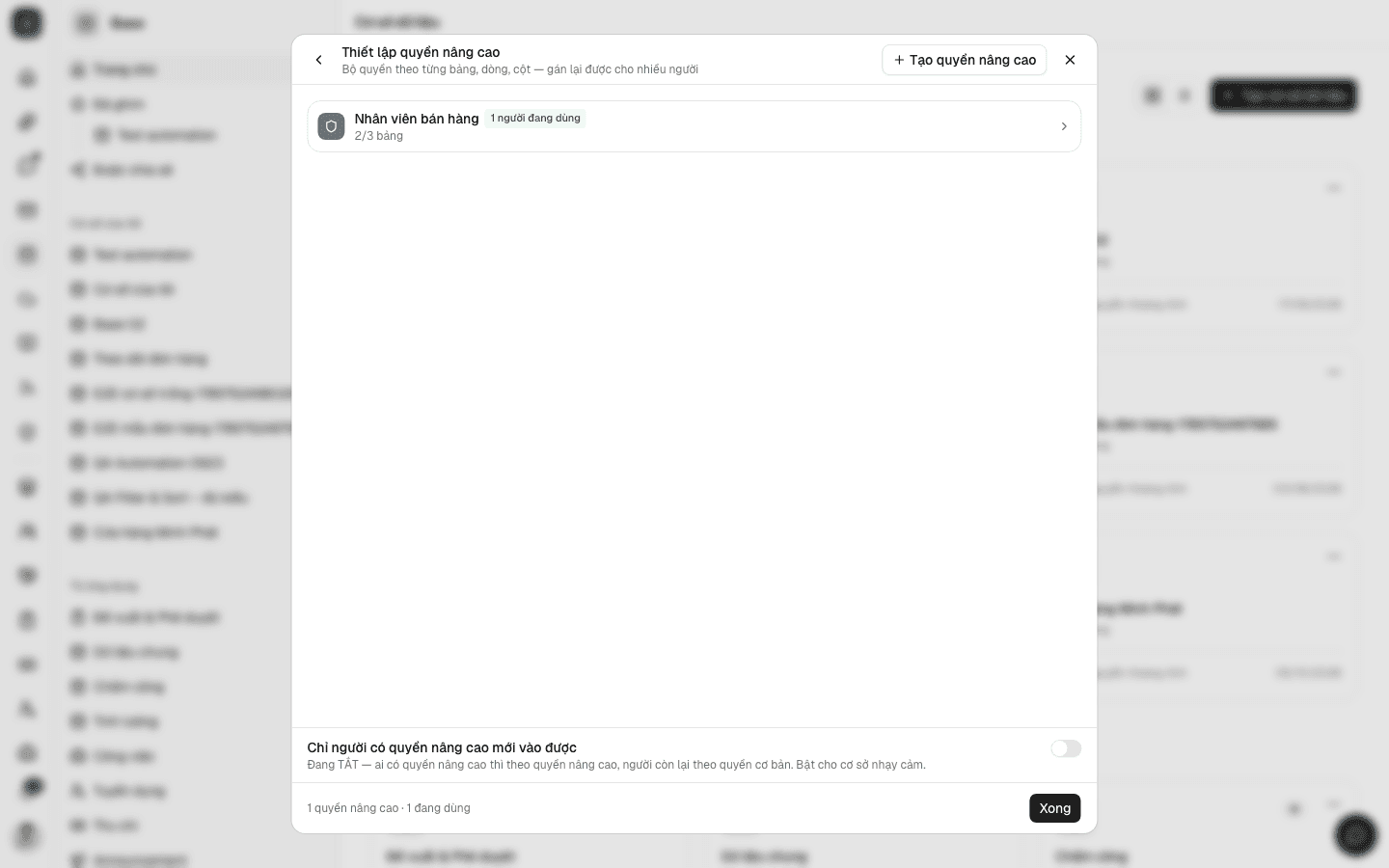
Hướng dẫn tạo và cấu hình từng bước ở trang riêng: Quyền nâng cao.
Chia sẻ ra ngoài bằng link
Ngoài cấp quyền cho từng người, bạn tạo được link để ai có link đều mở xem được. Link luôn là chỉ xem, không sửa được dữ liệu.
Ở cuối hộp thoại, bấm dòng Chỉ người được mời (hoặc nút Tạo link) để mở phần Truy cập bằng đường dẫn.
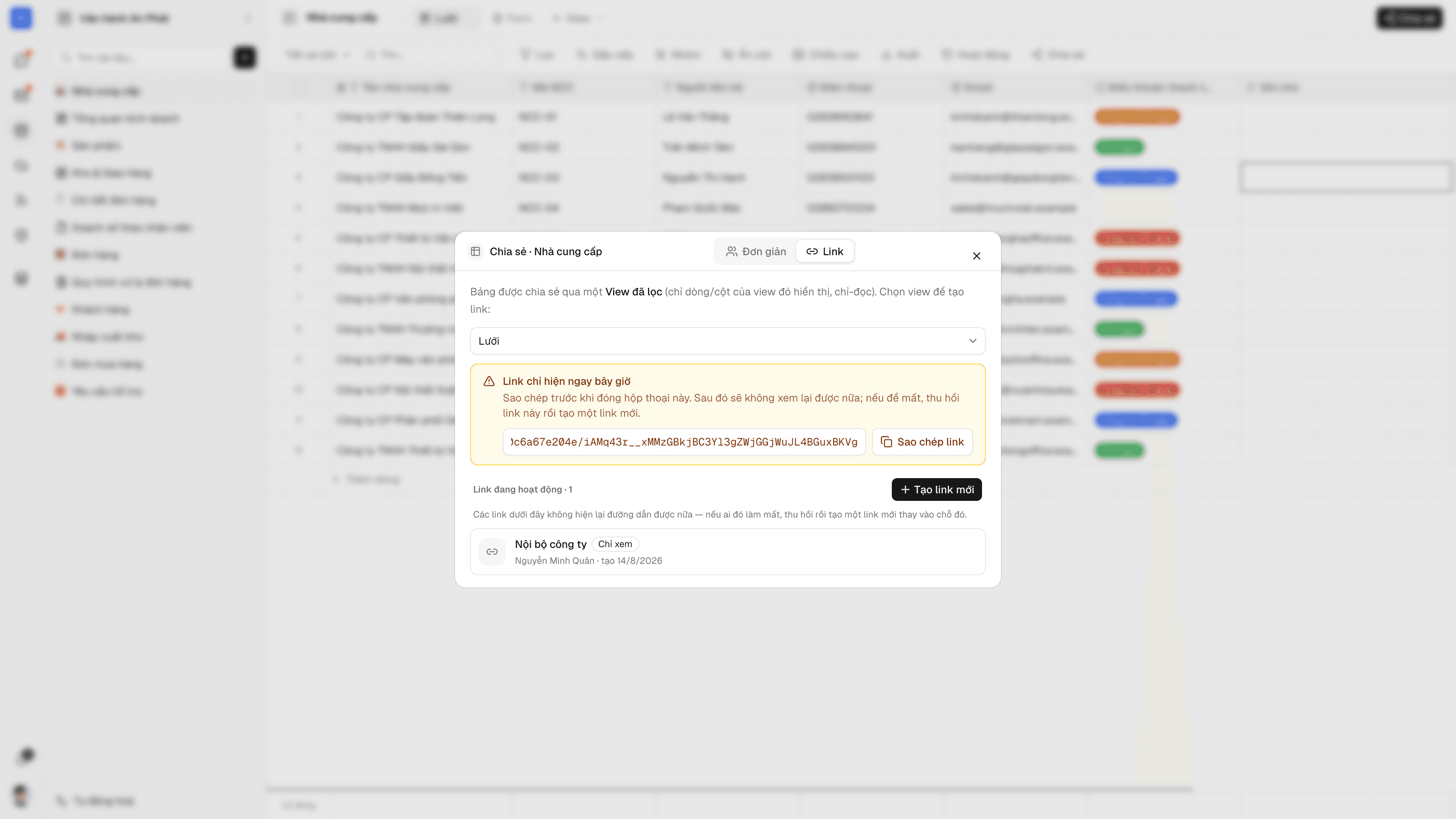
Chọn hạn dùng (Không hết hạn, hoặc hết hạn sau 1, 7, 30, 90 ngày) và nhập mật khẩu nếu muốn (tối thiểu 4 ký tự).
Bấm Tạo link nội bộ công ty (chỉ người đã đăng nhập cùng công ty mở được) hoặc Tạo link công khai (ai có link cũng mở được, kể cả không đăng nhập). Link được sao chép ngay. Nút công khai bị khoá nếu công ty chưa bật chia sẻ công khai — liên hệ quản trị viên để bật.
Lưu link ngay khi tạo
Đường dẫn chỉ xem lại được trong lần mở hộp thoại đó. Đóng hộp thoại rồi thì chỉ còn danh sách link (mã ngắn, người tạo, hạn dùng) để quản lý. Nếu làm mất đường dẫn, thu hồi link cũ và tạo link mới.
Chia sẻ bảng qua link thì đi qua một view
Link trỏ được vào cả Cơ sở, một view hoặc một tài liệu, nhưng không trỏ thẳng vào một bảng. Muốn đưa dữ liệu bảng ra ngoài, hãy tạo một view (lọc và ẩn bớt cột nếu cần) rồi tạo link cho view đó.
Mỗi link có nút Thu hồi riêng. Link bị thu hồi ngừng hoạt động ngay với mọi người đang giữ nó, và không khôi phục lại được.
Xem những gì đã được chia sẻ với bạn
Mục Được chia sẻ trên thanh bên của Base mở trang Được chia sẻ với tôi. Trang gom mọi thứ người khác chia sẻ cho bạn, chia hai nhóm:
- Cơ sở dữ liệu — các Cơ sở bạn được chia sẻ cả cơ sở.
- Bảng, view và tài liệu — những mục được chia sẻ lẻ, thuộc Cơ sở bạn chưa được chia sẻ toàn bộ.
Mỗi mục ghi rõ Chia sẻ bởi ai, ngày chia sẻ, quyền của bạn và cách bạn nhận được nó: chia sẻ trực tiếp cho bạn, qua phòng ban của bạn (👥 Phòng …), hay chia sẻ cho cả công ty (🌐 Cả công ty). Mục mới được chia sẻ trong 48 giờ có chấm đánh dấu "Mới". Ô tìm kiếm ở đầu trang tìm được theo tên mục, tên Cơ sở hoặc tên người chia sẻ.

Trang chủ Base cũng có nhóm chia sẻ tương tự; khi có mục chia sẻ lẻ, bấm Xem tất cả để sang trang đầy đủ.
Câu hỏi thường gặp
Mục "Tuỳ chỉnh chi tiết" trong menu quyền đâu rồi? Đã bỏ. Mọi giới hạn theo bảng, dòng, cột giờ làm qua quyền nâng cao: tạo một bộ quyền rồi gán cho người cần giới hạn.
Tôi chia sẻ cho cả phòng ban, rồi mời riêng một người trong phòng với quyền khác thì sao? Người đó nhận quyền cao hơn trong hai nguồn — trừ khi quyền riêng của họ là quyền nâng cao, vì quyền nâng cao thay thế quyền cơ bản (xem Quyền nâng cao).
Gỡ quyền rồi có hoàn tác được không? Không. Người bị gỡ mất truy cập ngay; muốn cấp lại thì mời lại.
Dữ liệu đã đúng người xem, bước tiếp theo là biến nó thành báo cáo — xem Dashboard & báo cáo.