Nhập liệu trên lưới
Thao tác hằng ngày trên lưới dữ liệu — sửa ô, chọn vùng, chèn và xoá dòng, làm việc với tệp đính kèm và link, sửa nhiều dòng cùng lúc.
Lưới (Grid) là kiểu hiển thị mặc định của mỗi bảng — dữ liệu hiện theo hàng và cột, quen thuộc như một trang tính. Đây là nơi bạn nhập liệu hằng ngày.
Sửa một ô
Bấm vào một ô bất kỳ để chọn, bấm lần nữa (hoặc nhấn Enter) để bắt đầu sửa. Nội dung sửa tuỳ theo kiểu cột: gõ trực tiếp với văn bản/số, mở lịch với cột ngày, mở danh sách lựa chọn với cột select…
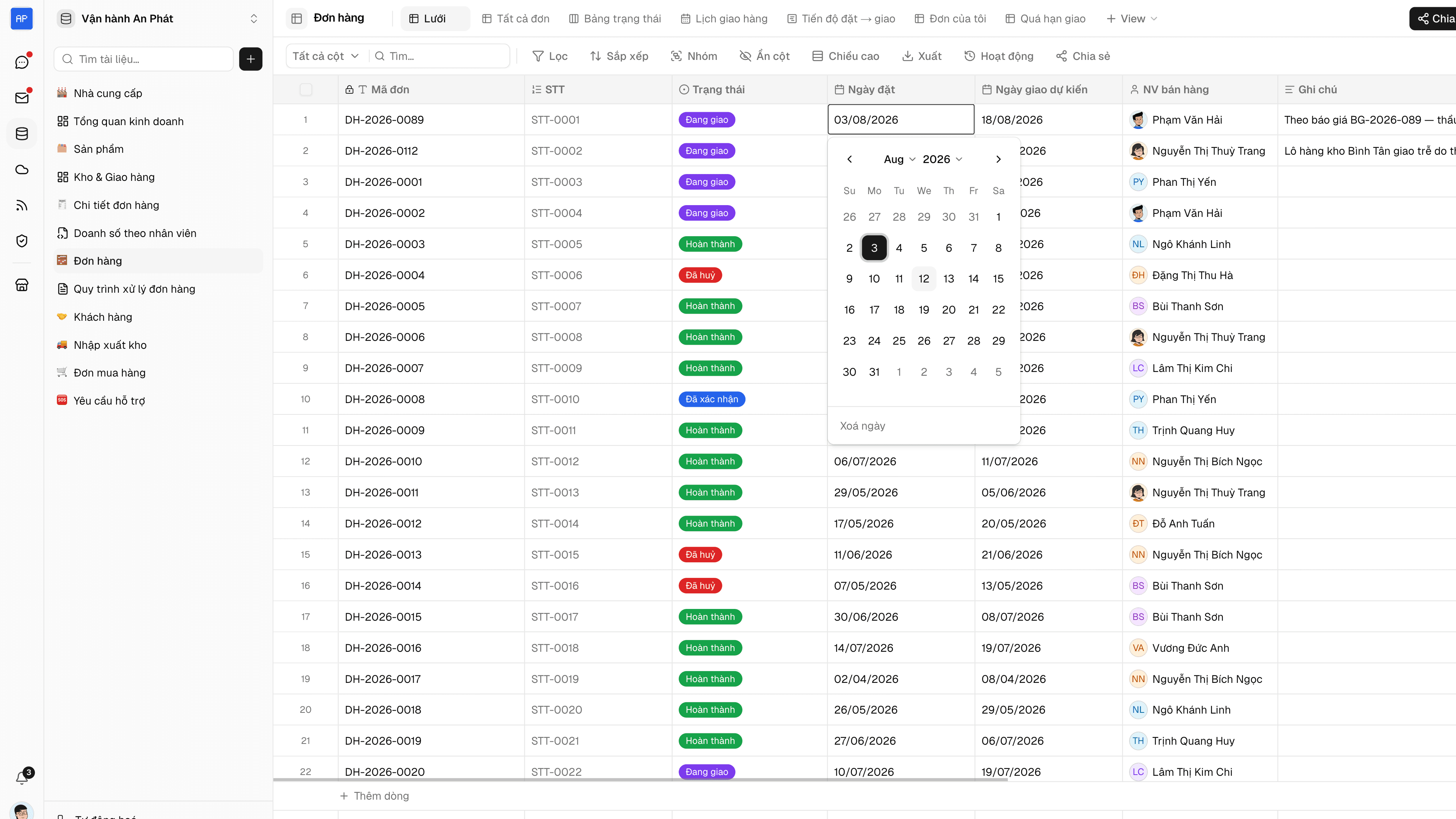
Dùng phím mũi tên để di chuyển giữa các ô, Tab/Shift+Tab để sang ô kế tiếp/trước đó, Enter để xác nhận và xuống dòng dưới.
Ghi đè khi có người khác cùng sửa
Nếu một dòng vừa bị người khác thay đổi trong lúc bạn đang thao tác, Base sẽ báo "Dòng vừa bị thay đổi — đang tải lại" và tự cập nhật dữ liệu mới nhất, tránh việc hai người ghi đè lẫn nhau mà không biết.
Chọn một vùng ô
Bấm vào một ô rồi kéo chuột (hoặc giữ Shift và bấm ô khác, hay dùng Shift + phím mũi tên) để chọn cả một vùng. Vùng chọn được tô xanh nhạt; ô bạn bấm đầu tiên giữ viền đậm và đứng yên, kéo hay Shift chỉ mở rộng vùng từ ô đó.
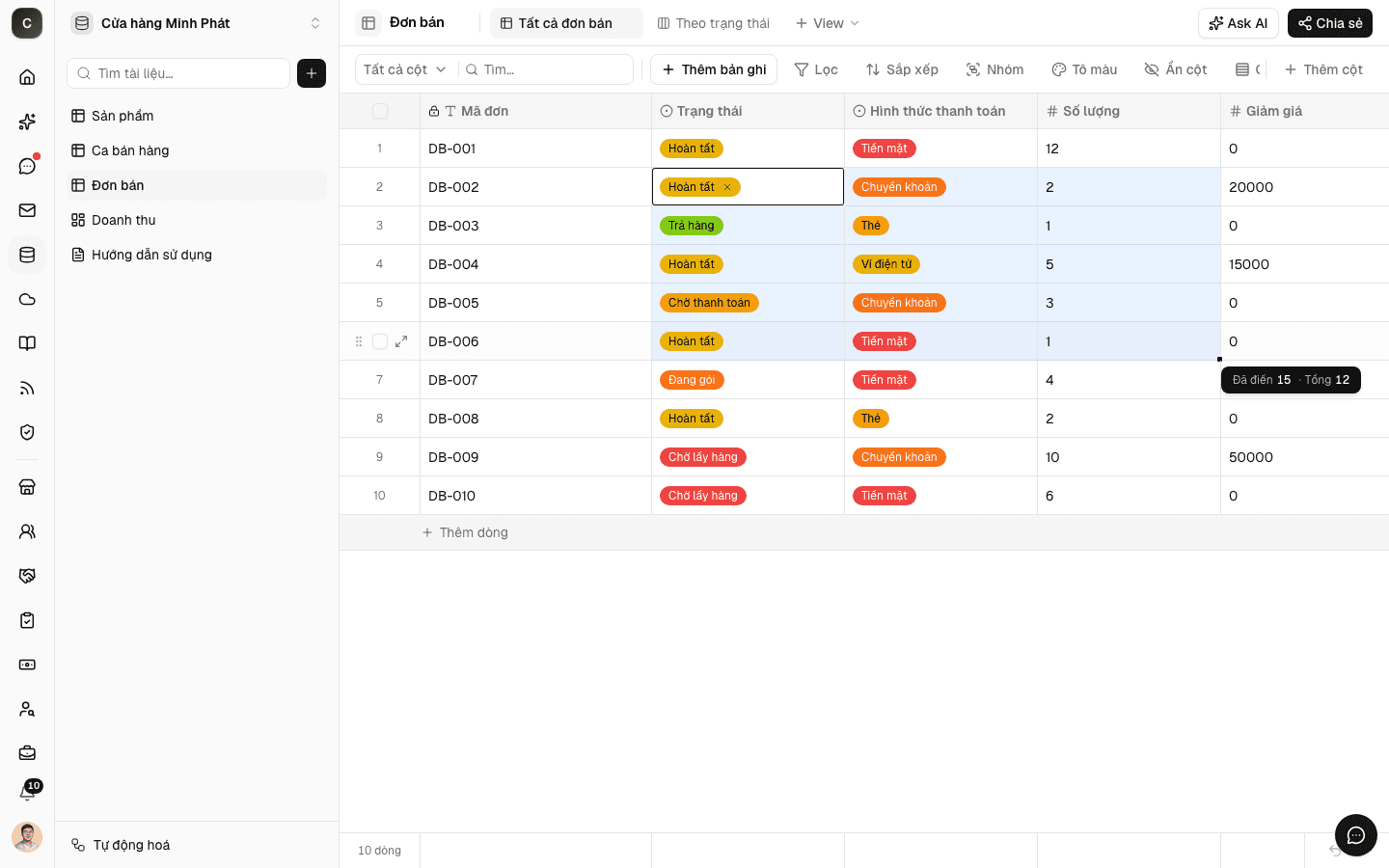
Với một vùng đã chọn, bạn có thể:
- Sao chép (Ctrl/Cmd + C) rồi dán sang chỗ khác, kể cả dán từ Excel/Google Sheets vào. Base báo nhỏ "Đã sao chép N ô"; khi dán, chỉ báo nếu có ô bị bỏ qua.
- Kéo điền: kéo ô vuông nhỏ ở góc dưới bên phải vùng chọn để chép giá trị xuống các dòng tiếp theo.
- Hoàn tác / làm lại bằng Ctrl/Cmd + Z và Ctrl/Cmd + Shift + Z.
Bấm vào tiêu đề cột để chọn cả cột.
Thêm, chèn và xoá dòng
- Thêm dòng ở cuối lưới thêm một dòng mới. Với bảng dài, dòng Thêm dòng luôn dính ở đáy vùng cuộn nên không phải cuộn xuống tận cùng mới thêm được; với bảng ngắn nó nằm ngay dưới dòng cuối.
- Chèn nhiều dòng ở đúng chỗ: bấm chuột phải vào một dòng → Chèn dòng phía trên hoặc Chèn dòng phía dưới → chọn 1 dòng, 3 dòng, 5 dòng, 10 dòng, hoặc Số khác… để tự nhập số.
- Xoá dòng: bấm chuột phải → Xoá dòng. Dòng đã xoá cũng tự bỏ khỏi vùng chọn.
- Đổi thứ tự: kéo tay cầm bên trái mỗi dòng để kéo thả lên/xuống — thứ tự được lưu cho lần xem sau.
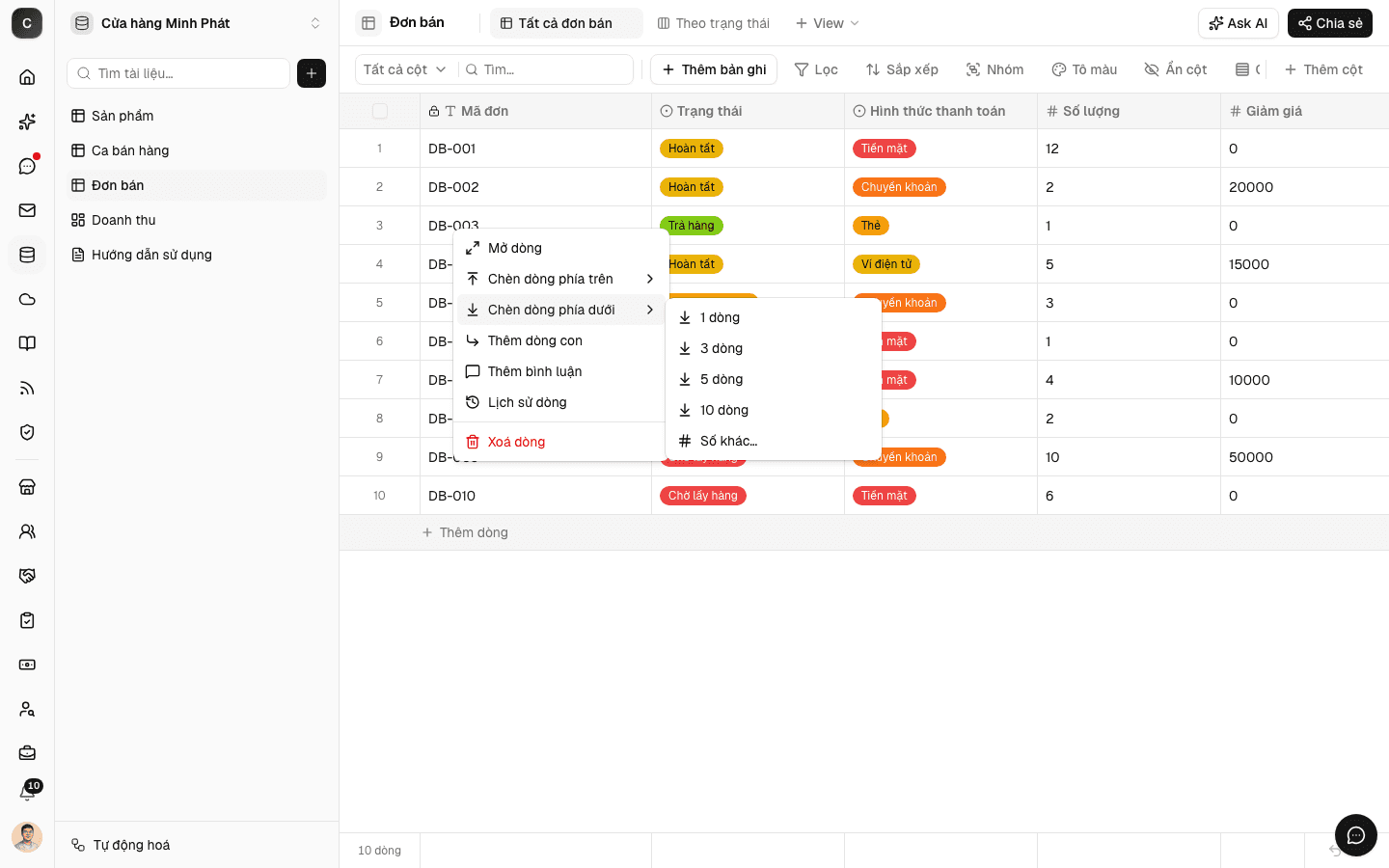
Menu chuột phải còn có Mở dòng (xem chi tiết), Thêm dòng con (với bảng dạng cây), Thêm bình luận và Lịch sử dòng.
Ô tệp đính kèm và ô link
Cột kiểu Attachment hiện thẳng nội dung trong ô: ảnh hiện ảnh thu nhỏ, tệp khác hiện chip có biểu tượng và tên tệp. Ảnh to dần theo chiều cao hàng — đổi ở nút Chiều cao trên thanh công cụ (Thấp / Vừa / Cao / Rất cao) nếu muốn nhìn rõ hơn.
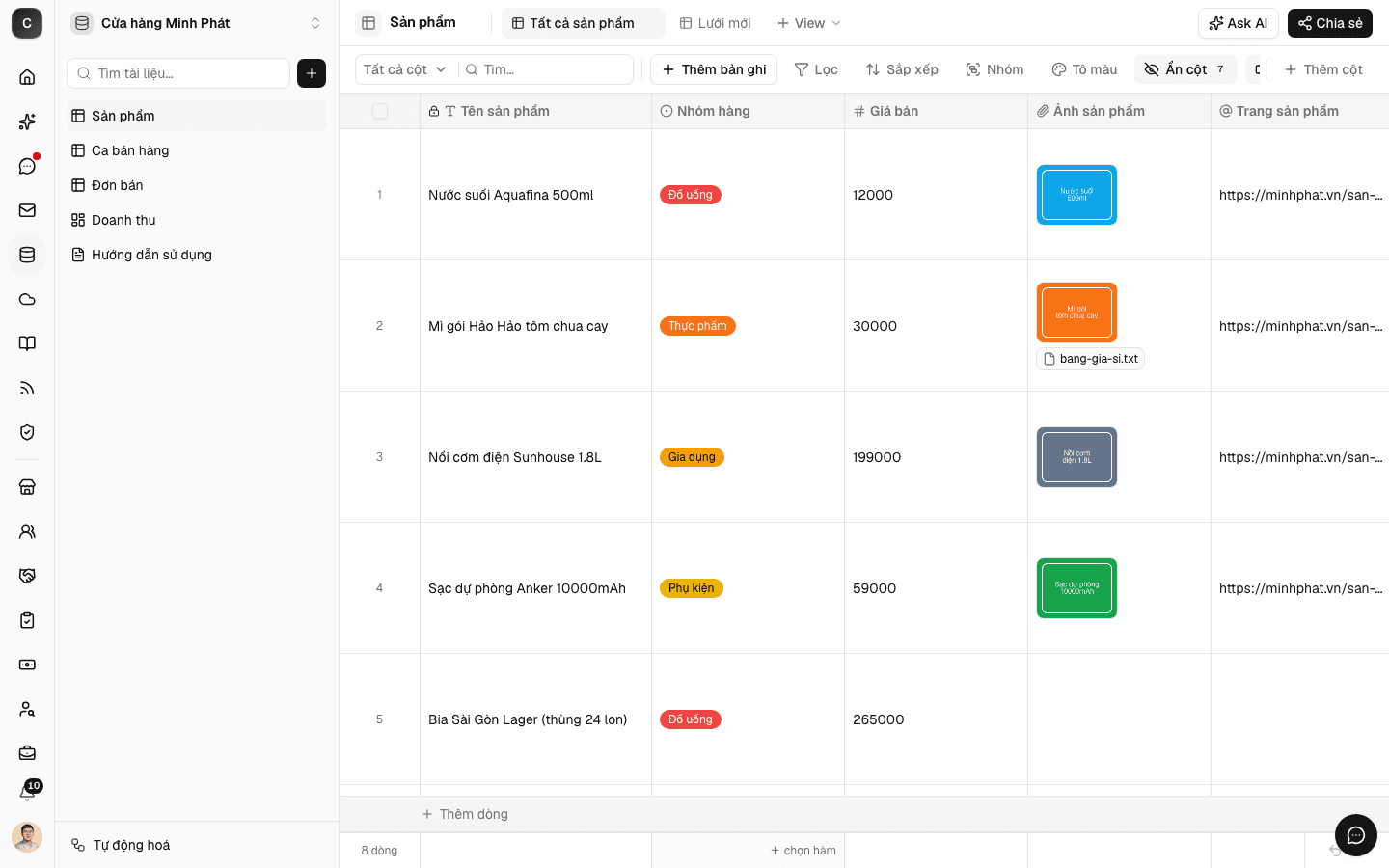
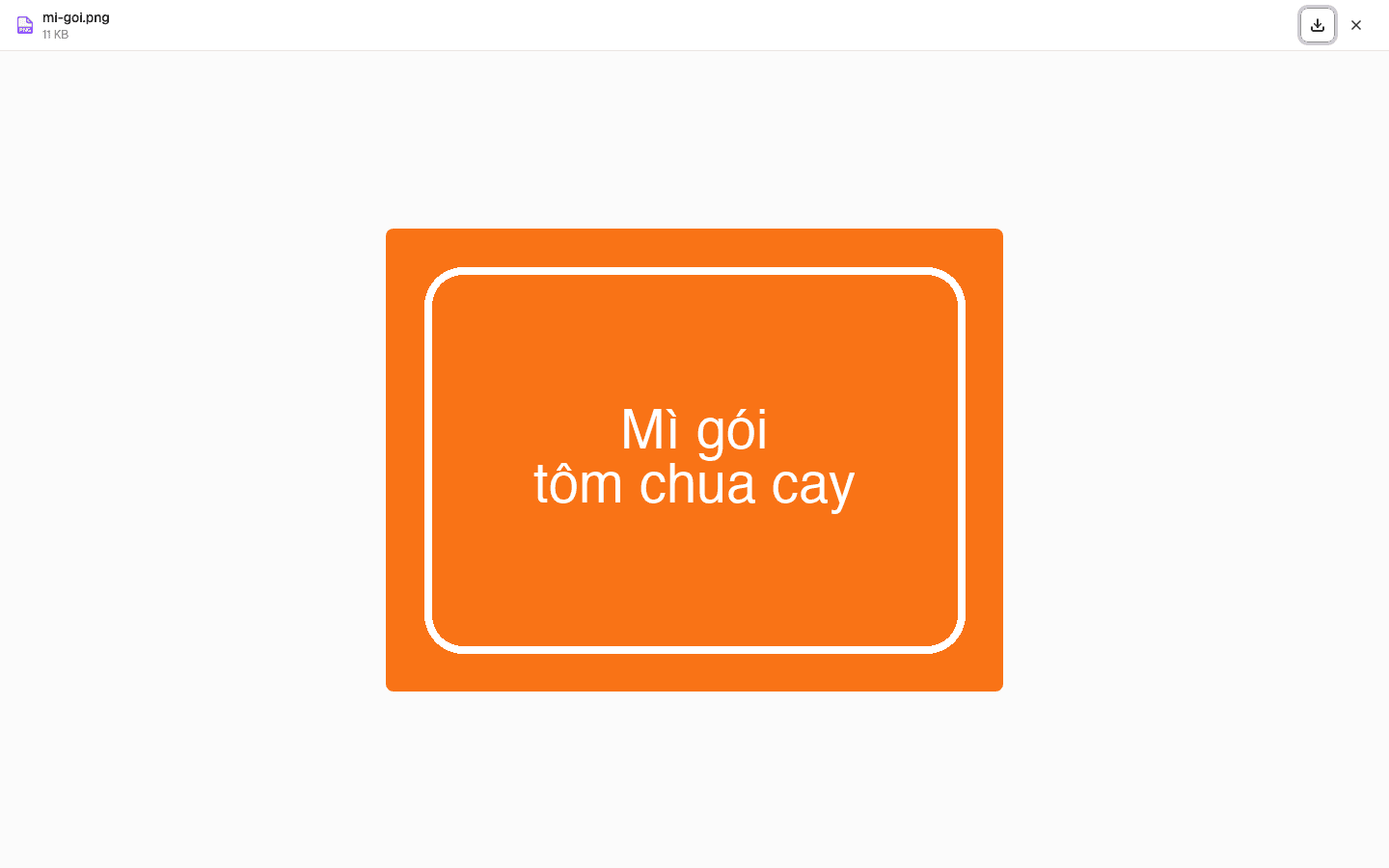
- Bấm vào ảnh hoặc tên tệp để xem trước toàn màn hình; nếu ô có nhiều tệp, chuyển qua tệp trước/sau ngay trong màn xem trước. Tệp không xem trước được thì được tải về. Nút tải xuống nằm ở góc trên bên phải màn xem trước.
- Bấm đúp vào ô để mở hộp quản lý tệp: bấm Thêm tệp hoặc kéo thả tệp vào để tải lên, xoá tệp không cần nữa.
- Trong panel chi tiết dòng, ô đính kèm hiện giống trên lưới; nút kẹp giấy mở hộp quản lý tệp.
Với cột Email / URL / Phone đặt định dạng URL, đường link trong ô bấm được: bấm một lần là mở trang đó ở tab mới. Muốn sửa link, chọn ô rồi nhấn Enter (hoặc bấm đúp vào khoảng trống trong ô).
Ẩn/hiện và sắp xếp cột
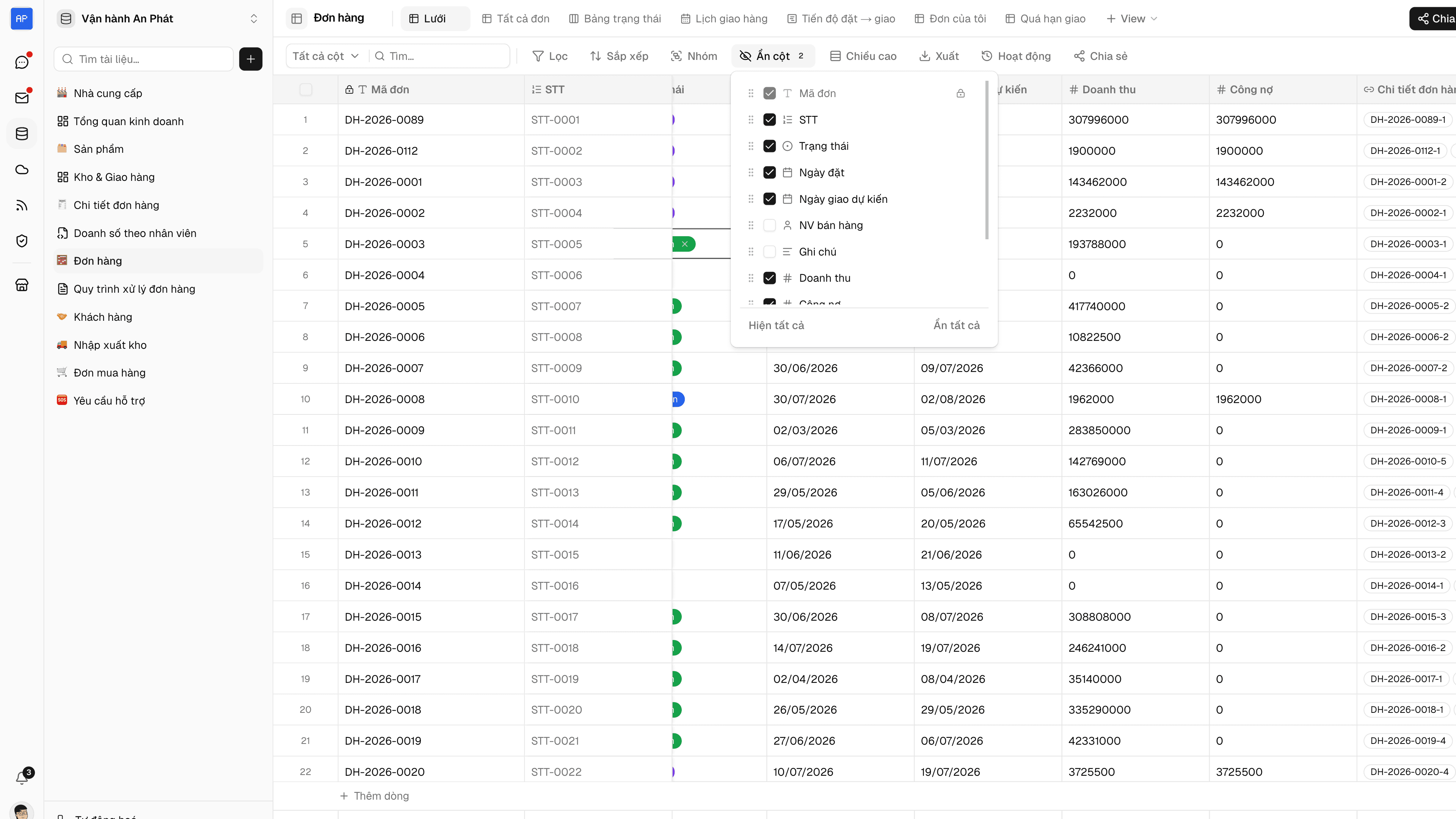
Bấm Ẩn cột trên thanh công cụ để mở panel ẩn/hiện cột — tắt các cột bạn tạm thời không cần xem, không ảnh hưởng tới dữ liệu. Bạn cũng kéo thả để đổi thứ tự cột hiển thị, và đóng băng (freeze) một số cột đầu để chúng luôn hiện khi cuộn ngang bảng rộng.
Trường chính và cột đang dùng để nhóm
Trường chính (cột đầu tiên) luôn hiển thị, không ẩn được. Một cột đang được dùng để nhóm dữ liệu (xem trang Lọc, sắp xếp và nhóm) cũng được đánh dấu riêng trong panel này.
Chọn nhiều dòng để sửa/xoá hàng loạt
Rê chuột vào đầu dòng và tick ô chọn của từng dòng. Dòng được tick cũng tô xanh nhạt, và chip N dòng đã chọn hiện ở thanh đáy lưới.
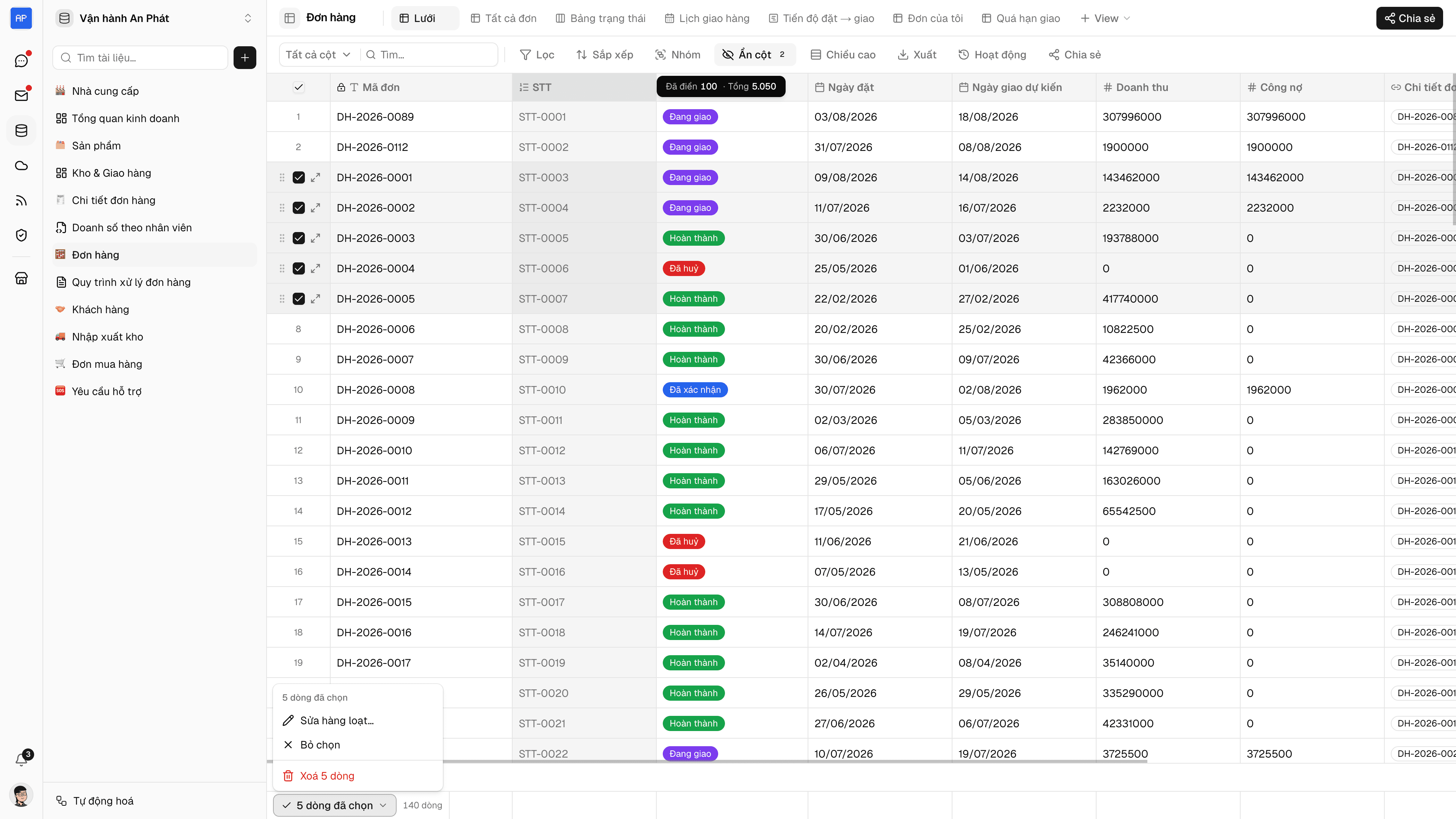
Bấm chip để mở menu: Sửa hàng loạt… đặt cùng một giá trị cho một cột trên mọi dòng đã chọn (bấm Áp dụng để xác nhận), hoặc Xoá N dòng để xoá cùng lúc.
Tìm kiếm, tổng cuối bảng và in
Dùng ô Tìm… trên thanh công cụ để lọc nhanh theo từ khoá; ô Tất cả cột bên cạnh cho bạn giới hạn tìm trong một cột. Tìm kiếm chạy được trên hầu hết kiểu cột, kể cả cột công thức, rollup, lookup, số tự động và các cột hệ thống (ngày tạo, người tạo…) — xem thêm ở Lọc, sắp xếp và nhóm.
Ở cuối lưới có dòng tổng (footer) hiện các phép tính tổng hợp theo cột (ví dụ tổng, trung bình, đếm) — bấm vào ô tổng dưới mỗi cột để chọn phép tính phù hợp. Bạn cũng in trực tiếp bảng hoặc xuất nhanh dữ liệu hiện tại từ thanh công cụ.
Muốn xem chi tiết đầy đủ một dòng thay vì chỉnh từng ô, xem tiếp Xem & sửa chi tiết bản ghi.