Lọc, sắp xếp và nhóm
Dùng bộ lọc, sắp xếp nhiều cấp và nhóm dữ liệu theo cột, rồi lưu lại thành view riêng.
Khi bảng có nhiều dòng, dùng lọc, sắp xếp và nhóm để chỉ xem đúng phần dữ liệu bạn cần — mà không xoá hay thay đổi dữ liệu gốc.
Lọc dữ liệu
Trên thanh công cụ của view, bấm Bộ lọc để mở panel xây điều kiện.
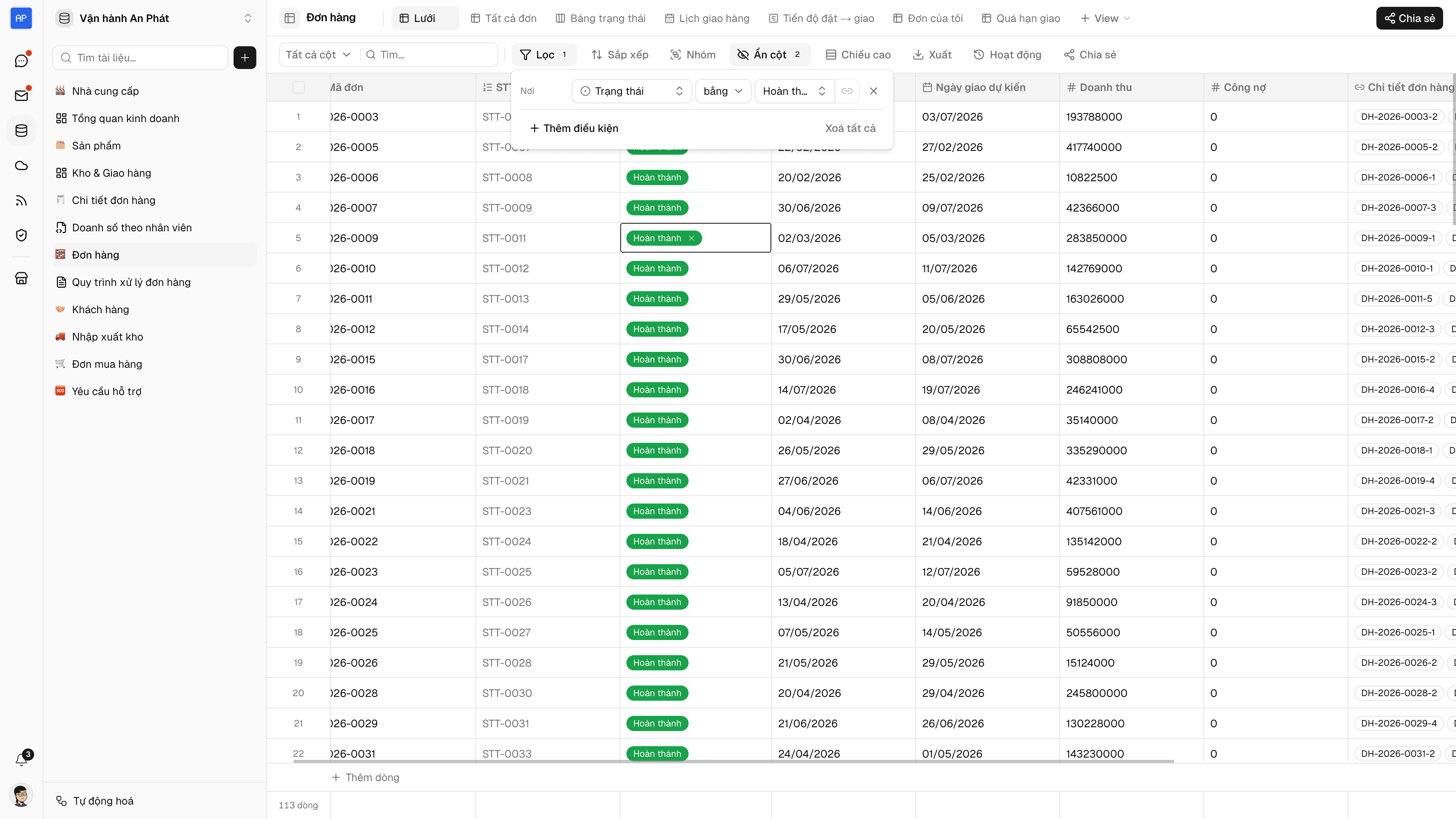
Chọn cột, sau đó chọn toán tử phù hợp — danh sách toán tử thay đổi tuỳ kiểu cột. Ví dụ cột văn bản có "chứa", cột số có "lớn hơn/nhỏ hơn", cột ngày có "trước/sau/trong khoảng", cột lựa chọn có "là một trong".
Thêm nhiều điều kiện và nhóm chúng bằng VÀ (and) — tất cả điều kiện phải đúng, hoặc HOẶC (or) — chỉ cần một điều kiện đúng. Bạn có thể lồng nhiều nhóm điều kiện vào nhau cho các trường hợp phức tạp hơn.
Lọc theo người
Với cột kiểu User (người phụ trách, nhân viên bán…), chọn toán tử bằng,
khác hoặc là một trong rồi bấm ô giá trị để chọn người. Danh sách hiện
ảnh đại diện và @username của từng người, và bạn tìm được theo tên,
username hoặc email — gõ quantm là ra ngay Trần Minh Quân. Gõ xong nhấn
Enter để chọn kết quả đầu tiên.
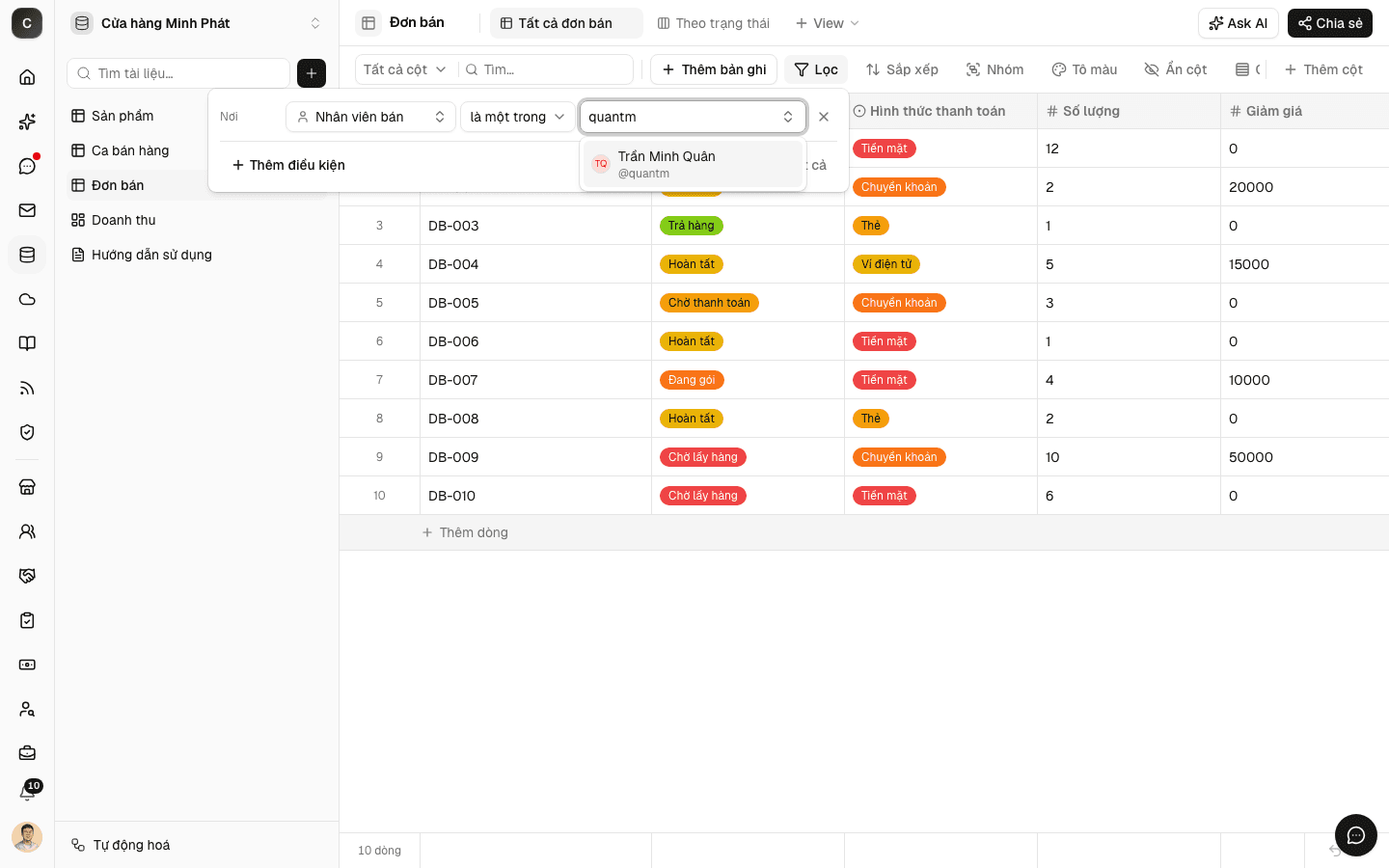
Nhấn Esc khi đang chọn chỉ đóng danh sách, không làm mất những người đã chọn.
Lọc cột checkbox và cột hệ thống
- Cột Checkbox: điều kiện Chưa chọn khớp cả những ô chưa từng được tick lần nào (ô trống), không chỉ ô đã bỏ tick.
- Cột Created time / Updated time: lọc được bằng, khác, trước, sau, trong khoảng… và các mốc như hôm nay, tuần này; so sánh tới từng phút.
- Cột Created by / Updated by: ngoài chọn người còn có trống / không trống.
Mỗi người chỉ thấy dòng của mình
Bộ lọc ở đây áp cho view và ai mở view cũng thấy như nhau. Muốn mỗi nhân viên chỉ thấy những dòng liên quan tới chính họ (ví dụ đơn do mình bán), hãy dùng khối Dòng được thấy trong Quyền nâng cao.
Sắp xếp nhiều cấp
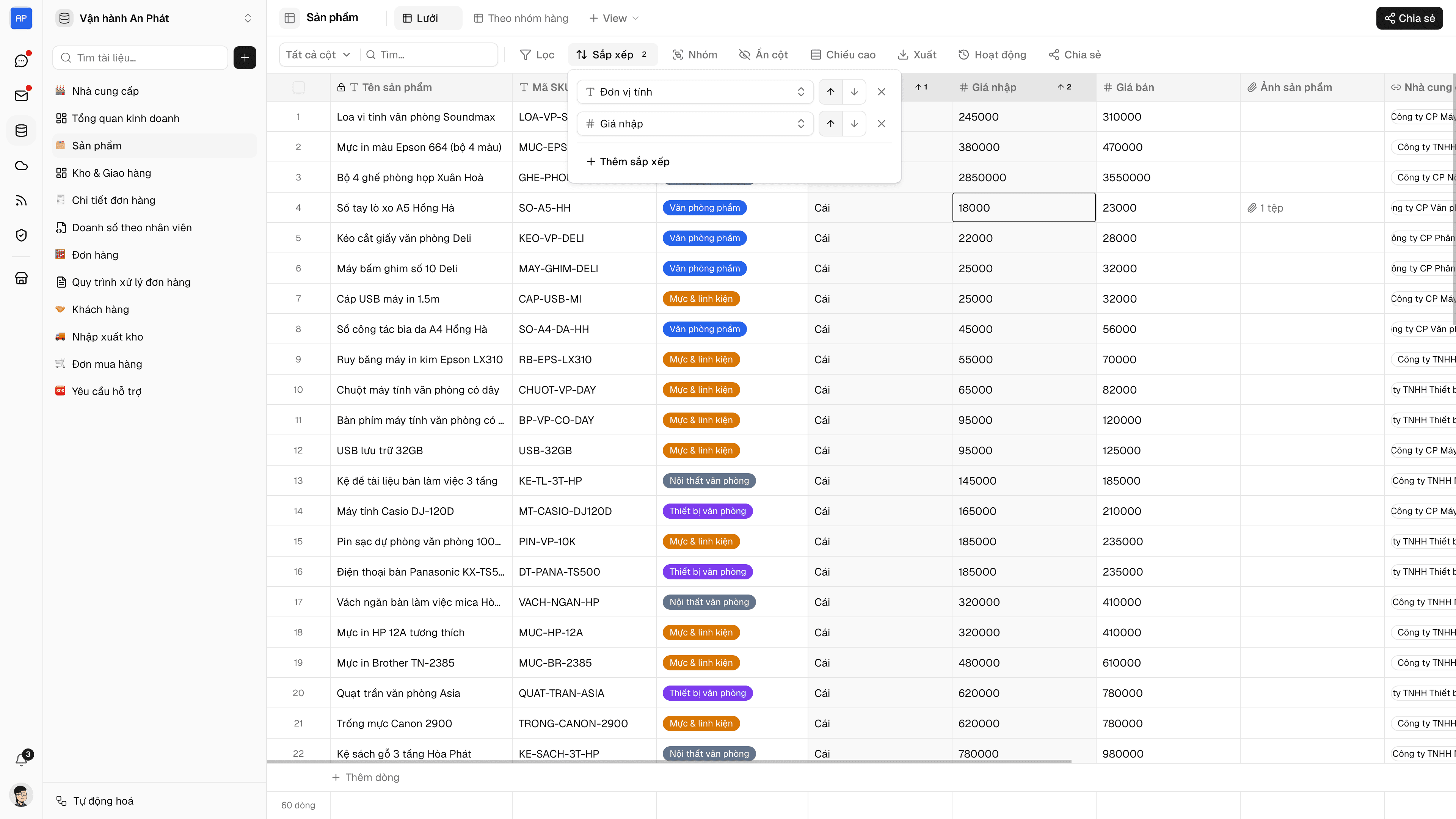
Bấm Sắp xếp để thêm một hoặc nhiều khoá sắp xếp — mỗi khoá chọn cột và hướng Tăng dần/Giảm dần. Khi có nhiều khoá, Base sắp theo khoá đầu tiên trước; những dòng bằng nhau ở khoá đầu mới xét tiếp tới khoá thứ hai, cứ thế tiếp tục.
Cột Single select được sắp theo thứ tự các lựa chọn bạn đã xếp trong cấu hình cột (dùng mũi tên lên/xuống cạnh từng lựa chọn khi Sửa trường), không theo bảng chữ cái — ví dụ "Chờ lấy hàng → Đang gói → Hoàn tất" đúng như quy trình.
Tìm kiếm và sắp xếp cột tính toán
Ô Tìm… trên thanh công cụ và chức năng Sắp xếp chạy được trên cả các cột Base tự tính:
| Kiểu cột | Sắp xếp | Tìm kiếm |
|---|---|---|
| Formula, Rollup | Theo kiểu kết quả (số, ngày, đúng/sai, chữ) | Theo giá trị hiển thị (ngày dạng dd/MM/yyyy…) |
| Lookup | Không sắp xếp được (một ô có thể chứa nhiều giá trị) | Khớp từng giá trị: chữ, số, tên lựa chọn, tên người, ngày |
| Auto number | Theo số | Theo mã hiển thị (kể cả tiền tố, số 0 đệm) |
| Created time, Updated time | Theo thời điểm | Theo ngày giờ hiển thị |
| Created by, Updated by | Theo tên người | Theo tên người (gõ không dấu cũng được) |
Khi sắp xếp bị bỏ qua
Nếu một cột tính toán dựa trên dữ liệu bạn không được xem (ví dụ lookup sang bảng bạn không có quyền), lưới hiện dòng báo "Không sắp xếp được theo … vì cột dựa trên dữ liệu bạn không được xem" và tạm bỏ qua khoá sắp xếp đó. Các khoá khác vẫn áp dụng bình thường.
Nhóm theo cột
Bấm Nhóm theo để gộp các dòng có cùng giá trị ở một cột vào chung một cụm, có thể thu gọn/mở rộng từng cụm để dễ theo dõi. Với cột kiểu ngày, bạn còn chọn được mức nhóm theo Ngày / Tuần / Tháng / Quý / Năm thay vì nhóm theo từng ngày cụ thể.
Lưu thành view mới
Bộ lọc/sắp xếp/nhóm bạn vừa cấu hình có thể lưu lại thành một view riêng để dùng lại về sau, thay vì phải thiết lập lại từ đầu mỗi lần.
Sau khi cấu hình xong, bấm lưu view (hoặc "Lưu thành view mới") và đặt tên cho view.

Chọn view này là view chung (mọi người trong bảng đều thấy và có thể sửa nếu có quyền chỉnh sửa cấu trúc bảng) hay view cá nhân (chỉ bạn thấy, không ảnh hưởng tới người khác).
View chung cuối cùng
Một bảng luôn cần giữ ít nhất một view dùng chung — bạn sẽ không xoá được view dùng chung cuối cùng của bảng.
Sau khi đã có dữ liệu được lọc/sắp xếp đúng ý, bạn có thể muốn xem nó dưới một hình thức trực quan khác — xem tiếp Các kiểu hiển thị (Kanban/Lịch/Gantt).