Chat nổi trên mọi trang
Đọc và trả lời tin nhắn trong cửa sổ chat nhỏ ở góc màn hình khi đang dùng ứng dụng khác.
Bạn đang nhập liệu trong Nhân sự, xem báo cáo trong CRM hay giao việc trong Công việc mà có tin nhắn tới? Không cần chuyển sang trang Chat. Ở góc dưới bên phải màn hình luôn có khu chat nổi để bạn đọc và trả lời ngay tại chỗ.
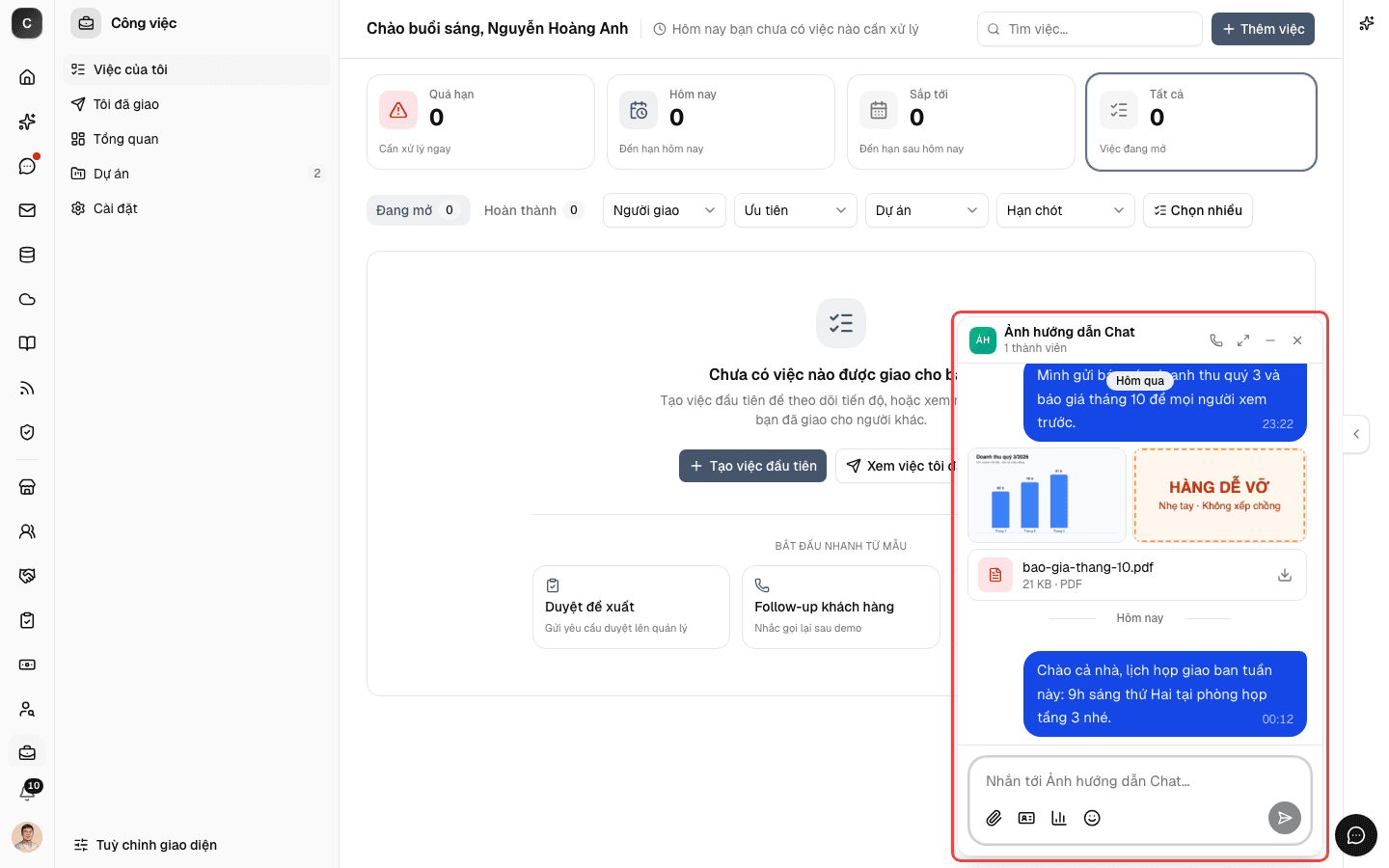
Khu chat nổi có ba phần, xếp từ dưới lên ở góc phải:
- Nút Tìm hội thoại (nút tròn có biểu tượng tin nhắn) để mở nhanh bất kỳ cuộc trò chuyện nào.
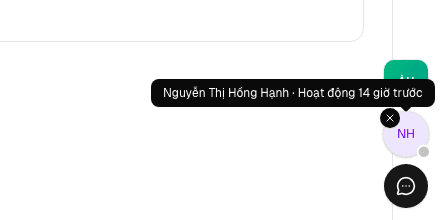
- Bong bóng hội thoại: ảnh đại diện tròn của những cuộc trò chuyện vừa có tin mới hoặc bạn vừa thu nhỏ.
- Cửa sổ chat: khung trò chuyện nhỏ để đọc và trả lời.
Khu chat nổi chỉ hiện trên các trang trong Salework Space (ứng dụng, Base, hồ sơ, thông báo…). Nó không hiện ở chính trang Chat và trên màn hình hẹp hơn 768px như điện thoại. Trên điện thoại, bạn dùng ứng dụng Salework Space dành cho di động.
Mở nhanh một cuộc trò chuyện
Bấm nút Tìm hội thoại ở góc dưới bên phải.
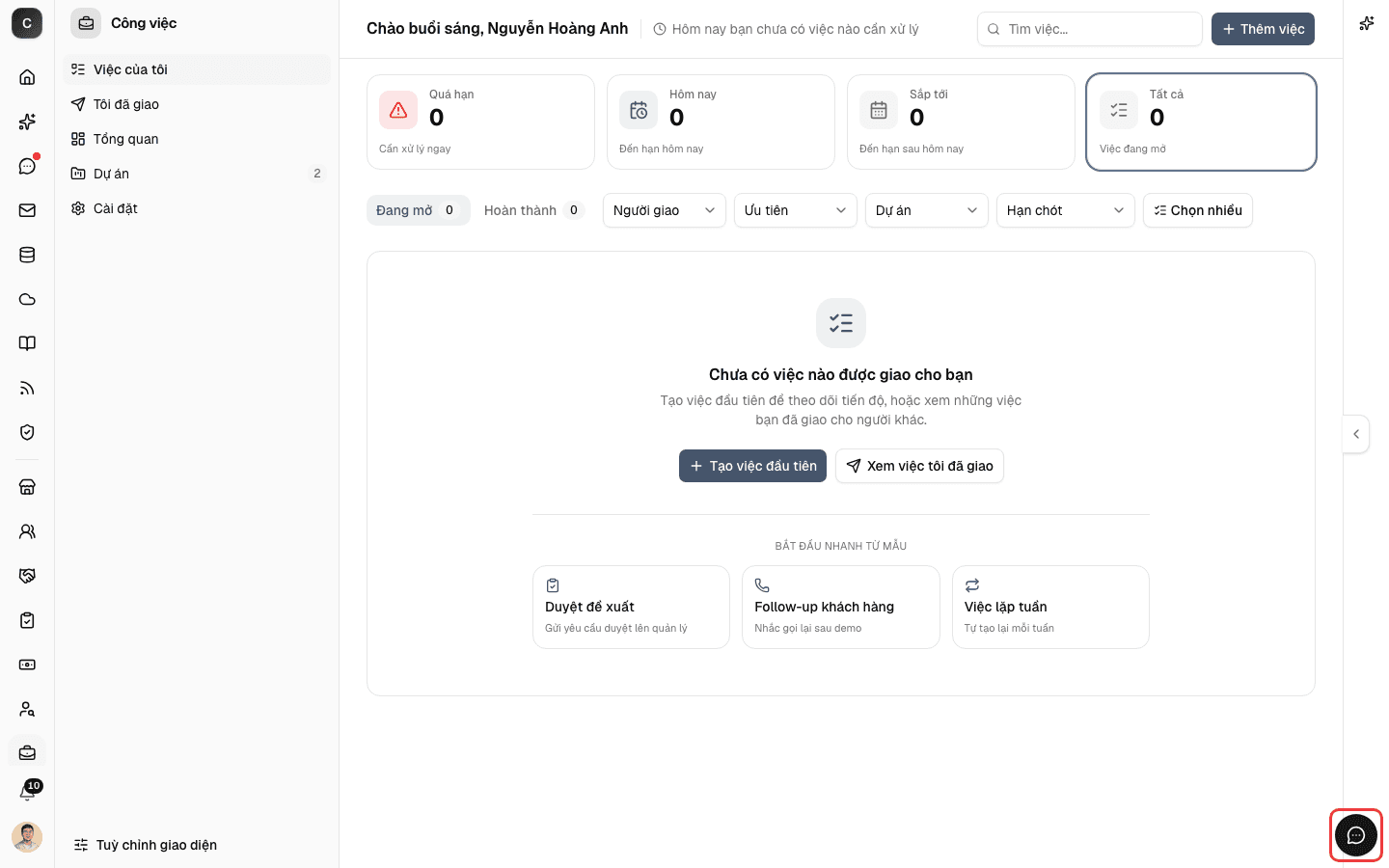
Gõ tên người hoặc tên nhóm vào ô Tìm hội thoại…, rồi chọn cuộc trò chuyện muốn mở.
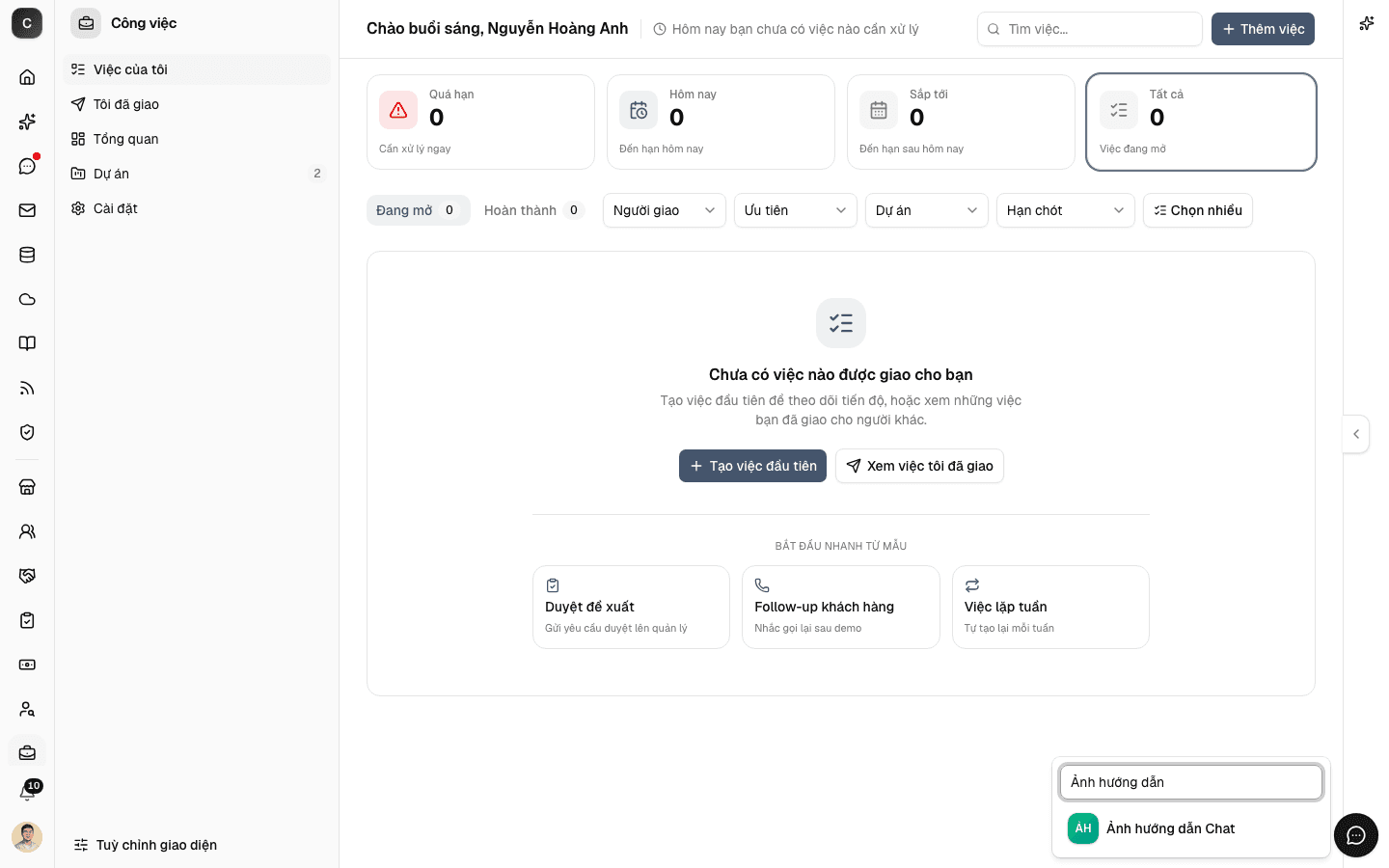
Cửa sổ chat mở ra. Bạn gửi tin, gửi tệp, thả cảm xúc, mở luồng hay thu hồi tin như ở trang Chat.
Các nút trên cửa sổ chat
| Nút | Dùng để |
|---|---|
| Mở trong Chat | Chuyển sang trang Chat đầy đủ, đúng cuộc trò chuyện này |
| Thu nhỏ | Thu cửa sổ thành bong bóng, giữ nguyên nội dung đang soạn dở |
| Đóng | Đóng cửa sổ (bấm phím Esc cũng được) |
Thanh tiêu đề còn có nút gọi thoại để gọi ngay cho người đó hoặc cả nhóm. Mỗi lúc mở được tối đa 3 cửa sổ cạnh nhau. Màn hình hẹp thì ít hơn. Mở thêm thì cửa sổ cũ nhất tự thu thành bong bóng.
Bong bóng và tin mới
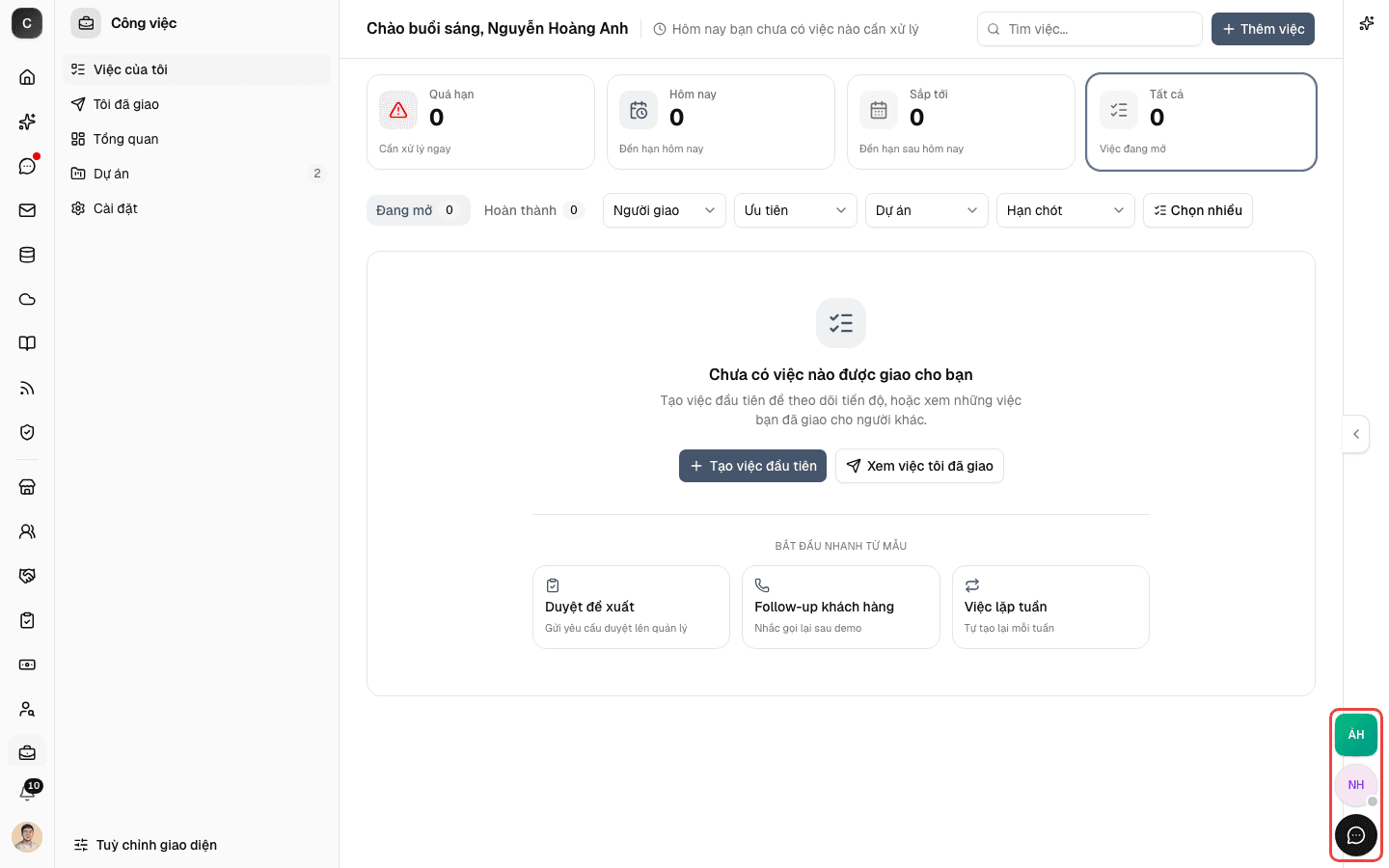
- Khi có tin mới ở một cuộc trò chuyện bạn chưa mở, một bong bóng hiện ở góc phải kèm số tin chưa đọc màu đỏ. Bấm vào bong bóng để mở cửa sổ chat.
- Cửa sổ đã thu nhỏ cũng hiện thành bong bóng. Có tin mới thì bong bóng đếm số. Mở lại thì số về 0.
- Rê chuột vào bong bóng để xem tên. Với tin nhắn riêng, bạn thấy cả trạng thái của người đó, ví dụ "Hoạt động 13 giờ trước", và chấm trạng thái trên ảnh đại diện.
- Rê chuột rồi bấm dấu × ở góc bong bóng để Bỏ qua. Tin vẫn còn nguyên trong Chat, chỉ bong bóng biến mất.
- Hiện tối đa 5 bong bóng. Nhiều hơn sẽ gom vào bong bóng +N, bấm vào để xem danh sách.
- Cuộc trò chuyện đã tắt thông báo và tin do chính bạn gửi không tạo bong bóng. Đọc tin ở nơi khác (trang Chat, điện thoại) thì bong bóng tự biến mất.
Trả lời ngay từ thông báo
Khi có tin nhắn mới, góc màn hình hiện một thông báo nhỏ (toast). Thông báo về tin nhắn có nút Trả lời. Bấm nút này, cửa sổ chat của đúng cuộc trò chuyện đó mở ra để bạn trả lời luôn.
Dùng nhiều tab cùng lúc
Nếu bạn mở Salework Space ở nhiều tab trình duyệt, khu chat nổi đồng bộ giữa các tab: mở, thu nhỏ hay đóng cửa sổ ở tab này thì tab khác cũng thay đổi theo. Khi bạn đóng hết các tab Salework Space một lúc, lần mở sau khu chat nổi bắt đầu lại từ đầu, chỉ còn nút Tìm hội thoại.
Câu hỏi thường gặp
Khu chat nổi có che mất nút của trang không? Khi không có cửa sổ nào mở, khu chat nổi chỉ chiếm góc nhỏ có nút Tìm hội thoại và bong bóng. Thu nhỏ hoặc đóng cửa sổ khi cần thao tác ở góc đó. Khi bạn mở bảng trợ lý AI ở mép phải, khu chat nổi tự dịch sang trái để không bị che.
Đang soạn dở trong cửa sổ rồi thu nhỏ, nội dung có mất không? Không. Mở lại bong bóng, nội dung soạn dở và vị trí đang đọc vẫn còn.