Chat
Trạng thái hoạt động
Biết đồng nghiệp đang hoạt động, vắng mặt hay đã thoát qua chấm màu và nhãn thời gian.
Trước khi nhắn, bạn có thể xem đồng nghiệp có đang ở máy không. Chat hiện trạng thái của mỗi người bằng chấm màu ở góc ảnh đại diện và một nhãn ngắn.
Ý nghĩa các trạng thái
| Chấm | Nhãn | Nghĩa là |
|---|---|---|
| Xanh lá | Đang hoạt động | Đang mở Salework Space và có thao tác |
| Vàng | Vắng mặt | Vẫn đăng nhập nhưng không gõ phím, bấm chuột hay cuộn trang trong 10 phút, hoặc để tab ở chế độ ẩn suốt 10 phút. Có thao tác lại là về xanh ngay |
| Xám | Hoạt động N phút trước / N giờ trước / N ngày trước | Đã thoát hoặc đóng Salework Space. Nhãn cho biết lần cuối người đó hoạt động |
| Xám | Ngoại tuyến | Không hoạt động đã lâu, hoặc chưa có thông tin |
Người dùng nhiều thiết bị (máy tính và điện thoại) chỉ hiện Vắng mặt khi mọi thiết bị đều không có thao tác.
Xem trạng thái ở đâu
- Danh sách hội thoại: tin nhắn riêng có chấm xanh khi người đó đang hoạt động. Người đã thoát hiện nhãn nhỏ dưới ảnh đại diện như "27 phút", "13 giờ".
- Đầu cuộc trò chuyện riêng: dưới tên người, ví dụ "Hoạt động 13 giờ trước".
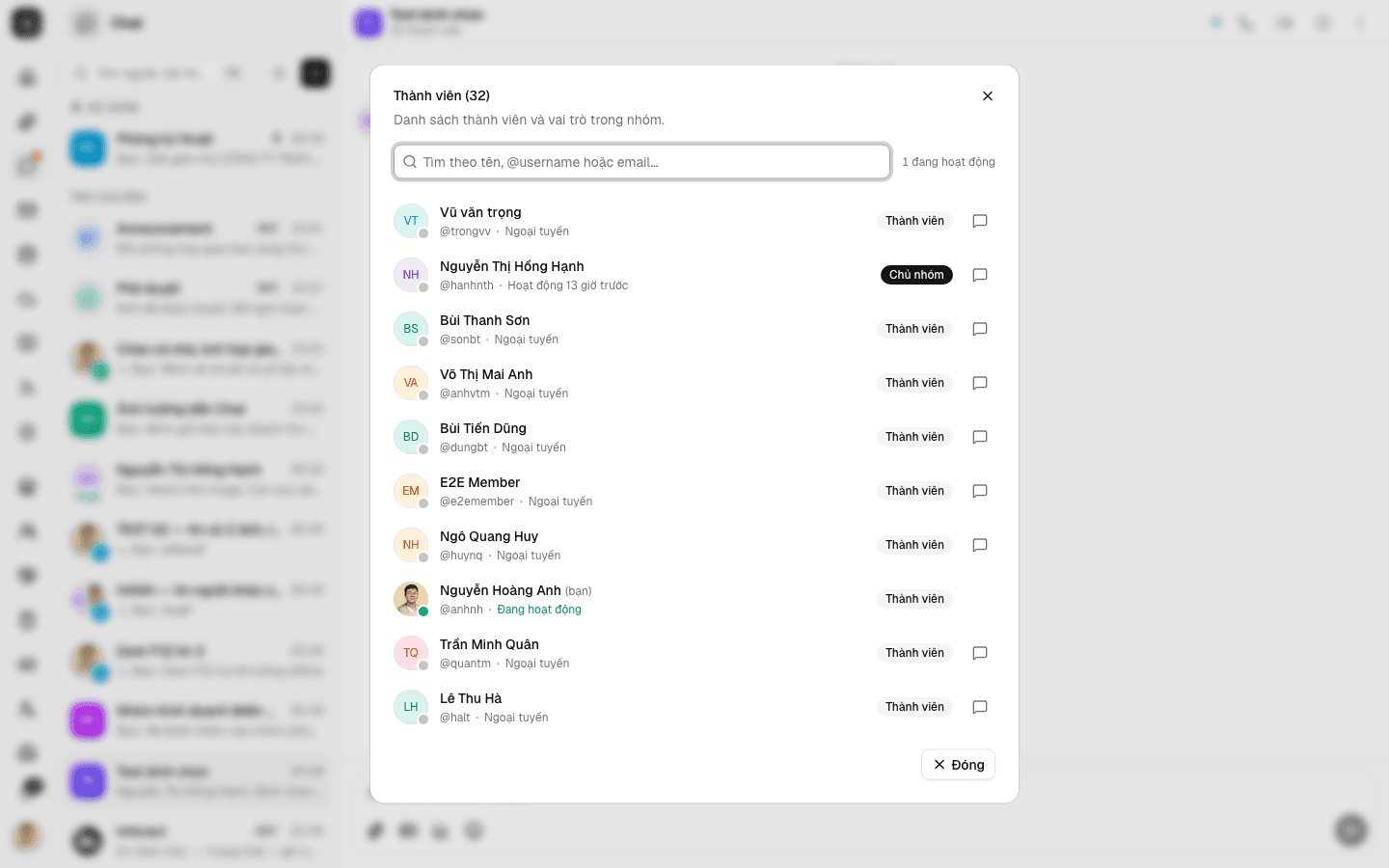
- Danh sách thành viên nhóm: mở menu Tuỳ chọn cuộc trò chuyện rồi chọn Thành viên. Mỗi người có chấm và nhãn trạng thái, góc trên ghi số người đang hoạt động.
- Khung thông tin hội thoại (nút Thông tin hội thoại ở đầu khung chat).
- Bong bóng chat nổi: rê chuột vào bong bóng tin nhắn riêng. Xem Chat nổi trên mọi trang.
Nhãn thời gian tự cập nhật mỗi phút, bạn không cần tải lại trang.
Câu hỏi thường gặp
Tôi chỉ đọc tài liệu ở tab khác vài phút thì có bị chuyển sang Vắng mặt không? Không. Phải ẩn tab hoặc không thao tác liên tục 10 phút mới chuyển sang vắng mặt.
Chỉ rê chuột có được tính là đang hoạt động không? Không. Chỉ gõ phím, bấm chuột, cuộn hoặc chạm màn hình mới được tính.