Soạn thảo và cùng sửa
Viết và định dạng trang Wiki, chèn bảng, ảnh, danh sách việc; xem mục lục và sửa cùng lúc với đồng nghiệp.
Mở một trang trên cây là bạn đang ở chế độ soạn luôn, không cần bấm Sửa. Người có vai trò Chỉ xem thấy cùng giao diện nhưng không gõ được, góc trên hiện chữ Chỉ xem.
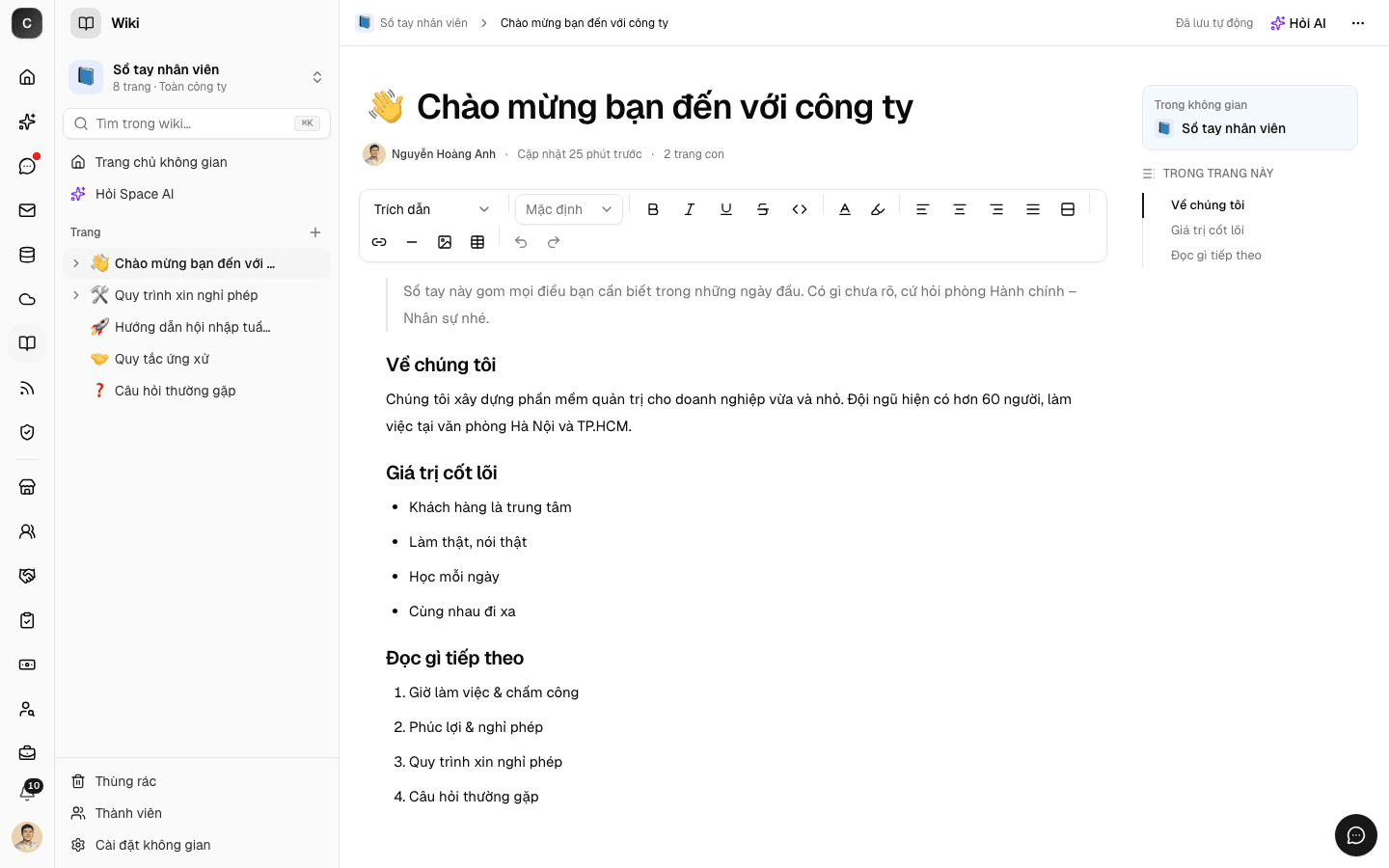
Tiêu đề và biểu tượng
- Bấm vào tiêu đề lớn để sửa. Nhấn Enter để nhảy xuống phần nội dung.
- Bấm vào biểu tượng (emoji) bên trái tiêu đề để chọn biểu tượng khác hoặc Gỡ biểu tượng. Trang chưa có biểu tượng thì có một nút + nhỏ ở cùng vị trí.
- Dưới tiêu đề là người tạo trang, lần Cập nhật gần nhất (và ai cập nhật) cùng số trang con.
Thanh công cụ
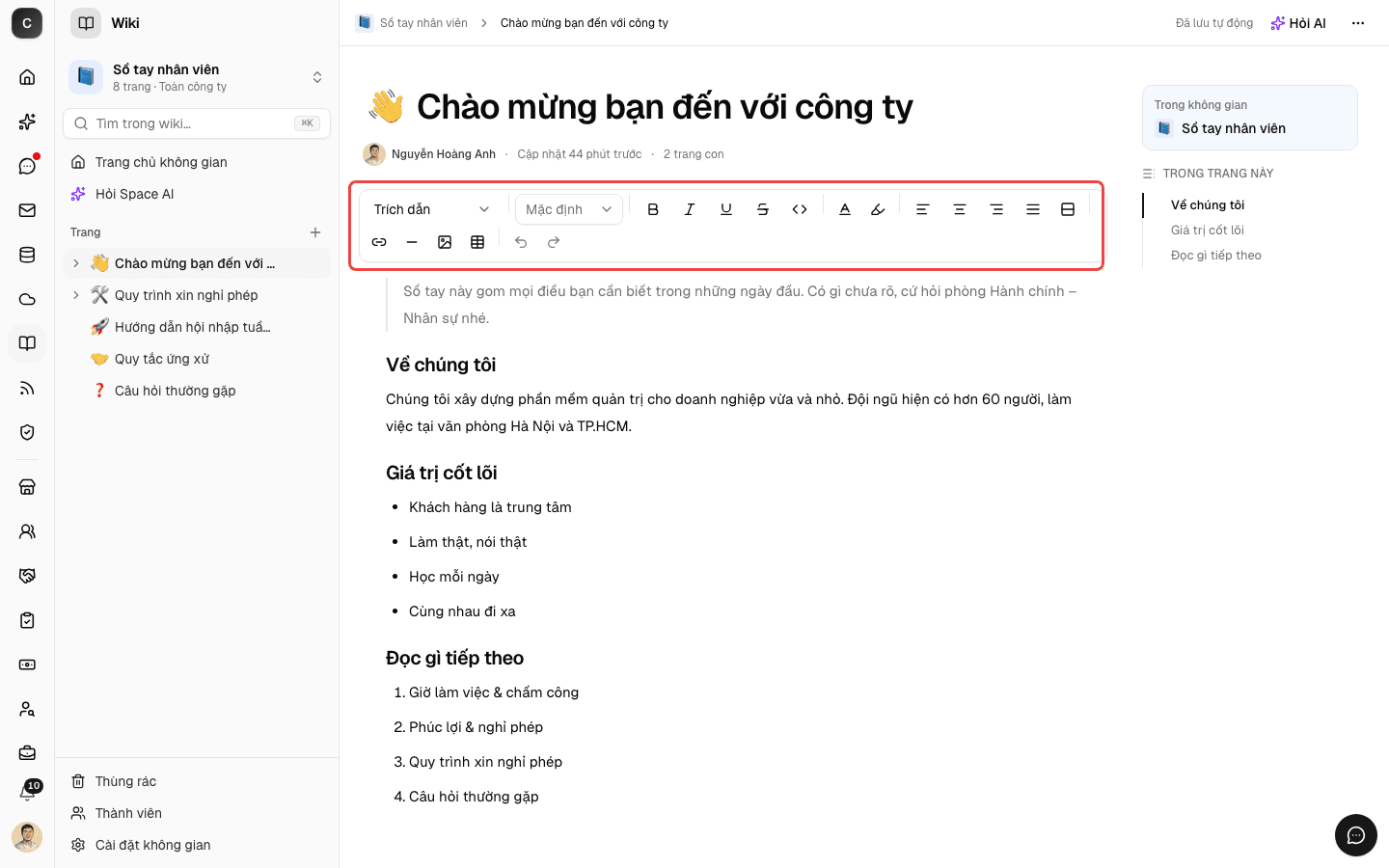
Thanh công cụ nằm ngay trên nội dung, chỉ hiện với người được sửa.
| Nhóm | Gồm |
|---|---|
| Loại khối | Văn bản thường, Tiêu đề 1–3, Danh sách chấm, Danh sách số, Danh sách công việc (có ô tích), Trích dẫn, Khối mã |
| Chữ | Cỡ chữ, Đậm, Nghiêng, Gạch chân, Gạch ngang, Mã nội dòng, Màu chữ, Tô nền |
| Đoạn văn | Căn trái, Căn giữa, Căn phải, Căn đều, Giãn dòng |
| Chèn | Liên kết, Đường kẻ ngang, Ảnh (tải lên hoặc dán đường dẫn), Bảng |
| Khác | Hoàn tác, Làm lại |
Bạn cũng dùng được các phím tắt quen thuộc như Ctrl/⌘+B (đậm), Ctrl/⌘+I (nghiêng), Ctrl/⌘+Z (hoàn tác).
Dùng Tiêu đề 1–3 cho các phần lớn trong trang. Wiki dựa vào các tiêu đề này để dựng mục lục, và Space AI cũng đọc trang dễ hơn.
Tự lưu
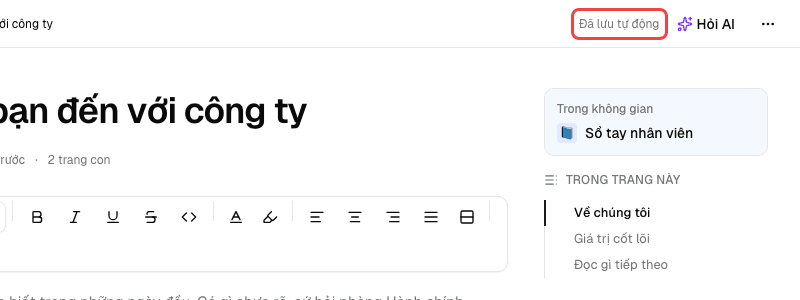
Wiki lưu liên tục trong lúc bạn gõ, không có nút Lưu. Góc trên bên phải cho biết trạng thái:
| Trạng thái | Ý nghĩa |
|---|---|
| Đã lưu tự động | Mọi thay đổi đã được lưu |
| Đang kết nối… | Đang mở kết nối tới máy chủ, chờ vài giây |
| Mất kết nối — thay đổi sẽ đồng bộ khi có mạng | Mạng chập chờn. Cứ gõ tiếp, khi có mạng lại nội dung tự gửi lên |
| Chỉ xem | Bạn không có quyền sửa trang này |
Sửa cùng lúc với đồng nghiệp
Nhiều người có thể mở cùng một trang và gõ cùng lúc. Chữ của mỗi người hiện ra trên máy người khác gần như ngay lập tức, không ai ghi đè lên ai.
- Ảnh đại diện của những người đang mở trang hiện ở góc trên, cạnh trạng thái lưu.
- Con trỏ của mỗi người có màu riêng kèm tên, nên bạn biết ai đang sửa đoạn nào.
- Bấm vào ảnh đại diện của một người để nhảy tới chỗ con trỏ của họ.
Tiêu đề và biểu tượng trang lưu riêng với phần nội dung. Nếu hai người cùng đổi tiêu đề một lúc, tiêu đề của người lưu sau sẽ được giữ.
Mục lục
Khi trang có các Tiêu đề 1–3, cột bên phải hiện mục Trong trang này liệt kê các tiêu đề. Bấm vào một dòng để cuộn tới phần đó, dòng đang đọc được tô đậm. Phía trên mục lục là ô Trong không gian để quay về trang chủ không gian.
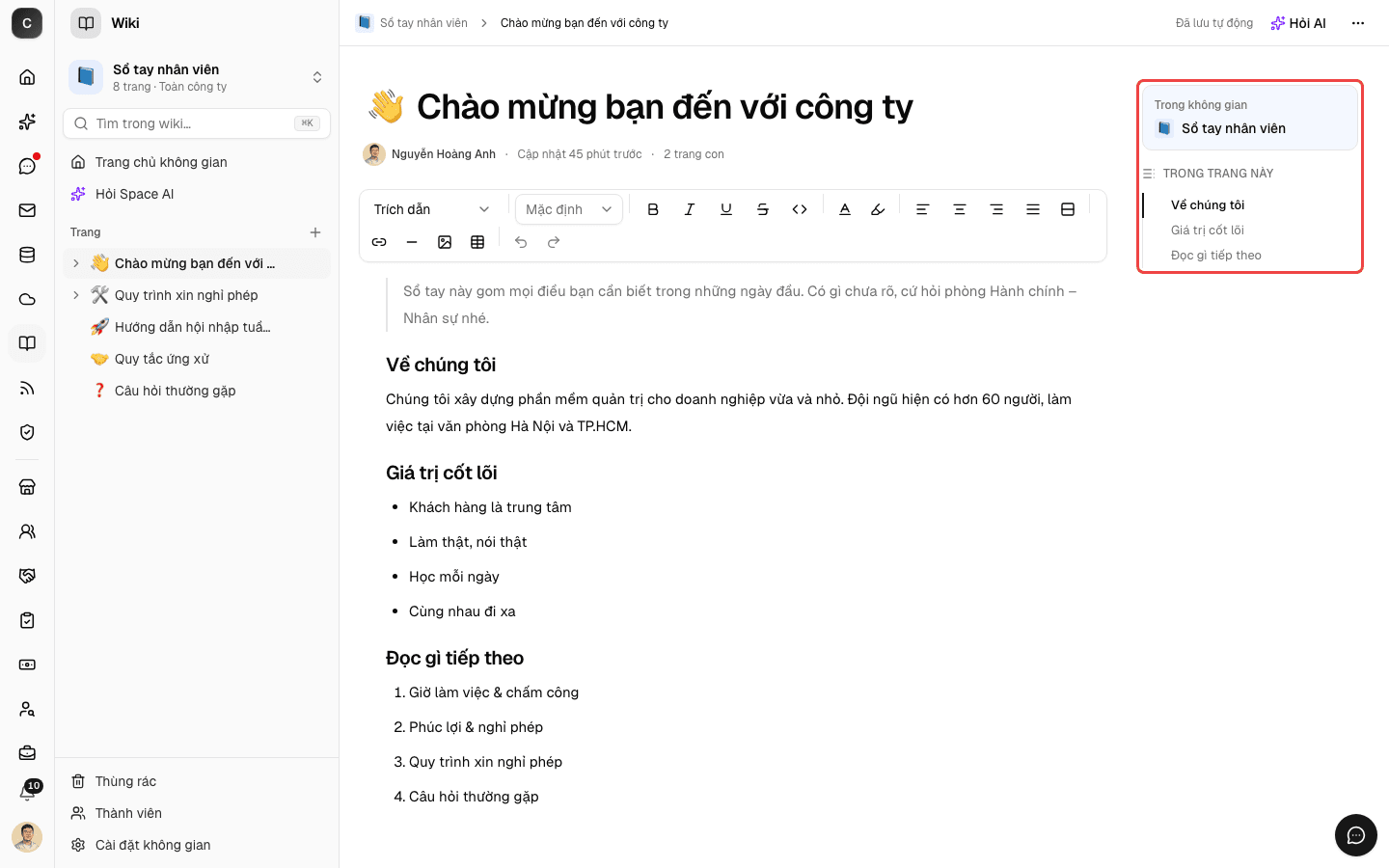
Trên màn hình hẹp hoặc khi đang mở Space AI, cột này được ẩn đi. Bấm nút Mục lục trang ở góc trên để mở mục lục dạng ngăn kéo bên phải.
Menu thao tác của trang
Bấm nút … ở góc trên bên phải:
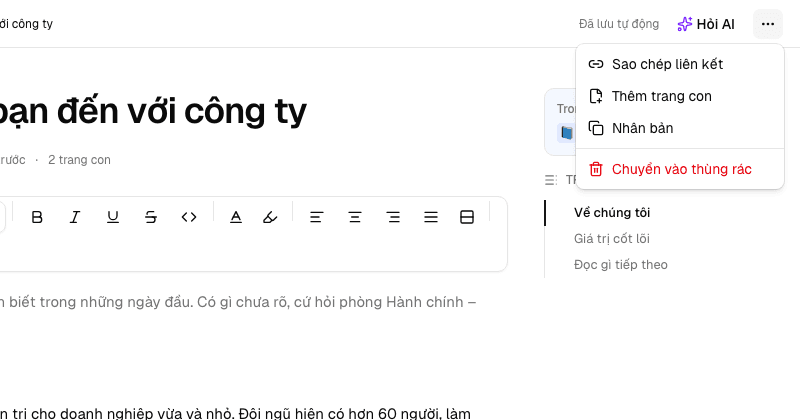
- Sao chép liên kết: ai cũng dùng được.
- Thêm trang con, Nhân bản, Chuyển vào thùng rác: chỉ người được sửa. Sau khi chuyển vào thùng rác, thông báo nhỏ có nút Hoàn tác để lấy lại ngay.
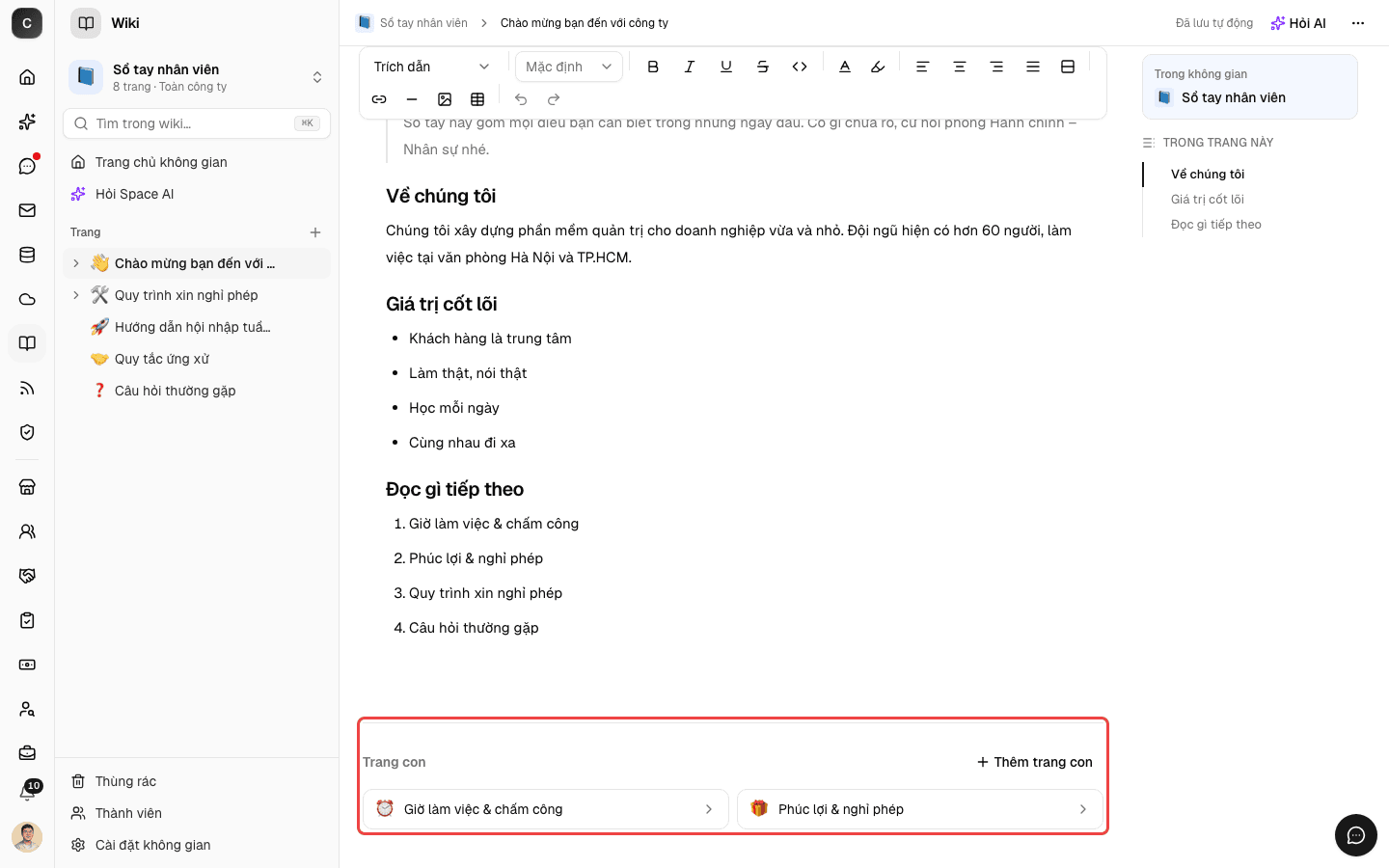
Trang con ở cuối trang
Kéo xuống cuối trang, mục Trang con liệt kê các trang con trực tiếp. Bấm Thêm trang con để tạo thêm.
Câu hỏi thường gặp
Tôi gõ xong đóng tab ngay thì có mất chữ không? Không. Nội dung được gửi đi trong lúc bạn gõ. Chỉ cần góc trên đã hiện Đã lưu tự động là yên tâm.
Trang cứ hiện "Đang kết nối…" mãi? Thử tải lại trang. Nếu vẫn vậy, có thể mạng công ty đang chặn kết nối, hãy báo bộ phận IT.