Quyền vào phòng và vai trò
Phòng mở cho cả công ty hay chỉ người được mời, cách xin vào, cách chủ phòng duyệt và điều hành cuộc họp.
Hai kiểu quyền vào
Mỗi cuộc họp có một trong hai kiểu quyền vào. Bạn xem quyền vào của cuộc họp ở bảng Thông tin cuộc họp trong phòng.
| Quyền vào | Ai vào thẳng | Ai phải xin vào |
|---|---|---|
| Mọi người trong công ty (mặc định) | Mọi người trong công ty có link | Chỉ người đã bị mời ra khỏi cuộc họp |
| Chỉ người được mời | Chủ phòng và những người có trong danh sách mời | Những người còn lại có link |
Cuộc họp tạo bằng Bắt đầu cuộc họp tức thì hoặc Tạo cuộc họp để dùng sau luôn mở cho mọi người trong công ty. Muốn giới hạn, hãy Lên lịch cuộc họp và bật Chỉ người được mời, hoặc mở Sửa cuộc họp trong Lịch họp để bật sau.
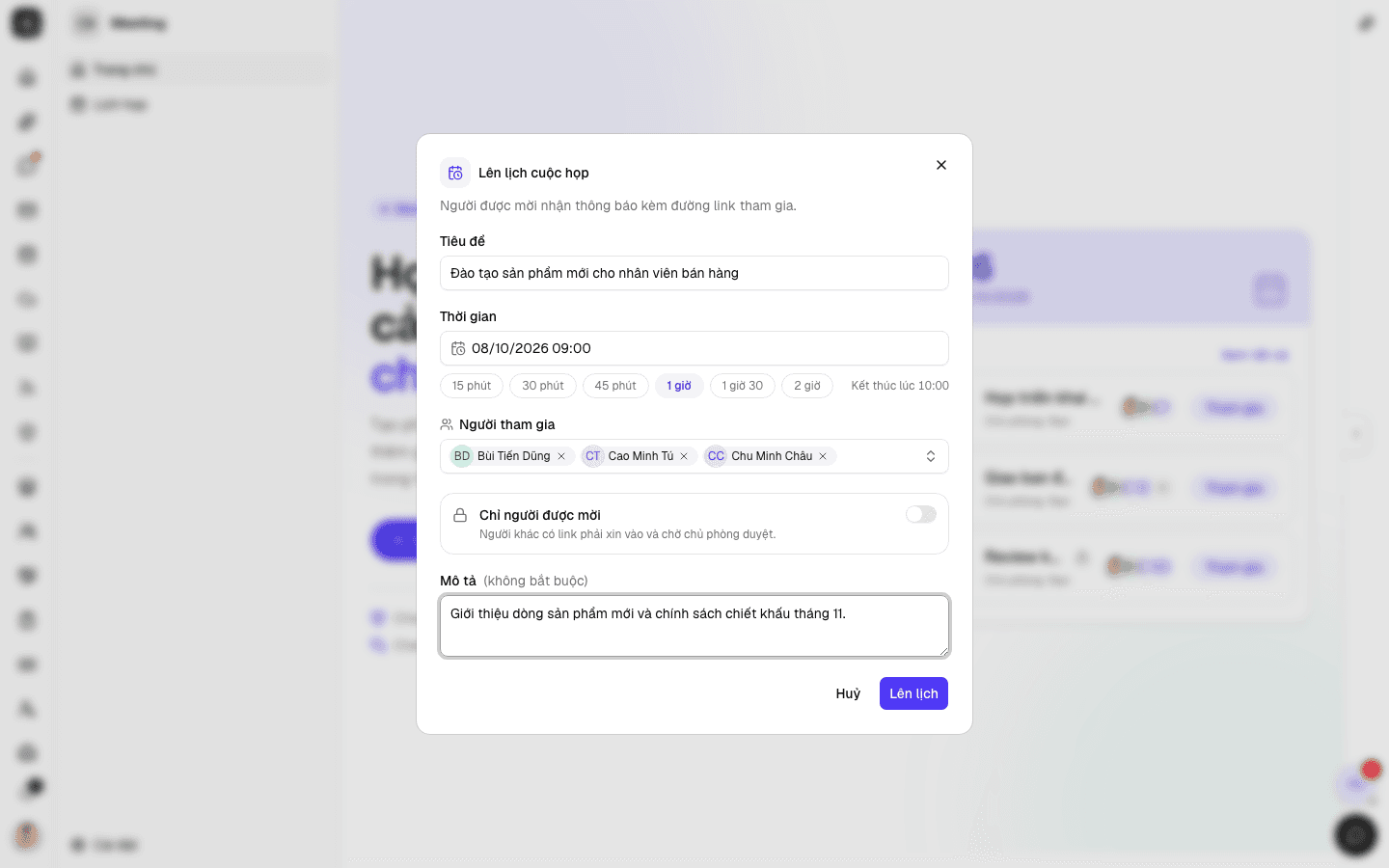
Trong Lịch họp, cuộc họp chỉ dành cho người được mời có biểu tượng ổ khoá cạnh tên.
Xin vào một cuộc họp
Nếu bạn không thuộc danh sách mời, nút ở phòng chờ sẽ là Xin tham gia. Sau khi bấm:
- Màn hình hiện Đang chờ chủ phòng cho vào…. Bạn có thể bấm Huỷ yêu cầu nếu đổi ý.
- Chủ phòng đồng ý thì bạn vào phòng ngay, không phải bấm gì thêm.
- Chủ phòng từ chối thì màn hình báo Bạn chưa được cho vào. Bấm Xin vào lại để gửi lại yêu cầu.
Duyệt người xin vào (chủ phòng)
Khi có người xin vào, chủ phòng thấy một thẻ nổi ở góc trên phải phòng họp: tên người đó và dòng "muốn tham gia cuộc họp". Bấm Cho vào hoặc Từ chối. Nếu nhiều người cùng chờ, thẻ ghi "và N người khác" kèm nút Xem tất cả.
Bảng Mọi người cũng có mục Đang chờ vào ở đầu danh sách, mỗi người có nút Từ chối và Cho vào. Nút Mọi người trên thanh điều khiển hiện số người đang chờ.
Điều hành cuộc họp (chủ phòng)
Trong bảng Mọi người, chủ phòng bấm nút ⋯ cạnh tên một người để:
- Tắt micro: tắt micro của người đó (họ nhận thông báo "Chủ phòng đã tắt micro của bạn" và tự bật lại được khi cần nói).
- Mời ra khỏi cuộc họp: đưa người đó ra khỏi phòng. Muốn vào lại, họ phải xin vào và chờ duyệt, kể cả với phòng mở cho cả công ty.
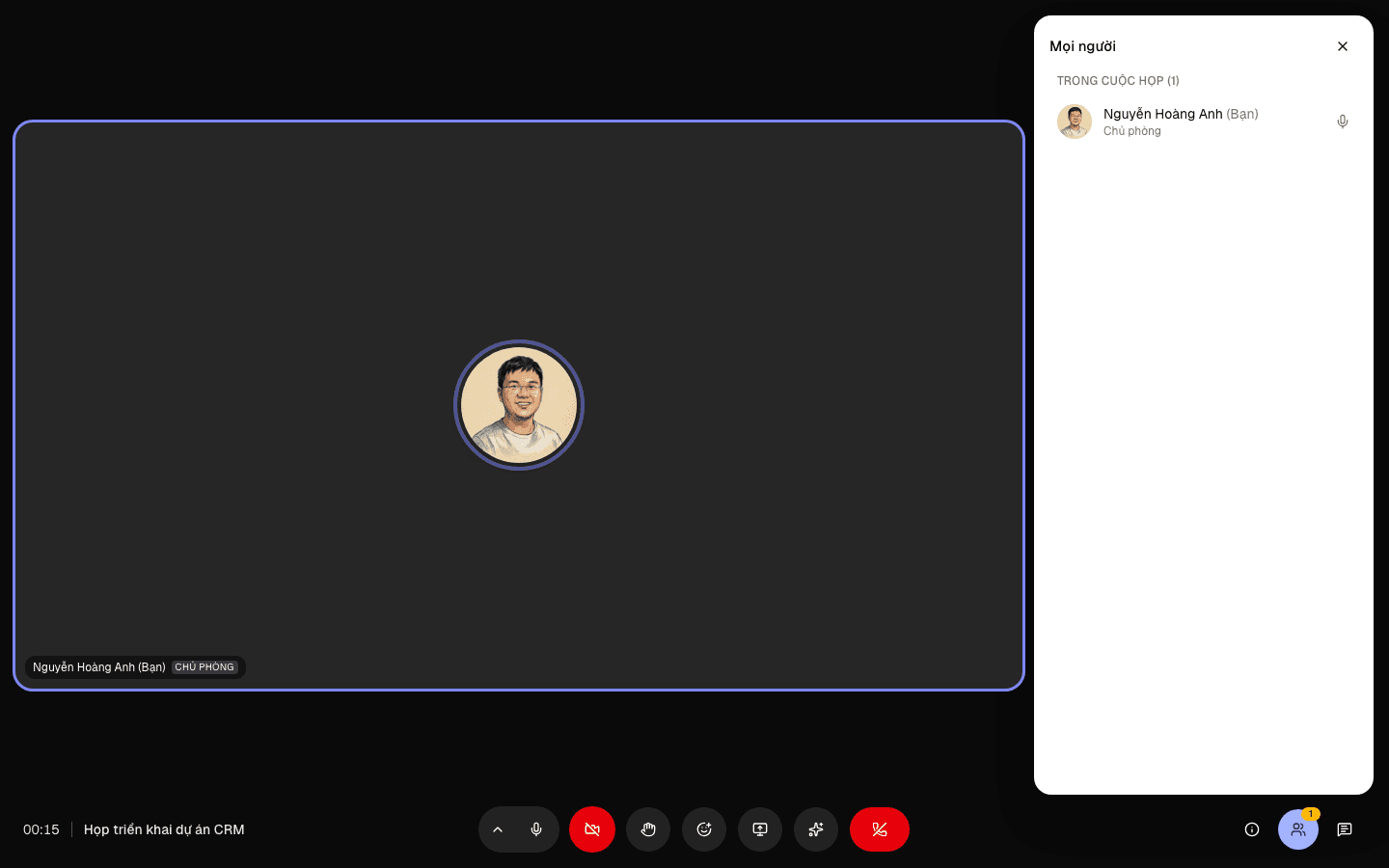
Chủ phòng còn có thể Kết thúc cuộc họp cho mọi người từ nút đỏ, và là người được sửa, huỷ cuộc họp trong Lịch họp.
Vai trò trong ứng dụng
| Vai trò | Làm được gì |
|---|---|
| Nhân viên | Tạo cuộc họp, tham gia, xin vào; là chủ phòng của cuộc họp mình tạo. |
| Chủ phòng (người tạo cuộc họp) | Mọi việc ở trên, cộng: duyệt người xin vào, tắt micro, mời ra, kết thúc cho mọi người, sửa và huỷ cuộc họp, bật/tắt Space AI (theo cài đặt), tóm tắt lại biên bản. |
| Quản trị Meeting | Có quyền như chủ phòng ở mọi cuộc họp trong công ty, xem được mọi biên bản, và chỉnh Cài đặt của ứng dụng. |
Vai trò Quản trị Meeting được gán cho quản trị viên của công ty. Phân quyền vai trò ứng dụng do quản trị công ty quản lý trong phần Quản trị.
Câu hỏi thường gặp
Tôi được mời nhưng vẫn phải chờ duyệt? Kiểm tra bạn mở đúng link của cuộc họp đó. Nếu chủ phòng đã từng mời bạn ra khỏi phòng, bạn sẽ phải xin vào lại.
Chủ phòng chưa vào thì sao? Yêu cầu xin vào được duyệt trong phòng họp, nên bạn sẽ chờ tới khi chủ phòng (hoặc quản trị Meeting) vào phòng và bấm Cho vào.