Space AI ghi chép cuộc họp
Bật Space AI trong phòng họp để chép lời nói, rồi đọc biên bản tóm tắt ý chính, quyết định và việc cần làm.
Space AI nghe lời nói trong buổi họp, chép lại thành chữ, rồi soạn biên bản gồm:
- Ý chính của buổi họp
- Quyết định đã chốt
- Việc cần làm, kèm người phụ trách và hạn (nếu trong buổi họp có nói)
- Câu hỏi còn bỏ ngỏ
Biên bản nằm trong Lịch họp, ngay trong chi tiết của cuộc họp.
Tính năng chỉ dùng được khi quản trị đã bật Space AI cho công ty và bật Space AI ghi chép trong Cài đặt Meeting. Nếu tắt, nút Space AI không hiện trong phòng họp.
Bật ghi chép trong phòng họp
Trong phòng họp, bấm nút Space AI (biểu tượng lấp lánh) trên thanh điều khiển. Rê chuột lên nút sẽ thấy dòng Bật Space AI ghi chép & tóm tắt.
Mọi người trong phòng nhận thông báo "Space AI bắt đầu ghi chép cuộc họp". Góc trên bên trái phòng họp hiện thẻ Space AI đang ghi chép kèm đồng hồ đếm, để ai cũng biết buổi họp đang được ghi.
Họp xong, bấm lại nút Space AI (Dừng Space AI ghi chép). Thông báo "Space AI đã dừng ghi chép" hiện ra, biên bản sẽ có trong Lịch họp sau ít phút.
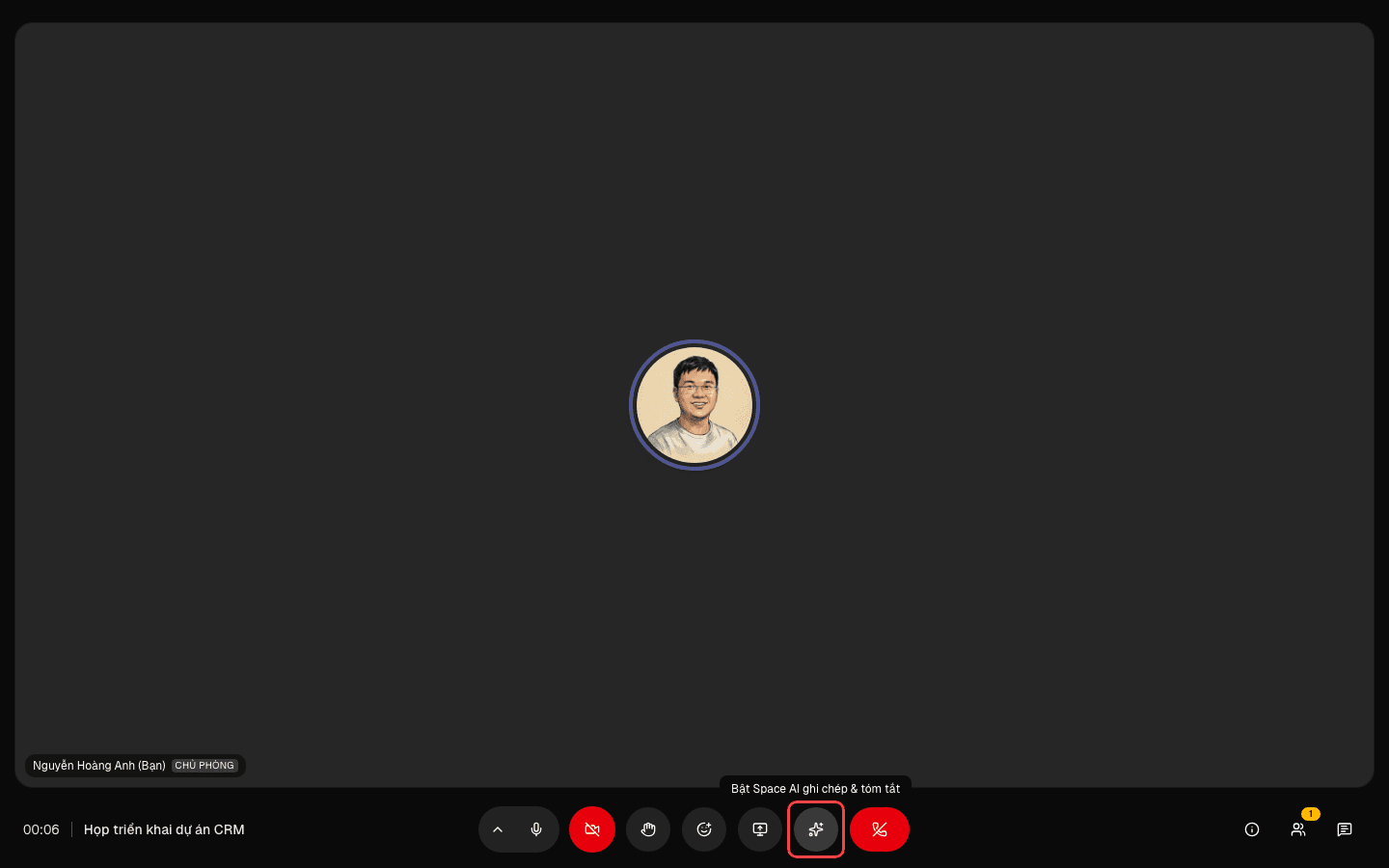
Mặc định chỉ chủ phòng bật/tắt được ghi chép. Người khác rê chuột lên nút sẽ thấy "Chỉ chủ phòng bật được Space AI ghi chép". Quản trị có thể cho mọi người trong phòng cùng bật/tắt, hoặc cho Space AI tự bật khi cuộc họp bắt đầu. Xem Cài đặt.
Nếu nút bị mờ, rê chuột lên để xem lý do, ví dụ "Space AI chưa được bật cho công ty".
Space AI chép lời qua micro của từng người. Ai đang tắt micro thì phần nói của người đó không được ghi. Nếu mạng chập chờn, bạn có thể thấy thông báo "Một đoạn ghi âm chưa gửi được"; khi đó biên bản có thể thiếu một phần lời của bạn.
Xem biên bản sau buổi họp
Khi bạn rời phòng lúc Space AI đang soạn biên bản, màn hình sau khi rời có dòng "Space AI đang soạn biên bản — xem trong Lịch họp sau ít phút".
Để đọc biên bản:
- Mở Lịch họp, chọn tab Đã diễn ra.
- Bấm vào tên cuộc họp để mở ngăn chi tiết.
- Thẻ Biên bản Space AI nằm ngay dưới thông tin cuộc họp.
Nếu cài đặt Báo người xem khi biên bản sẵn sàng đang bật, bạn nhận thông báo khi biên bản xong. Bấm thông báo là mở thẳng tới biên bản.
Thẻ biên bản có nhãn trạng thái:
| Trạng thái | Ý nghĩa |
|---|---|
| Đang ghi | Space AI vẫn đang ghi chép trong phòng họp. |
| Đang xử lý | Đang chép lời và tóm tắt, thường mất vài phút. |
| Hoàn tất | Biên bản đã sẵn sàng. |
| Lỗi | Không tạo được biên bản. Chủ phòng có thể thử Tóm tắt lại. |
Với biên bản đã hoàn tất, bạn có thể:
- Bấm Xem toàn văn lời thoại để đọc lại toàn bộ lời nói theo từng đoạn (nếu công ty cho phép).
- Bấm Sao chép để chép biên bản, dán vào Chat, Wiki hay email.
- Bấm Tóm tắt lại (chủ phòng và quản trị) để soạn lại biên bản bằng model Space AI khác. Space AI dùng lại lời thoại đã chép, chỉ chạy lại bước tóm tắt.
Một cuộc họp có thể có nhiều biên bản nếu bạn bật/tắt ghi chép nhiều lần. Biên bản mới nhất nằm trên cùng.
Ai được xem biên bản
Mặc định, người đã tham dự và người được mời đều xem được biên bản. Quản trị có thể đổi thành Chỉ chủ phòng. Chủ phòng và quản trị Meeting luôn xem được.
Toàn văn lời thoại cũng có thể bị giới hạn: khi tắt Cho người xem đọc toàn văn lời thoại, chỉ chủ phòng và quản trị đọc được toàn văn, người khác chỉ thấy phần tóm tắt.
Câu hỏi thường gặp
Mọi người có biết cuộc họp đang được ghi không? Có. Khi bật, cả phòng nhận thông báo và thẻ "Space AI đang ghi chép" luôn hiện ở góc phòng họp cho tới khi dừng. Rê chuột lên thẻ để xem ai đã bật.
Giọng nói của tôi có bị lưu lại không? Mặc định file ghi âm được xoá ngay sau khi chép lời, chỉ giữ lại phần chữ. Cài đặt này do quản trị quyết định.
Biên bản viết bằng tiếng gì? Mặc định là tiếng Việt. Quản trị có thể đổi sang tiếng Anh hoặc theo ngôn ngữ của cuộc họp.
Space AI ghi chép có tốn phí không? Có, công ty trả phí dịch vụ AI theo số phút ghi âm (chép lời) và theo lượng nội dung tóm tắt. Chỉ bật khi buổi họp cần biên bản.