Tạo và lên lịch cuộc họp
Họp ngay, tạo link dùng sau, lên lịch mời đồng nghiệp, tham gia bằng mã và quản lý Lịch họp.
Ai trong công ty cũng tạo được cuộc họp. Người tạo là chủ phòng của cuộc họp đó.
Ba cách tạo cuộc họp
Bấm Cuộc họp mới (ở Trang chủ hoặc trang Lịch họp), rồi chọn:
| Lựa chọn | Dùng khi |
|---|---|
| Tạo cuộc họp để dùng sau | Cần một đường link để gửi trước, họp lúc nào cũng được. Link không hết hạn. |
| Bắt đầu cuộc họp tức thì | Cần họp ngay. Bạn được đưa thẳng vào phòng chờ. |
| Lên lịch cuộc họp | Hẹn giờ cụ thể và mời người tham gia. Người được mời nhận thông báo. |
Cuộc họp tạo bằng hai cách đầu mở cho mọi người trong công ty có link.
Tạo link dùng sau
Chọn Tạo cuộc họp để dùng sau. Hộp thoại hiện đường link của cuộc họp. Bấm biểu tượng sao chép cạnh đường link để chép, hoặc bấm Vào phòng ngay nếu muốn vào luôn.
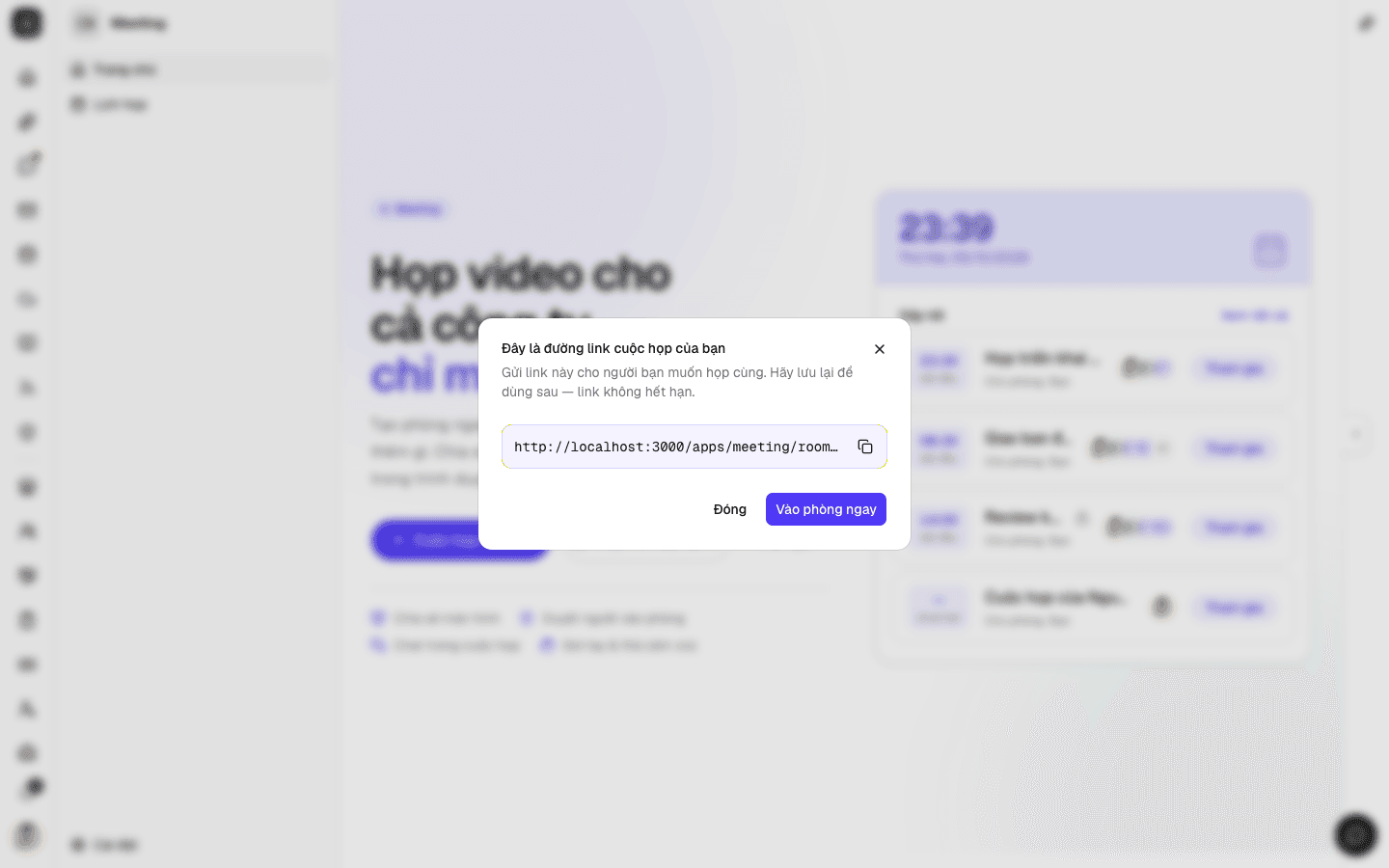
Cuộc họp loại này nằm ở nhóm Chưa hẹn giờ trong tab Sắp tới của Lịch họp, để bạn tìm lại link khi cần.
Lên lịch cuộc họp
Bấm Cuộc họp mới → Lên lịch cuộc họp.
Nhập Tiêu đề, ví dụ "Giao ban đầu tuần".
Ở Thời gian, bấm vào ô ngày giờ để chọn ngày và nhập giờ bắt đầu. Sau đó chọn thời lượng: 15 phút, 30 phút, 45 phút, 1 giờ, 1 giờ 30 hoặc 2 giờ. Giờ kết thúc hiện ngay bên cạnh.
Ở Người tham gia, gõ tên để tìm và chọn đồng nghiệp. Chọn được nhiều người.
Bật Chỉ người được mời nếu bạn không muốn người khác có link vào thẳng. Họ sẽ phải xin vào và chờ bạn duyệt. Xem Quyền vào phòng.
Ghi thêm Mô tả nếu cần (nội dung, tài liệu cần chuẩn bị…), rồi bấm Lên lịch.
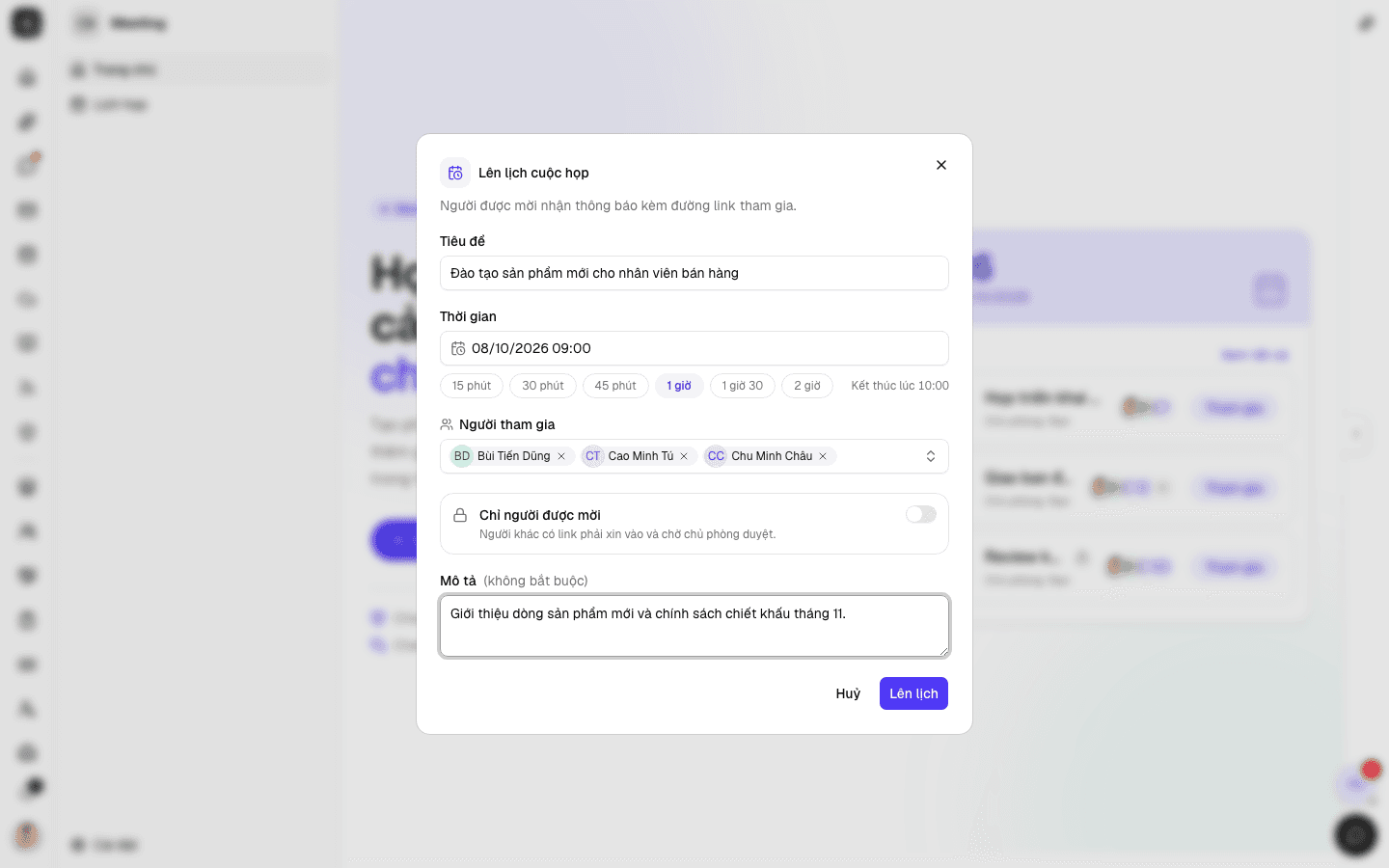
Người được mời nhận thông báo kèm đường link tham gia. Cuộc họp hiện ở mục Sắp tới trên Trang chủ của bạn và của họ.
Tham gia bằng mã hoặc đường link
Mỗi cuộc họp có một mã dạng abc-defg-hij. Nếu đồng nghiệp gửi mã hoặc link, dán vào ô Nhập mã hoặc dán link ở Trang chủ rồi bấm Tham gia. Mã sai định dạng thì ô báo lỗi ngay bên dưới.
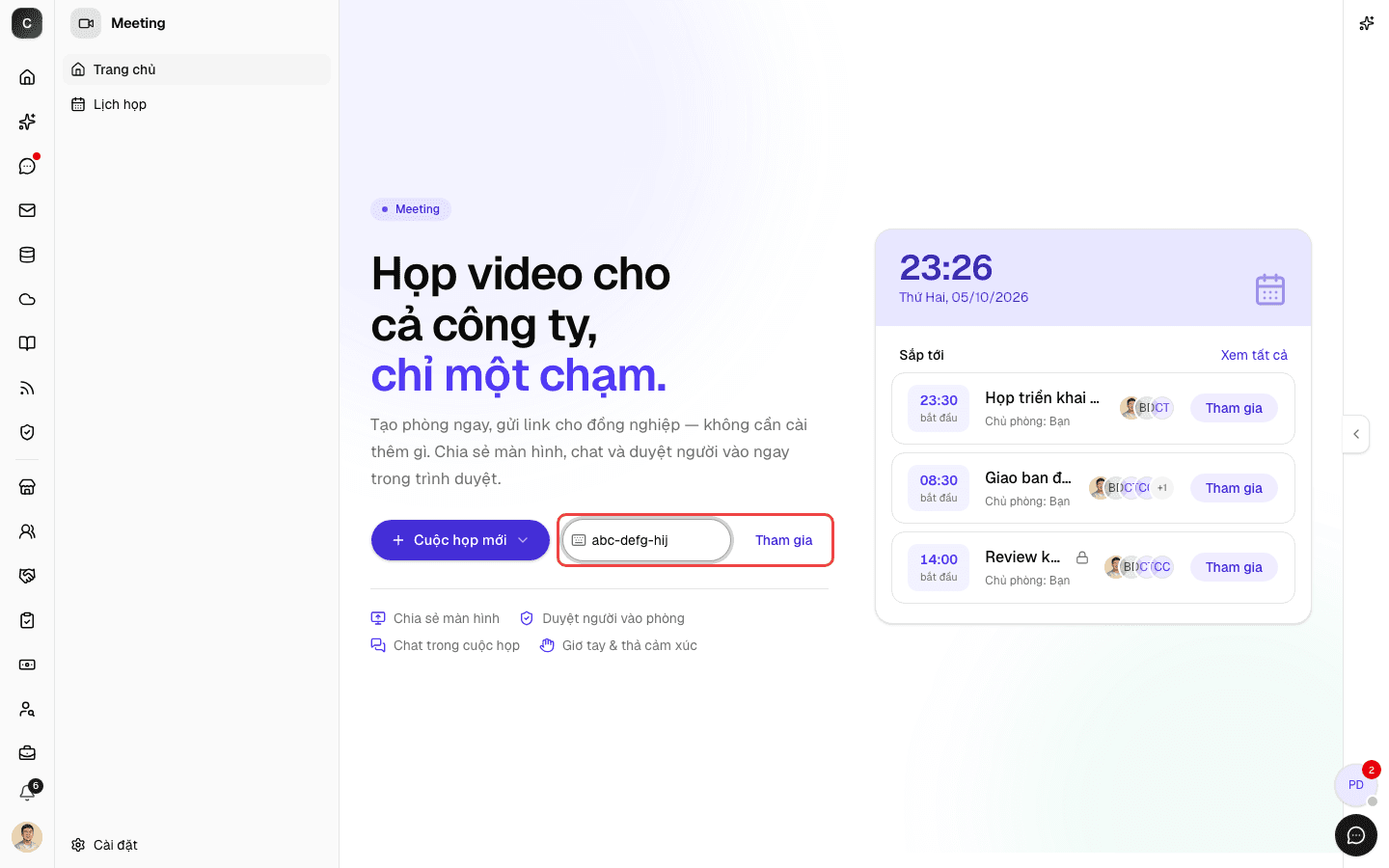
Bạn cũng có thể bấm thẳng vào đường link trong tin nhắn. Link chỉ mở được cho người trong cùng công ty.
Khi một cuộc họp của bạn đang diễn ra, Trang chủ hiện dòng màu xanh "… đang diễn ra" kèm nút Tham gia để vào nhanh.
Lịch họp
Mở Lịch họp ở menu bên trái để xem mọi cuộc họp bạn tổ chức, được mời hoặc đã tham gia. Trang có hai tab:
- Sắp tới: cuộc họp đang diễn ra lên đầu, sau đó là các cuộc họp theo giờ bắt đầu, nhóm theo ngày (Hôm nay, Ngày mai…). Cuối cùng là nhóm Chưa hẹn giờ.
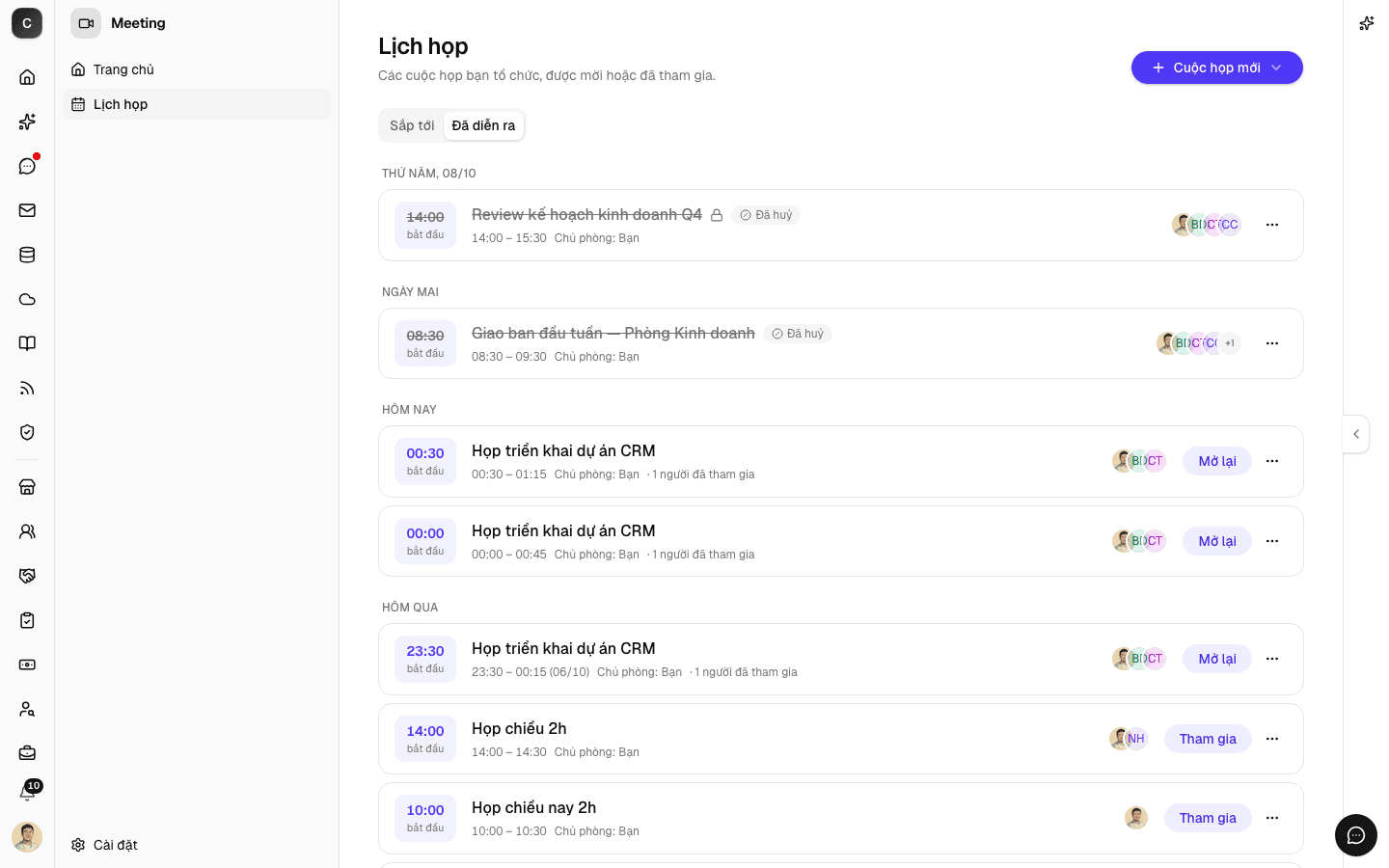
- Đã diễn ra: cuộc họp đã kết thúc hoặc đã huỷ, kèm số người đã tham gia.
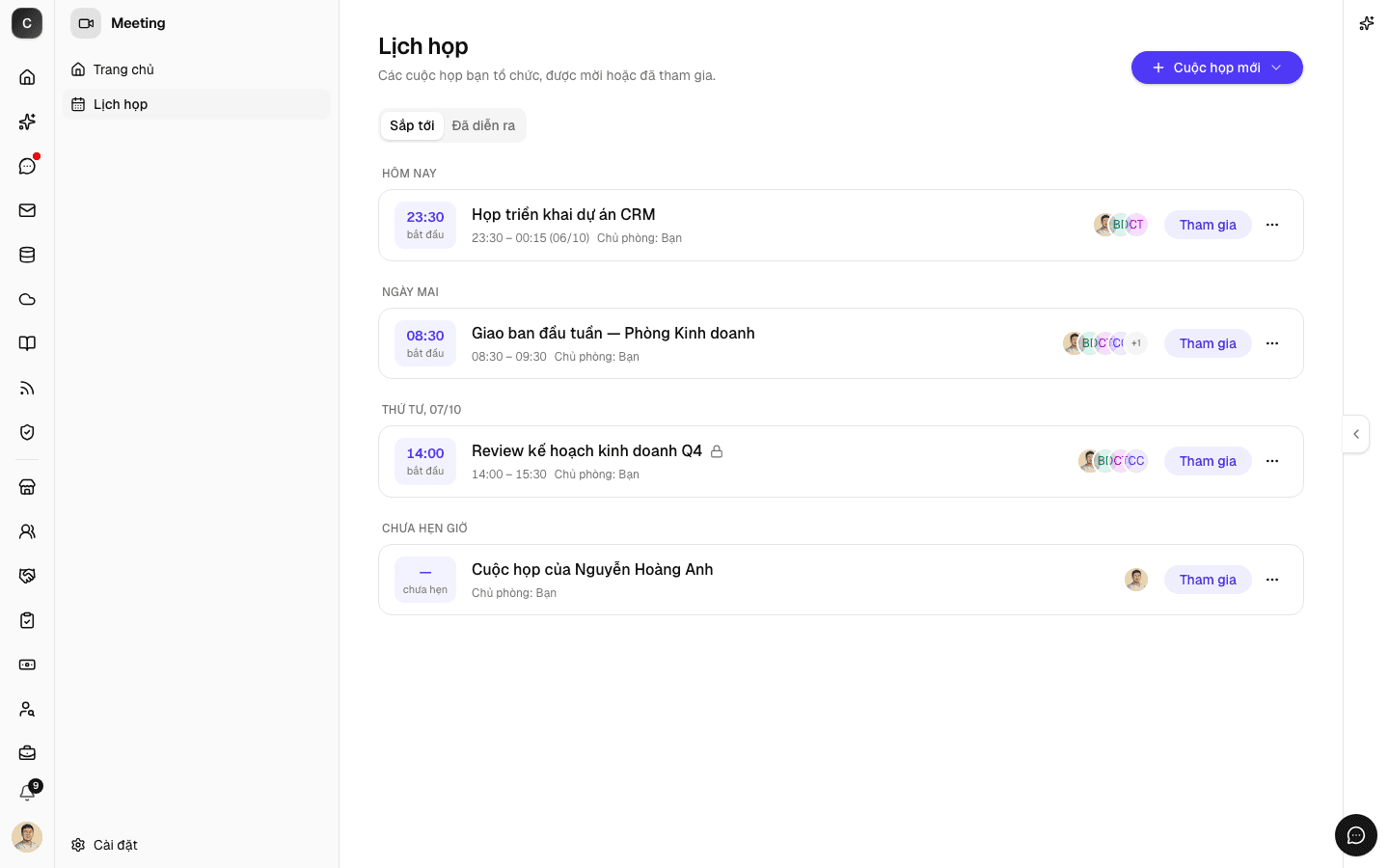
Mỗi dòng có nút Tham gia để vào phòng chờ, và nút ⋯ với các thao tác:
- Sao chép thông tin tham gia: chép tiêu đề, giờ họp và đường link để dán vào tin nhắn hoặc email.
- Sửa cuộc họp: đổi tiêu đề, giờ, người tham gia, quyền vào, mô tả. Người mới được thêm vào sẽ nhận thông báo.
- Huỷ cuộc họp: đường link ngừng hoạt động và người được mời nhận thông báo huỷ.
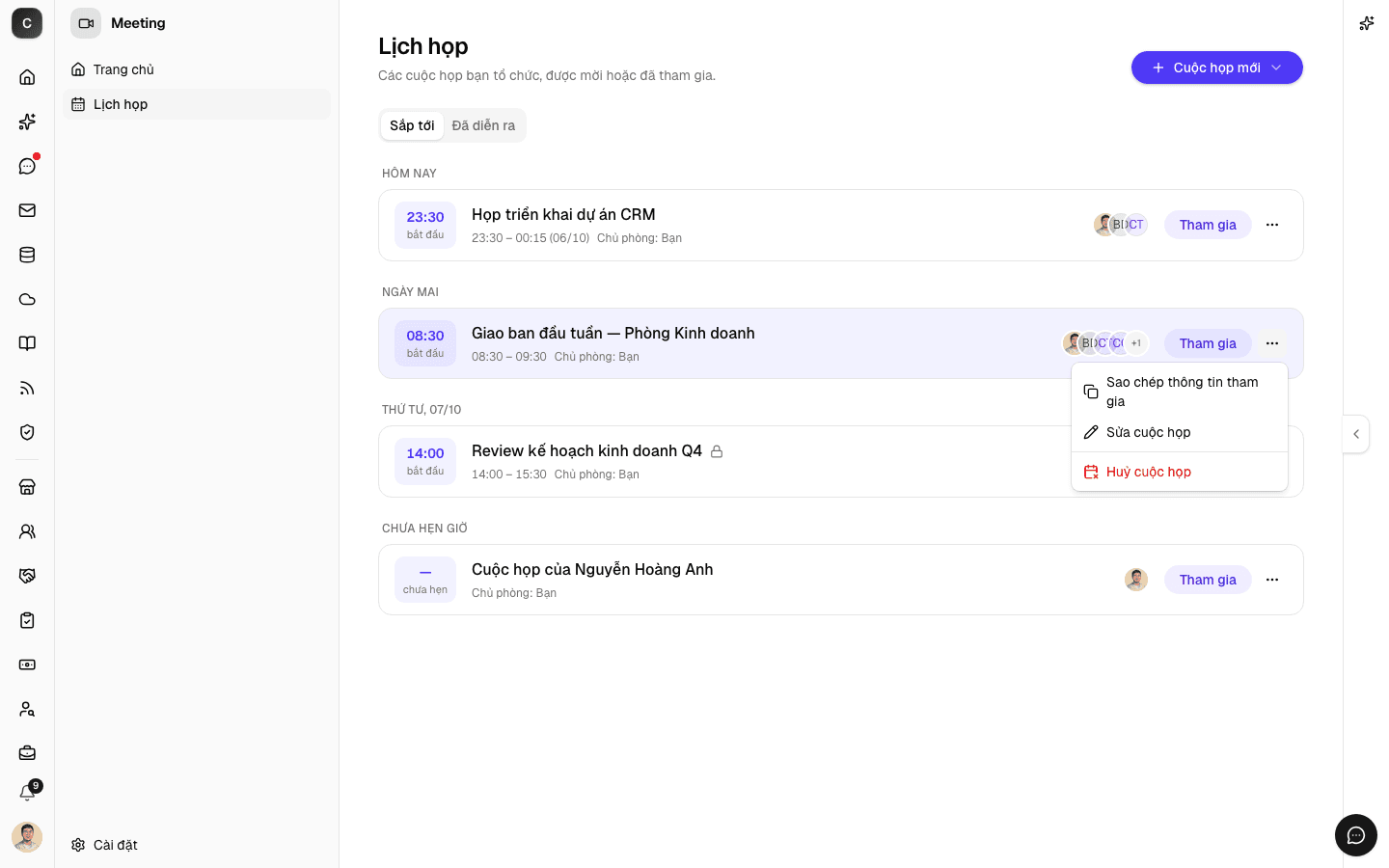
Chỉ chủ phòng (và quản trị Meeting) mới thấy Sửa cuộc họp và Huỷ cuộc họp. Cuộc họp đang diễn ra thì không huỷ được.
Xem chi tiết một cuộc họp
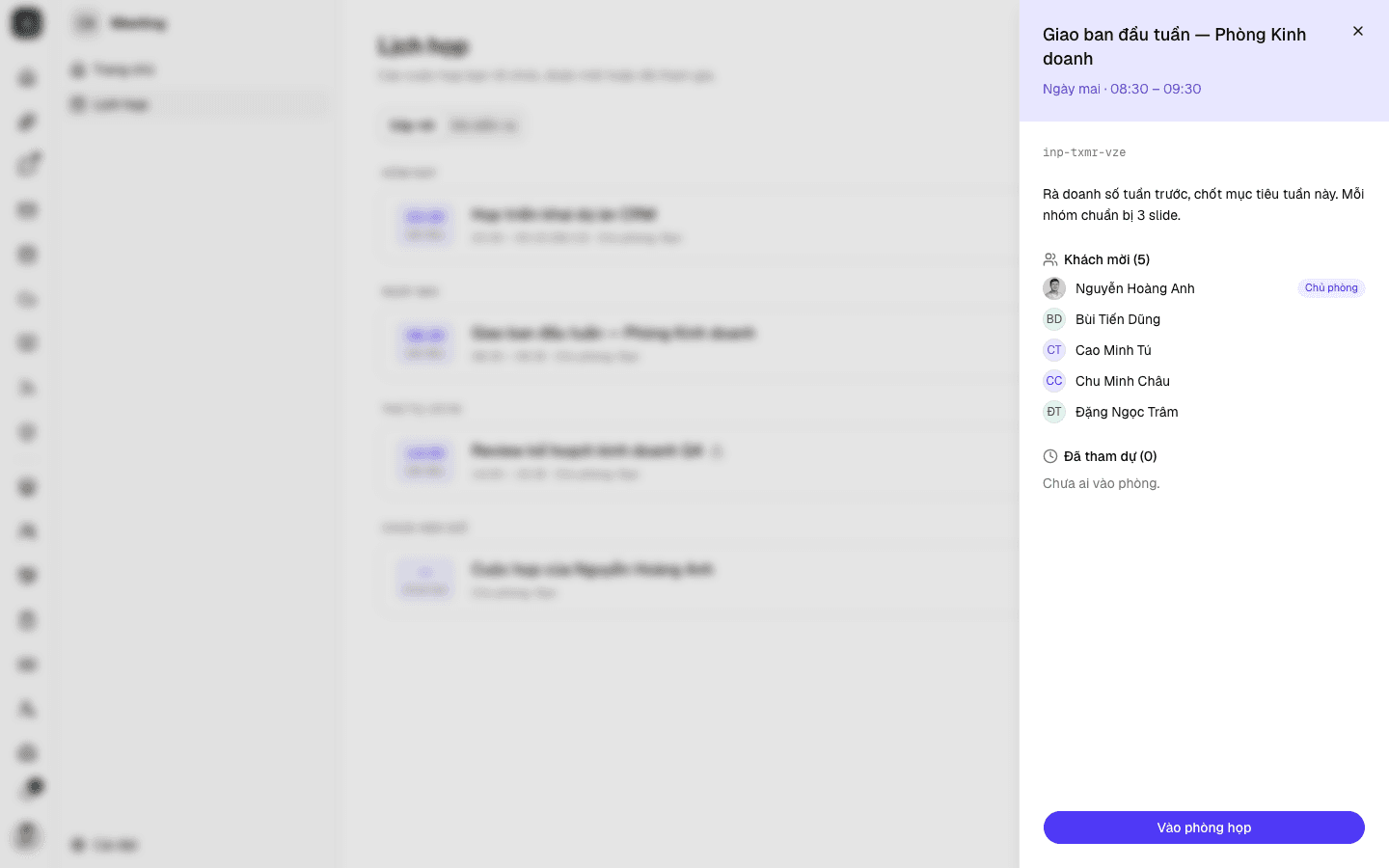
Bấm vào tên cuộc họp để mở ngăn chi tiết bên phải: mã cuộc họp, mô tả, danh sách Khách mời (có đánh dấu chủ phòng) và mục Đã tham dự. Nút ở cuối ngăn đưa bạn vào phòng họp.
Cuộc họp đã diễn ra
Ở tab Đã diễn ra, cuộc họp đã huỷ bị gạch ngang và có nhãn Đã huỷ. Cuộc họp đã kết thúc có nút Mở lại để họp tiếp bằng chính đường link cũ.
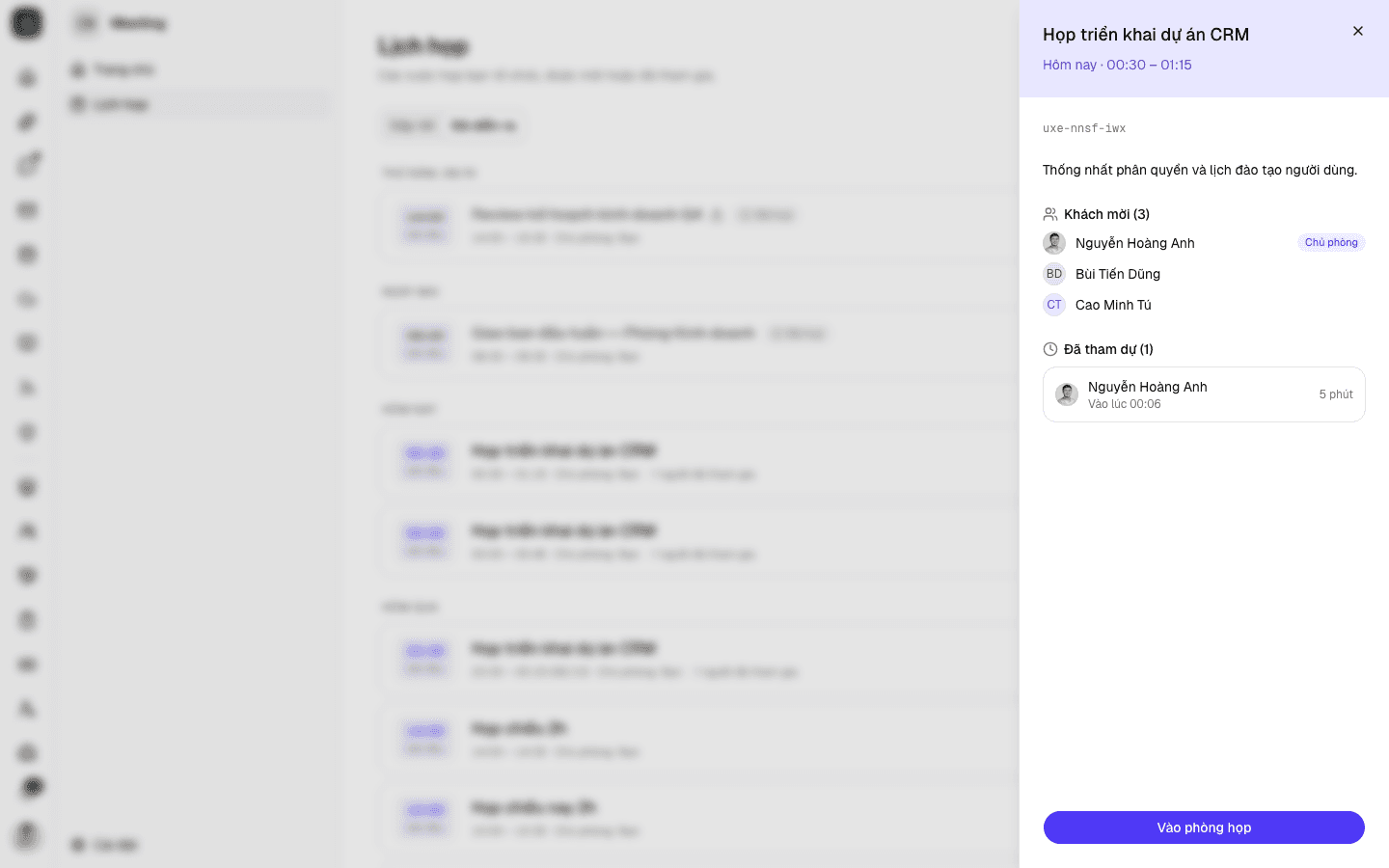
Mở chi tiết một cuộc họp đã diễn ra để xem ai đã vào, vào lúc mấy giờ và tổng thời gian ngồi trong phòng của từng người. Nếu buổi họp có bật Space AI, biên bản cũng nằm ở đây.
Câu hỏi thường gặp
Đường link cuộc họp có hết hạn không? Không. Link chỉ ngừng hoạt động khi cuộc họp bị huỷ. Cuộc họp đã kết thúc vẫn Mở lại được.
Tôi lên lịch nhầm giờ trong quá khứ thì sao? Hệ thống không cho lên lịch cuộc họp đã kết thúc trước thời điểm hiện tại. Hãy chọn lại ngày giờ.
Người ngoài công ty có vào được không? Không. Chỉ người trong cùng công ty mở được link cuộc họp.
Tôi không phải chủ phòng, có sửa được cuộc họp không? Không. Hãy nhờ chủ phòng sửa, hoặc dùng Sao chép thông tin tham gia để chia sẻ lại link.