Trong phòng họp
Dùng micro, camera, trình bày màn hình, chat, giơ tay, thả cảm xúc và rời hoặc kết thúc cuộc họp.
Phòng chờ
Mỗi lần mở link cuộc họp, bạn dừng ở phòng chờ trước. Ở đây bạn:
- Xem trước camera của mình và bật/tắt sẵn micro, camera bằng hai nút tròn trong khung.
- Chọn micro và camera khác ở hai ô bên dưới (khi máy có nhiều thiết bị). Thanh mức âm thanh nhảy theo giọng nói giúp bạn biết micro đã nhận tiếng.
- Xem ai đang ở trong phòng và sao chép đường link cuộc họp.
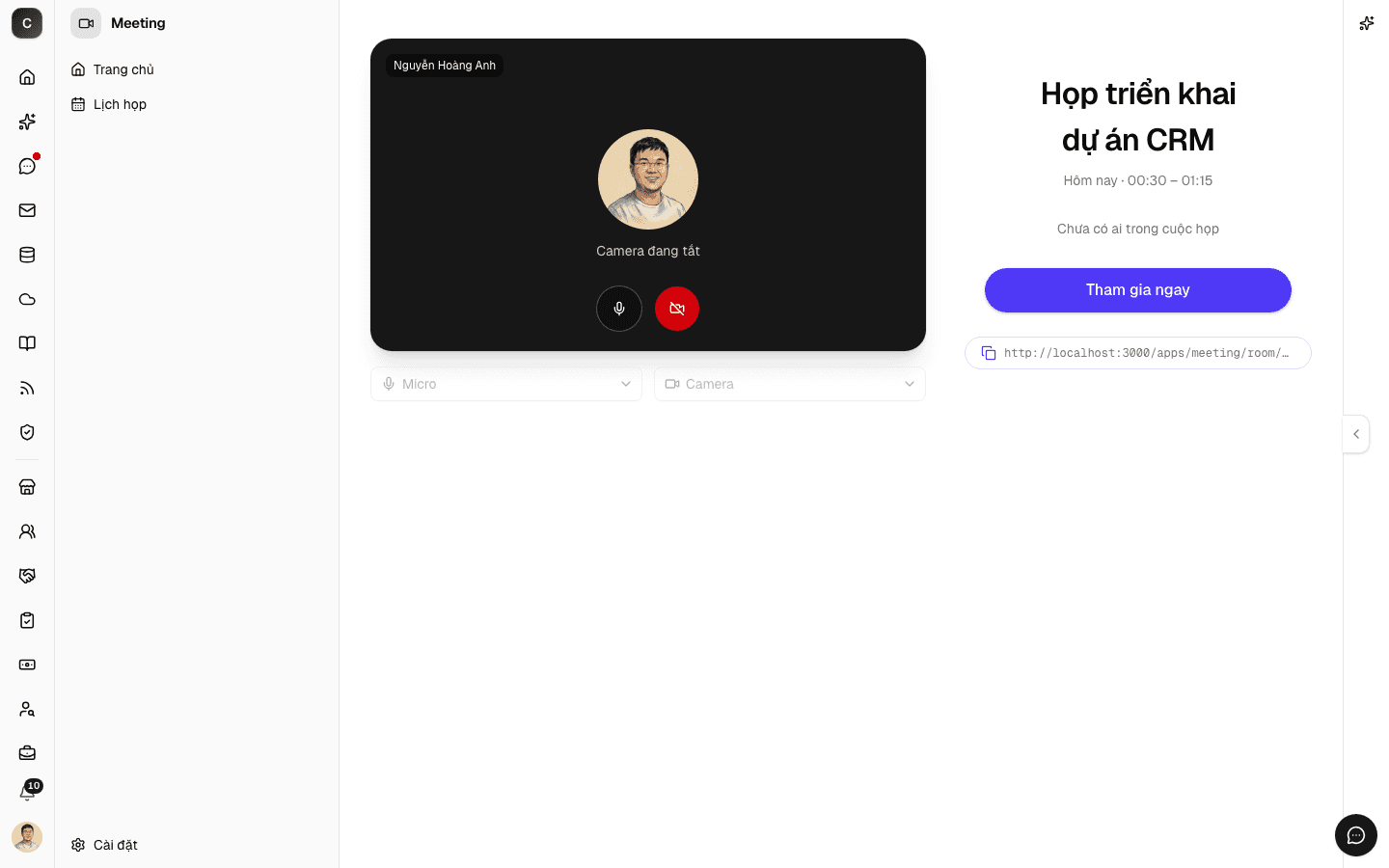
Bấm Tham gia ngay để vào. Nếu cuộc họp chỉ dành cho người được mời và bạn không có trong danh sách, nút sẽ là Xin tham gia. Xem Quyền vào phòng.
Lựa chọn bật/tắt micro, camera ở phòng chờ được nhớ lại cho lần họp sau.
Thanh điều khiển
Thanh điều khiển nằm ở dưới cùng phòng họp. Bên trái là thời gian đã họp và tên cuộc họp.
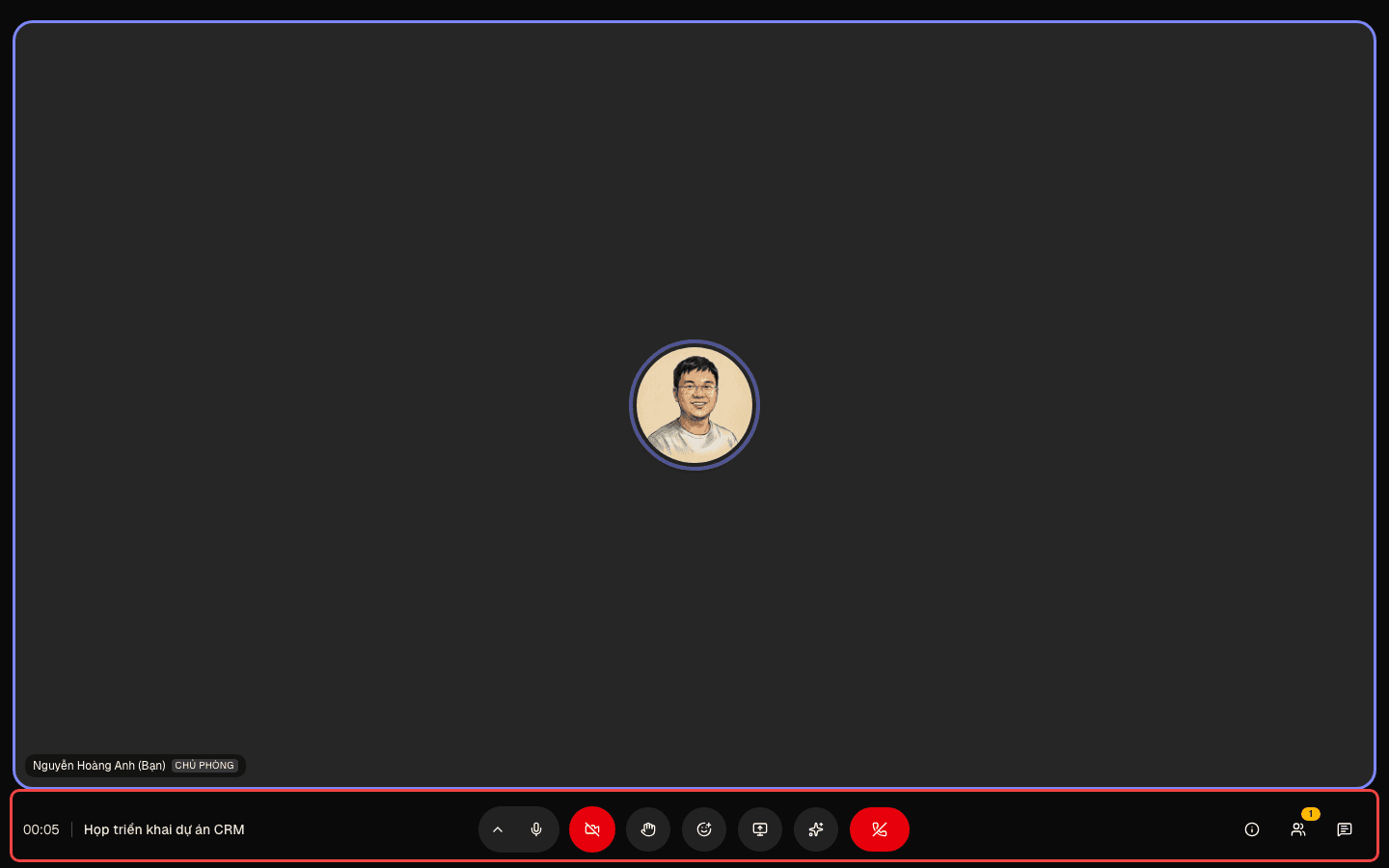
Các nút từ trái sang phải:
| Nút | Tác dụng |
|---|---|
| Micro | Bật/tắt micro. Mũi tên nhỏ bên cạnh để đổi sang micro khác. Nút chuyển màu đỏ khi đang tắt. |
| Camera | Bật/tắt camera, đổi camera bằng mũi tên nhỏ (khi có nhiều camera). |
| Giơ tay | Giơ tay xin phát biểu. Những người khác trong phòng nhận thông báo, tên bạn được đưa lên đầu danh sách Mọi người. Bấm lần nữa để hạ tay. |
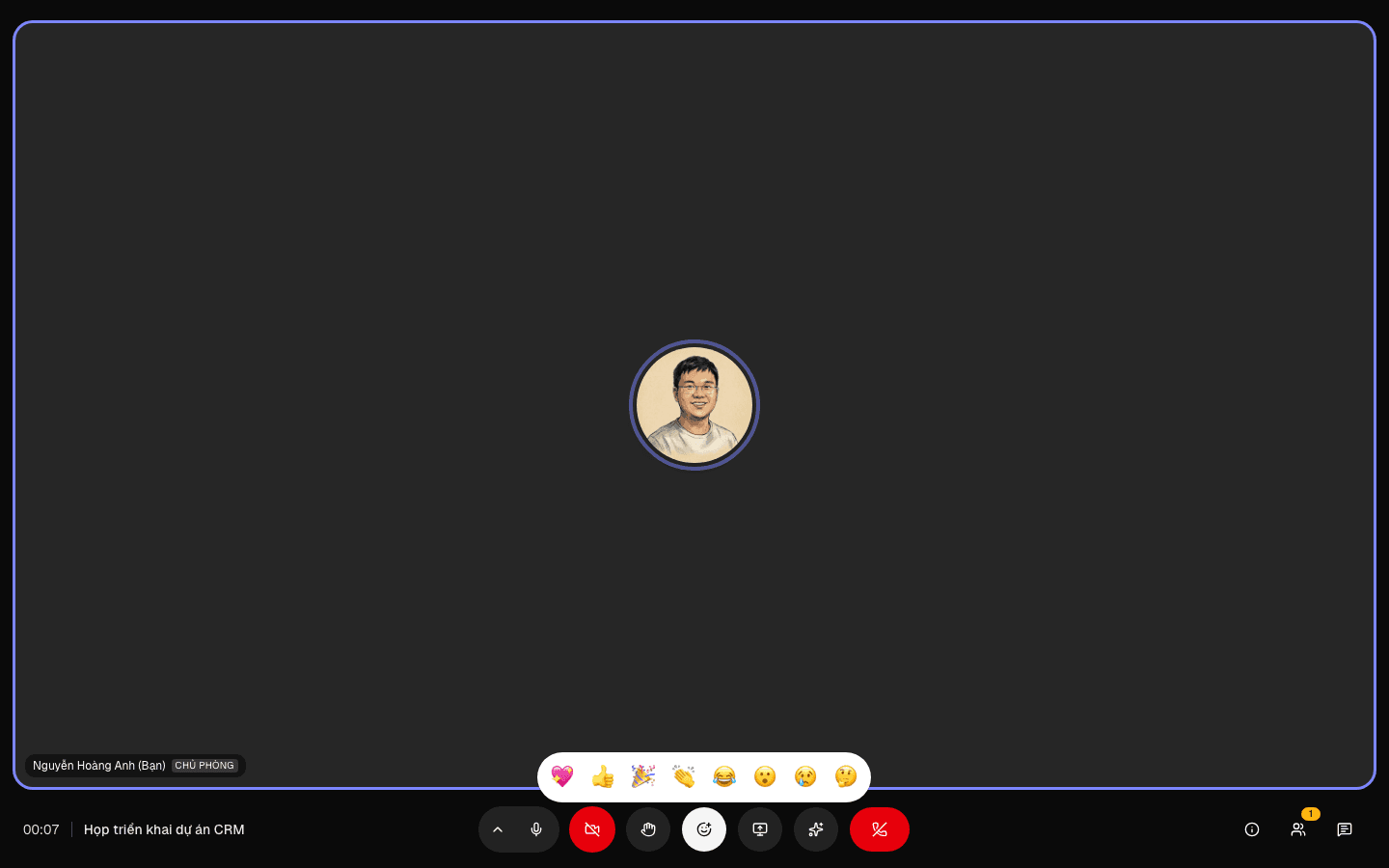
| Bày tỏ cảm xúc | Mở hàng biểu tượng cảm xúc. Bấm một biểu tượng để gửi, nó bay lên trên màn hình của mọi người. |
| Trình bày màn hình | Chia sẻ toàn màn hình, một cửa sổ hoặc một tab trình duyệt. |
| Space AI | Bật/tắt ghi chép bằng Space AI. Xem Space AI ghi chép. |
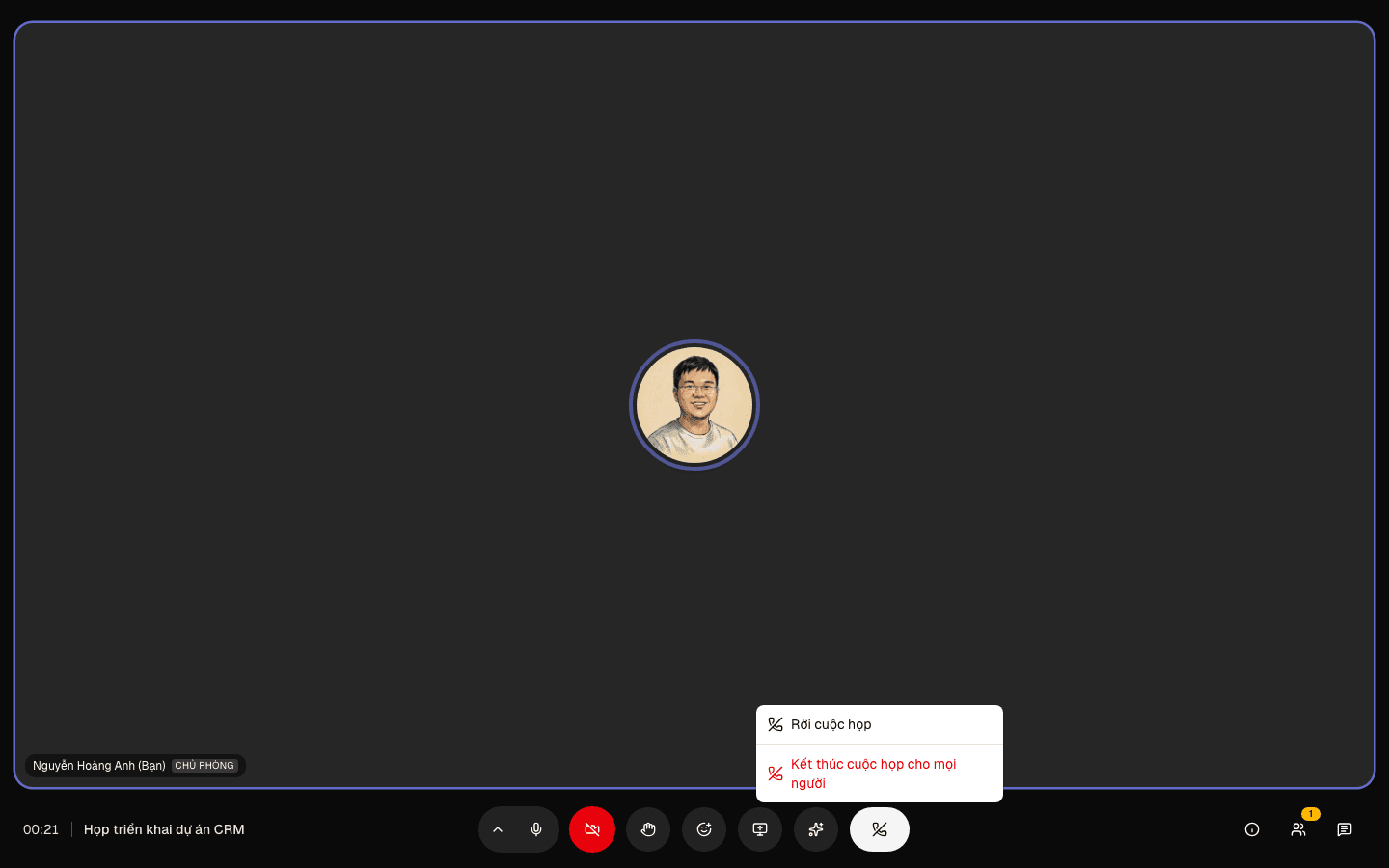
| Nút đỏ | Rời cuộc họp. Với chủ phòng, nút mở thêm lựa chọn kết thúc cho mọi người. |
Trình bày màn hình
Bấm Trình bày màn hình, chọn màn hình, cửa sổ hoặc tab muốn chia sẻ trong hộp chọn của trình duyệt, rồi xác nhận. Màn hình bạn chia sẻ hiện thành ô lớn ở giữa, ô video của mọi người thu nhỏ sang bên. Dưới ô lớn có dòng "… đang trình bày".
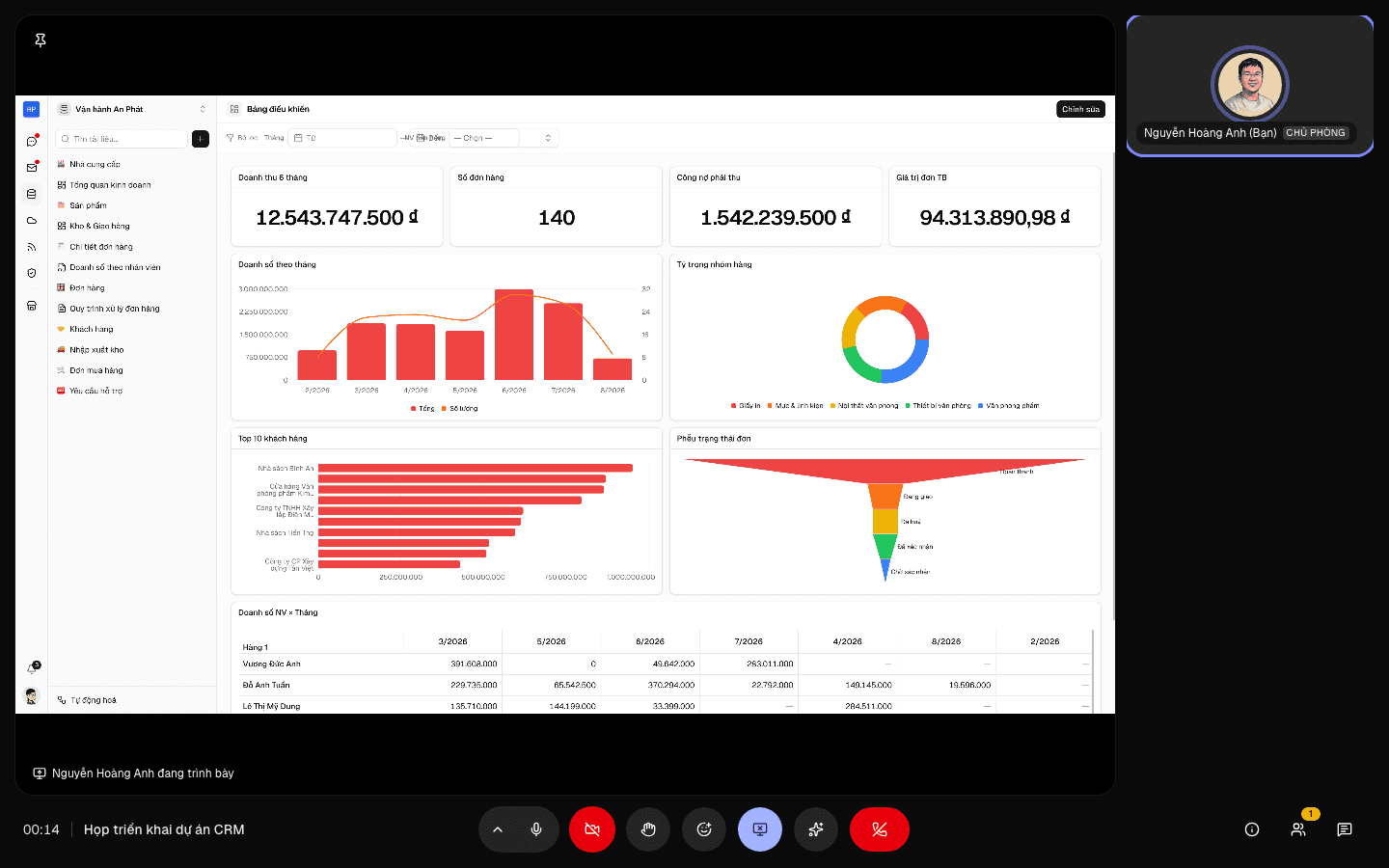
Bấm nút đó lần nữa (Dừng trình bày) để thôi chia sẻ. Bạn cũng có thể chia sẻ kèm âm thanh của tab nếu trình duyệt cho phép.
Bạn có thể ghim một ô bất kỳ để nó luôn là ô lớn: bấm biểu tượng ghim ở góc ô đó. Bấm lại để bỏ ghim.
Mọi người, Chat và Thông tin
Ba nút ở góc phải thanh điều khiển mở bảng bên phải phòng họp. Bấm lại nút đang mở hoặc dấu × để đóng.
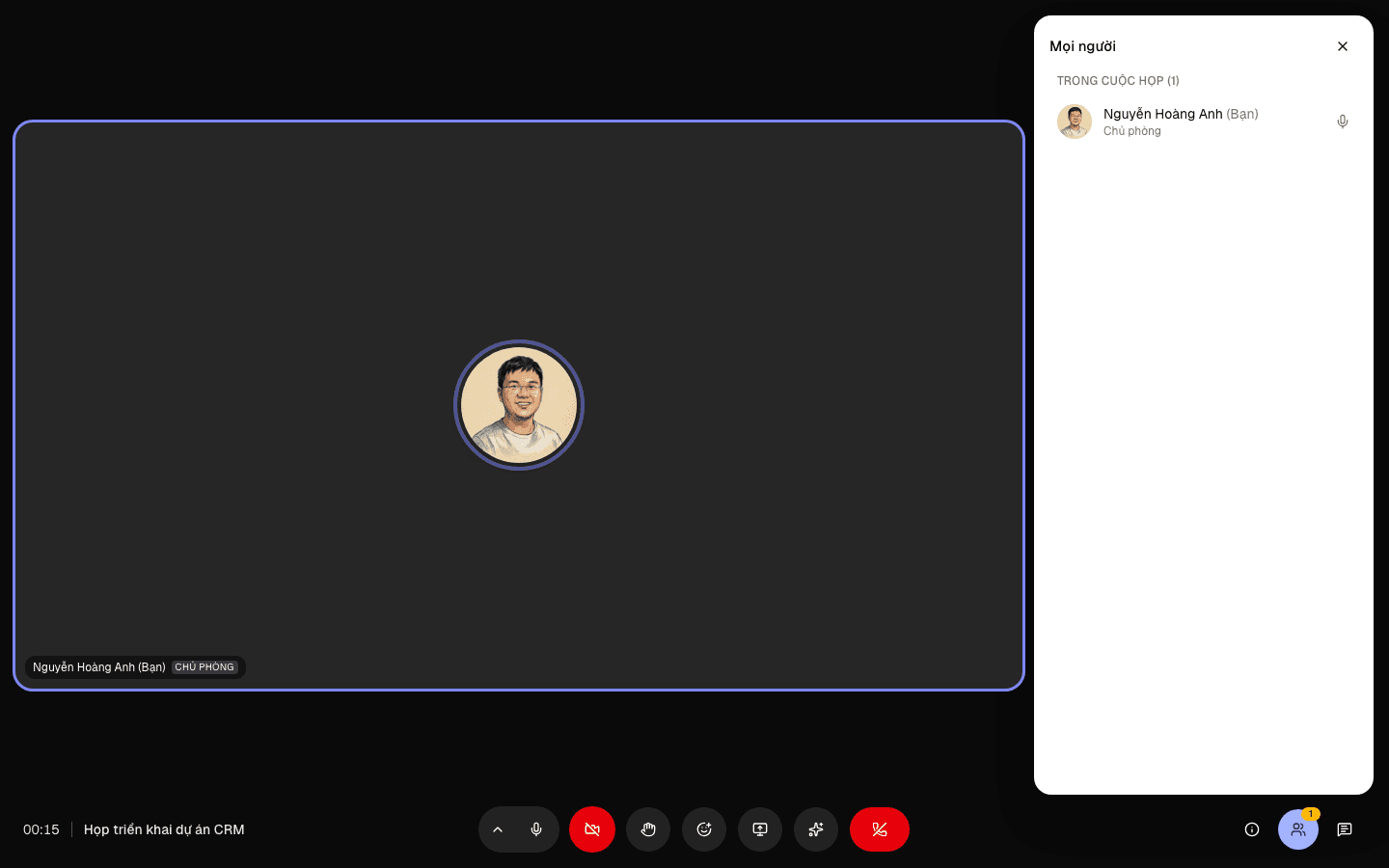
Mọi người liệt kê ai đang trong cuộc họp, ai là chủ phòng, ai đang giơ tay và micro của từng người đang bật hay tắt. Con số trên nút là số người trong phòng (hoặc số người đang chờ vào, nếu bạn là chủ phòng).
Chat để nhắn cho mọi người trong phòng. Gõ tin rồi nhấn Enter hoặc bấm nút gửi. Đường link trong tin bấm mở được. Khi bảng chat đang đóng, nút Chat có chấm báo tin chưa đọc.
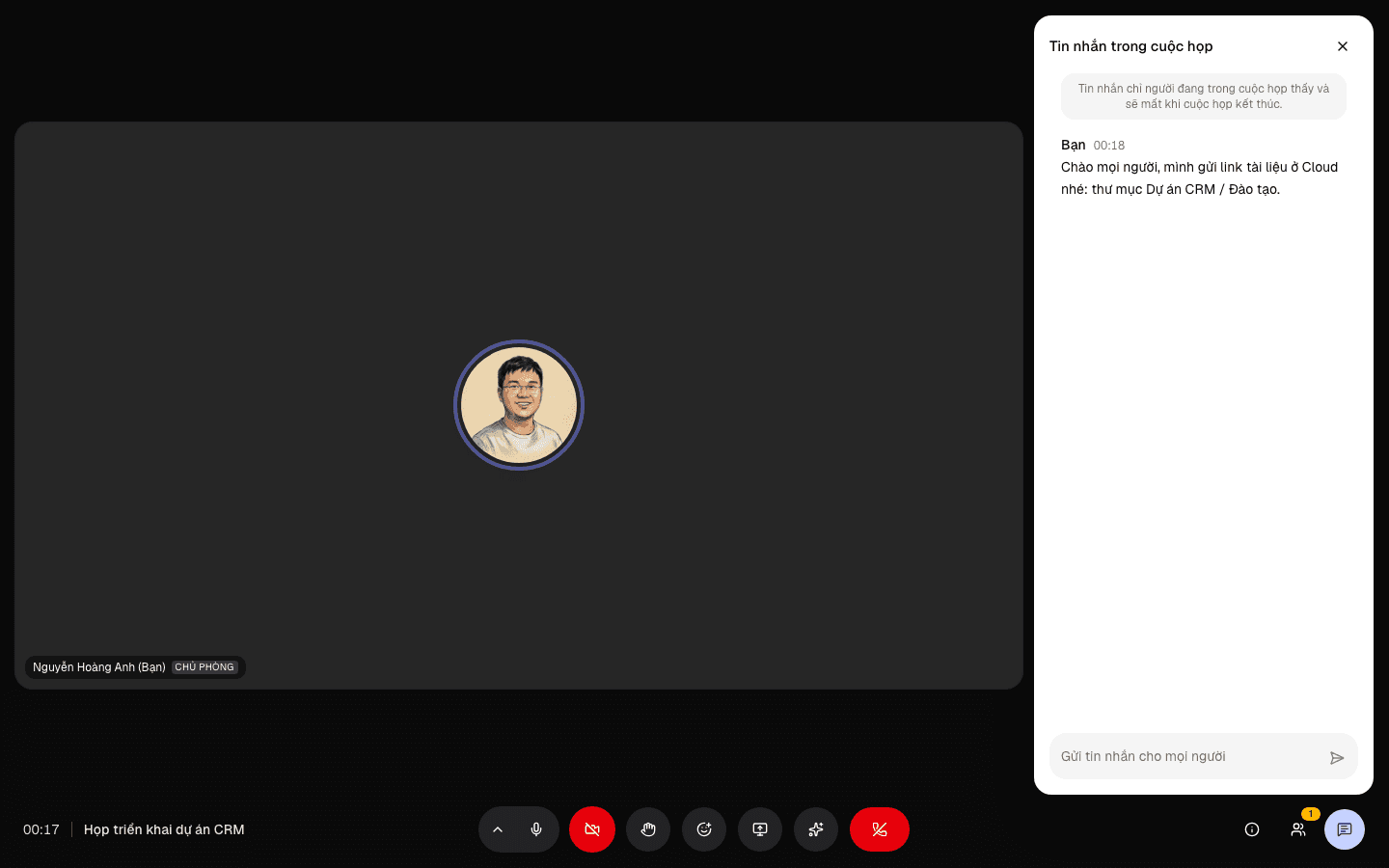
Tin nhắn chat trong phòng họp không được lưu lại. Người vào sau không thấy tin cũ, và mọi tin sẽ mất khi cuộc họp kết thúc. Thông tin cần giữ hãy gửi qua ứng dụng Chat.
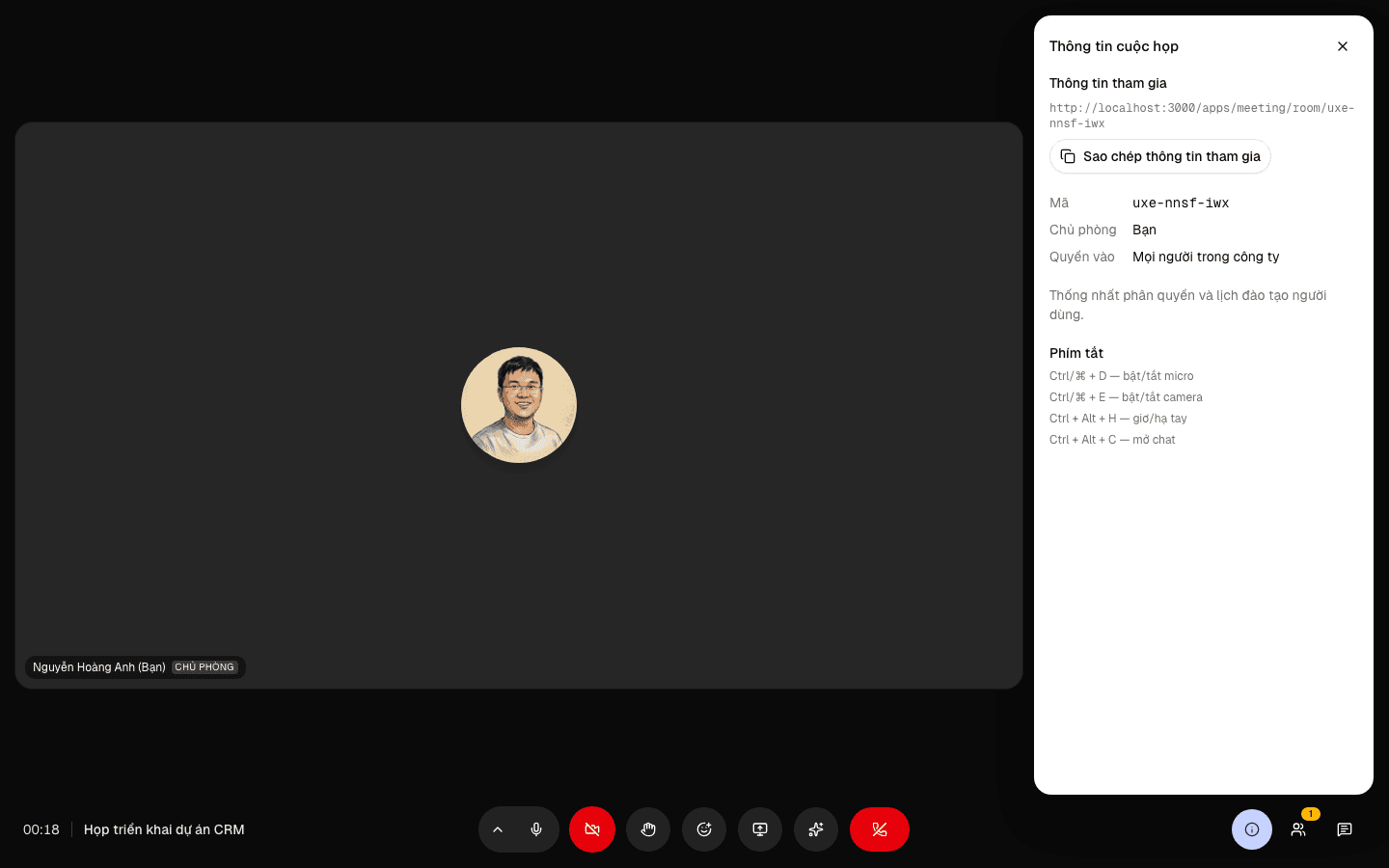
Thông tin cuộc họp cho thấy đường link, mã cuộc họp, chủ phòng, quyền vào, mô tả và danh sách phím tắt. Nút Sao chép thông tin tham gia chép sẵn nội dung để mời thêm người.
Phím tắt
| Phím | Tác dụng |
|---|---|
| Ctrl/⌘ + D | Bật/tắt micro |
| Ctrl/⌘ + E | Bật/tắt camera |
| Ctrl + Alt + H | Giơ/hạ tay |
| Ctrl + Alt + C | Mở chat |
Rời hoặc kết thúc cuộc họp
Bấm nút đỏ có hình điện thoại:
- Người tham gia: rời phòng ngay.
- Chủ phòng: chọn Rời cuộc họp (những người khác vẫn họp tiếp) hoặc Kết thúc cuộc họp cho mọi người (tất cả rời phòng ngay; hệ thống hỏi lại trước khi kết thúc).
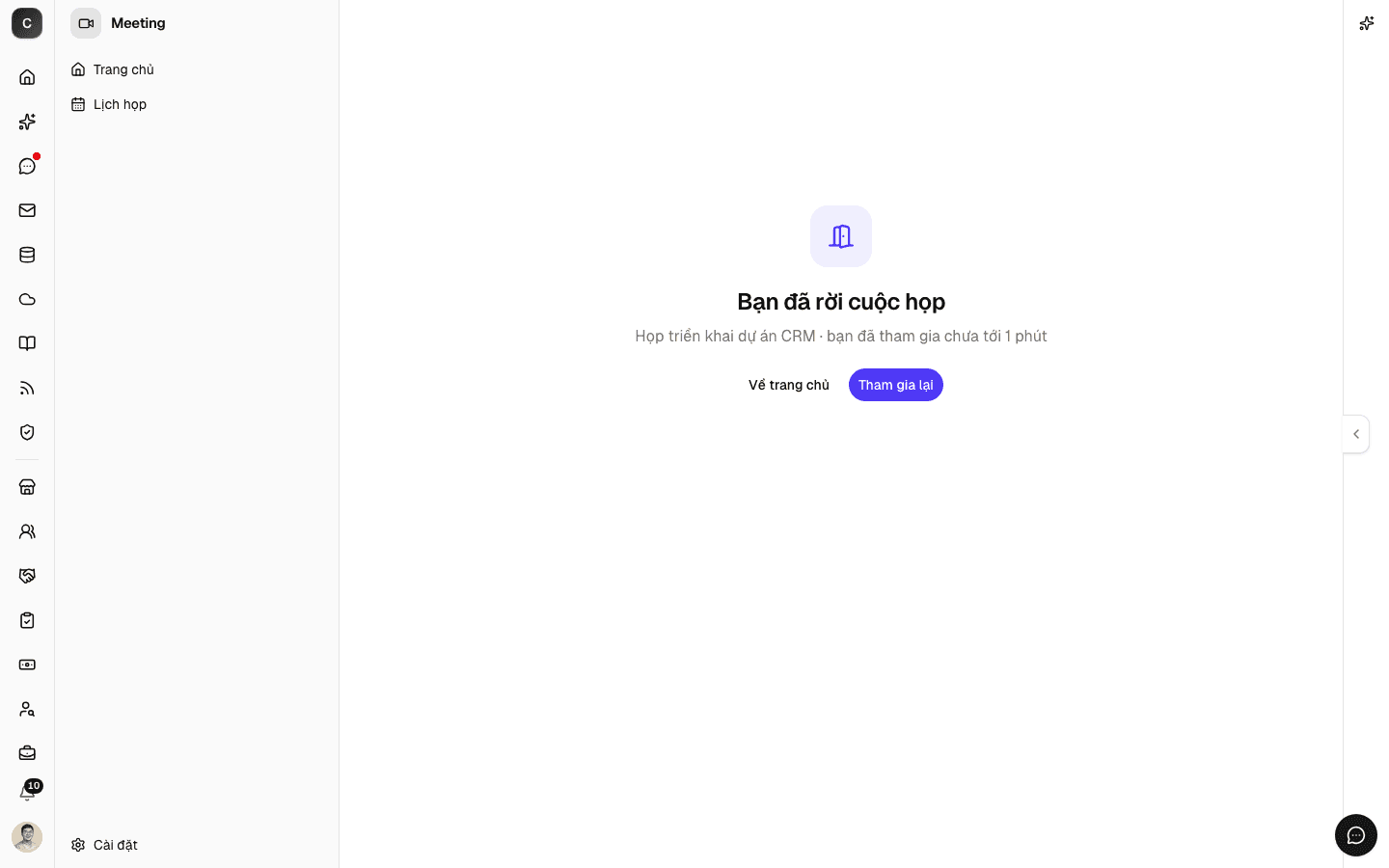
Sau khi rời, màn hình cho biết bạn đã tham gia bao lâu. Bấm Tham gia lại nếu lỡ tay, hoặc Về trang chủ. Đường link vẫn dùng được cho lần họp sau.
Câu hỏi thường gặp
Mọi người không nghe thấy tôi. Kiểm tra nút micro không bị đỏ. Bấm mũi tên cạnh nút micro để chọn đúng micro. Nếu trình duyệt đã chặn quyền micro, bấm biểu tượng ổ khoá trên thanh địa chỉ và cho phép lại.
Tôi mở cuộc họp ở tab khác thì sao? Mỗi người chỉ ở trong phòng bằng một nơi. Vào từ thiết bị hoặc tab khác thì nơi cũ tự rời phòng và báo "Bạn đã vào cuộc họp từ thiết bị khác".
Mạng chập chờn thì sao? Phòng họp tự kết nối lại và hiện "Mất kết nối — đang kết nối lại…". Bạn không cần làm gì thêm.
Dùng trên điện thoại được không? Được, giao diện tự thu gọn trên màn hình nhỏ. Các nút Thông tin, Mọi người, Chat chuyển xuống hàng riêng dưới thanh điều khiển.