Đăng nhập trên điện thoại và máy tính
Đăng nhập app di động bằng mã QR có xác nhận số, đăng nhập app desktop, xem và thu hồi các ứng dụng đang giữ đăng nhập.
Ngoài trình duyệt, bạn có thể dùng Salework Space trên điện thoại và trên app máy tính (desktop). Trang này hướng dẫn cách đăng nhập hai loại ứng dụng đó từ tài khoản web của bạn, và cách thu hồi khi mất máy hoặc thôi dùng. Mọi người dùng đều làm được, không riêng quản trị viên.
Đăng nhập app điện thoại bằng mã QR
Cách này hữu ích khi bạn không nhớ mật khẩu, hoặc tài khoản đăng nhập bằng cách khác (chẳng hạn qua Google). Bạn cần đang đăng nhập Salework Space trên máy tính.
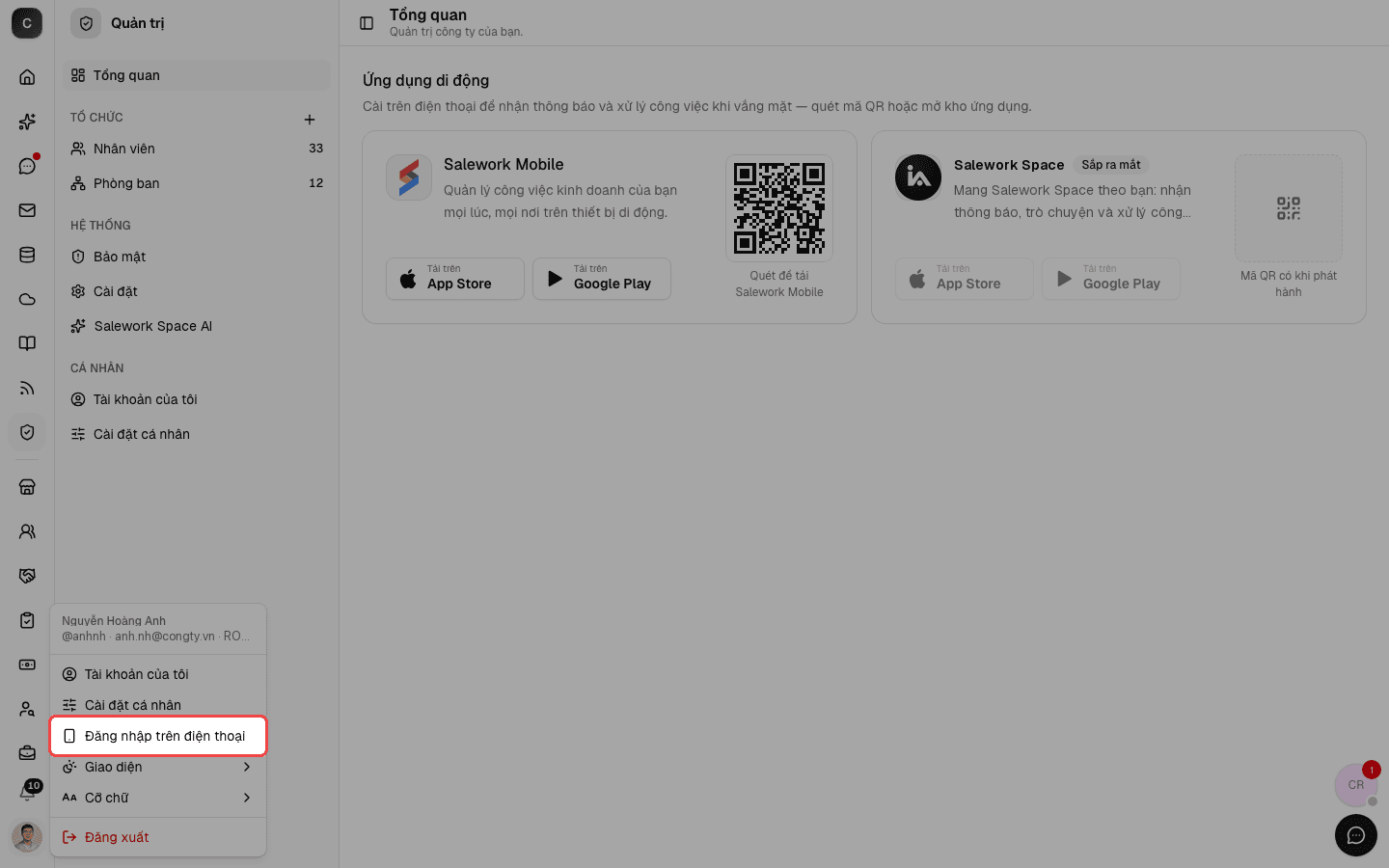
Trên máy tính, bấm vào ảnh đại diện ở góc dưới thanh bên trái, chọn Đăng nhập trên điện thoại. Cách khác: vào Quản trị → Bảo mật, bấm nút Đăng nhập trên điện thoại.
Một mã QR hiện ra. Mã chỉ dùng được một lần và hết hạn sau khoảng một phút — đồng hồ đếm ngược nằm ngay dưới mã.
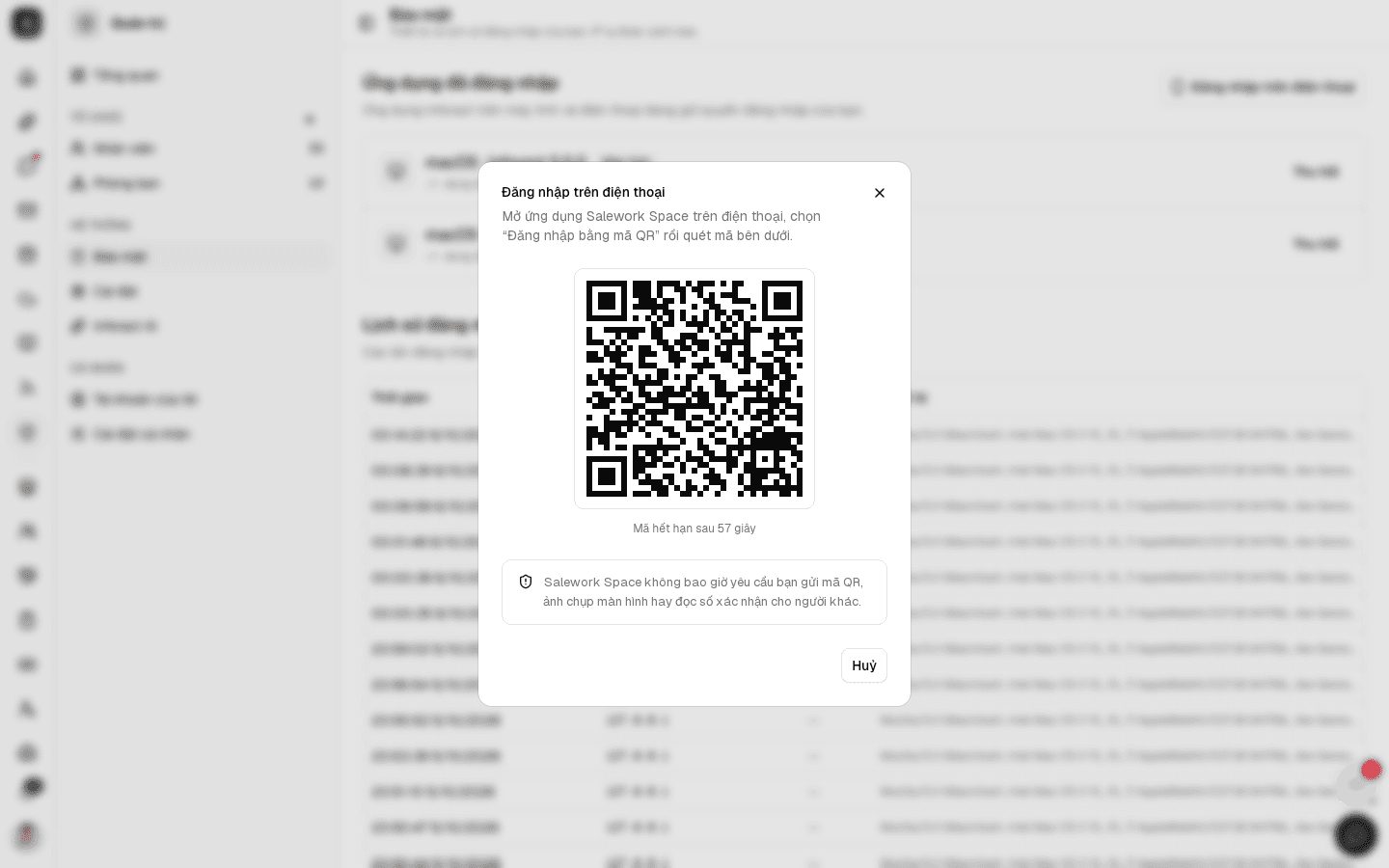
Mở app Salework Space trên điện thoại, chọn Đăng nhập bằng mã QR rồi quét mã trên màn hình máy tính.
Điện thoại hiện một con số lớn. Cùng lúc, máy tính hiện thông tin thiết bị vừa quét (tên máy, hệ điều hành, vị trí và IP lúc quét) cùng ba con số. Kiểm tra đúng là điện thoại của bạn, rồi bấm vào con số giống hệt số trên điện thoại.
Chọn đúng số thì điện thoại đăng nhập xong, hộp thoại báo Điện thoại đã đăng nhập. Bấm Đóng.
Giữ an toàn khi quét mã
- Chọn sai số là yêu cầu bị huỷ ngay, không chọn lại được. Cứ tạo mã mới rồi làm lại.
- Nếu bạn không hề quét mã mà vẫn thấy yêu cầu xác nhận, bấm Không phải tôi — từ chối.
- Khi máy tính báo Vị trí khác với máy tính của bạn, chỉ xác nhận nếu điện thoại đúng là đang ở cạnh bạn.
- Salework Space không bao giờ yêu cầu bạn gửi mã QR, ảnh chụp màn hình hay đọc con số xác nhận cho người khác.
Đăng nhập app trên máy tính (desktop)
Khi bạn bấm Đăng nhập trong app Salework Space Desktop, trình duyệt mặc định của máy sẽ mở trang xác nhận. Trang này luôn hiện tài khoản và công ty sẽ được đăng nhập vào app — kể cả khi trình duyệt đã đăng nhập sẵn — để bạn không vô tình đưa nhầm tài khoản vào app.
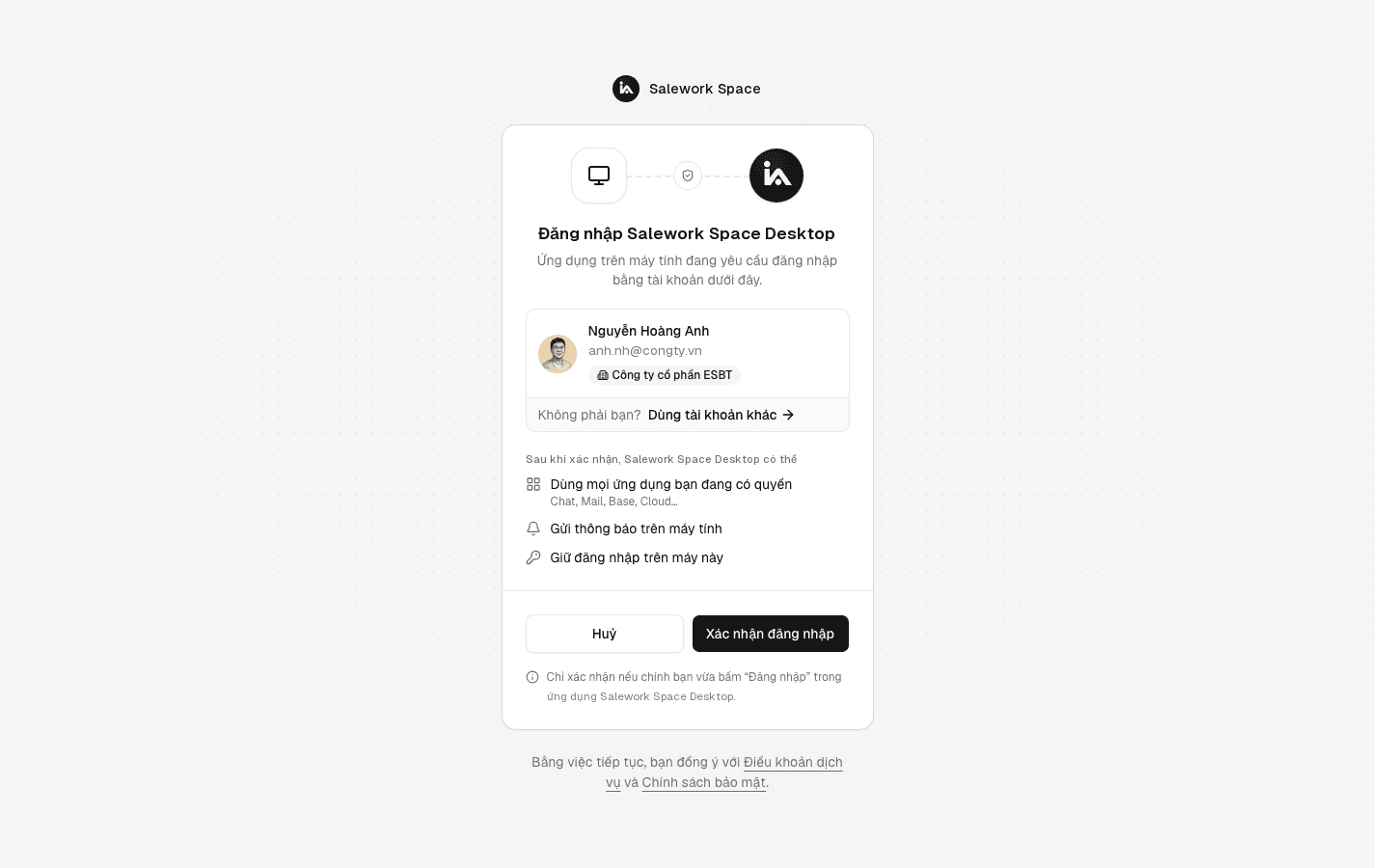
Kiểm tra tên, email và công ty trong khung tài khoản. Nếu không phải tài khoản bạn muốn dùng, bấm Dùng tài khoản khác ở dòng Không phải bạn? rồi đăng nhập bằng tài khoản đúng.
Đọc phần Sau khi xác nhận, Salework Space Desktop có thể: dùng mọi ứng dụng bạn đang có quyền, gửi thông báo trên máy tính và giữ đăng nhập trên máy đó.
Bấm Xác nhận đăng nhập. Trang báo Đã đăng nhập và tự chuyển về app. Nếu app chưa mở, bấm Mở Salework Space Desktop. Bấm Huỷ nếu bạn không phải người vừa yêu cầu đăng nhập.
Chỉ xác nhận khi chính bạn vừa bấm Đăng nhập
Nếu trang này tự mở ra mà bạn không hề bấm Đăng nhập trong app desktop, hãy bấm Huỷ. Liên kết báo không hợp lệ nghĩa là đã hết hạn: quay lại app và bấm Đăng nhập lần nữa.
Xem và thu hồi ứng dụng đã đăng nhập
Vào Quản trị → Bảo mật. Khối Ứng dụng đã đăng nhập liệt kê các app trên máy tính và điện thoại đang giữ đăng nhập của bạn: tên thiết bị, loại (Máy tính / Điện thoại), hệ điều hành, phiên bản app, vị trí và lần dùng cuối. Thiết bị bạn đang dùng có nhãn Thiết bị này.
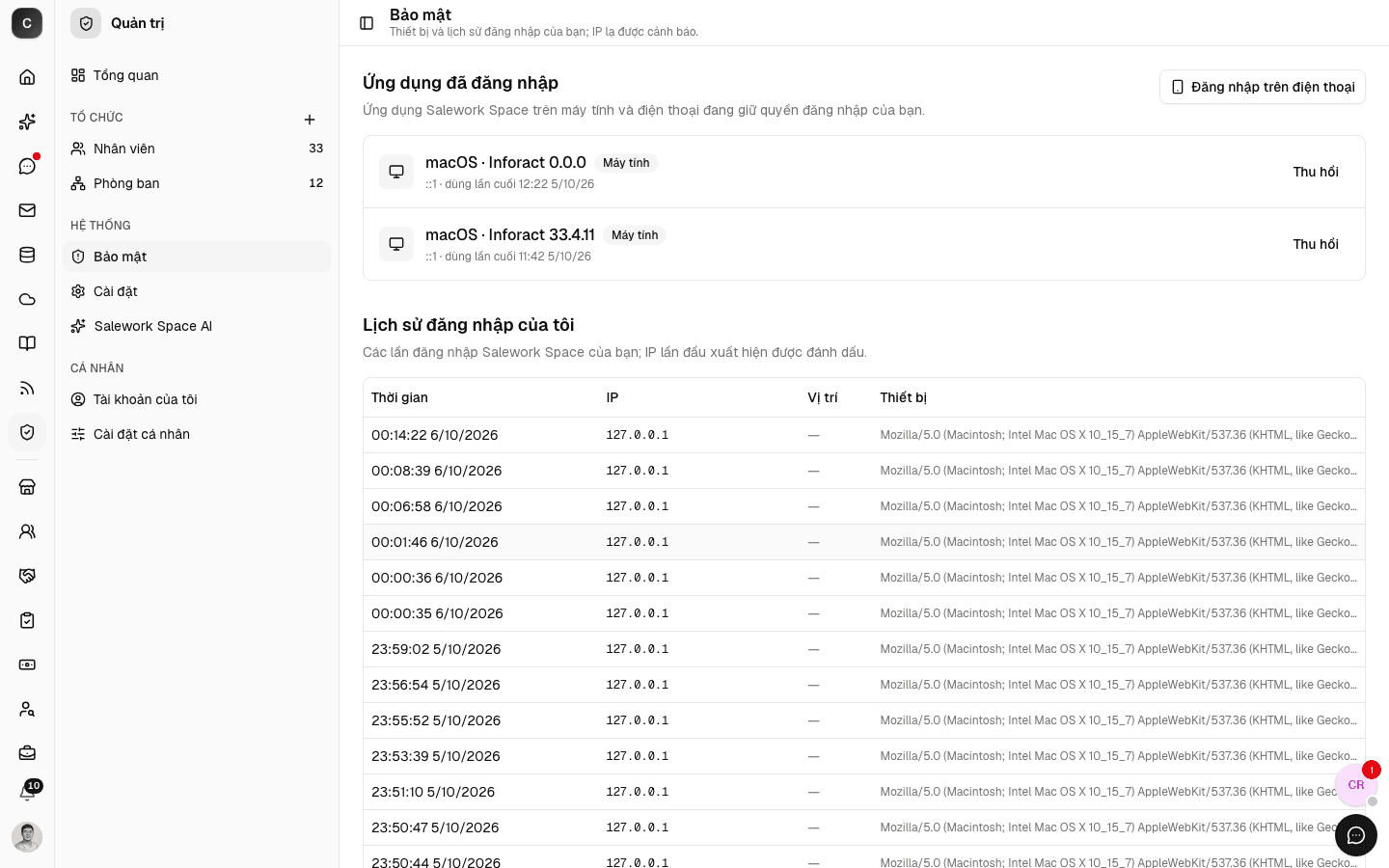
Thấy một thiết bị lạ, hoặc vừa mất điện thoại, máy tính: bấm Thu hồi ở dòng đó rồi xác nhận Thu hồi. Ứng dụng trên thiết bị đó bị đăng xuất và phải đăng nhập lại mới dùng tiếp.
Câu hỏi thường gặp
Đổi mật khẩu có đăng xuất app điện thoại và máy tính không? Có. Khi bạn đổi mật khẩu, hoặc quản trị viên đặt lại mật khẩu, vô hiệu hoá tài khoản của bạn, mọi phiên đăng nhập khác — gồm cả app trên điện thoại và máy tính — bị đăng xuất ngay.
Mã QR hết hạn trước khi tôi kịp quét? Bấm Tạo mã mới trong hộp thoại và quét lại.
Quản trị viên có xem được thiết bị của tôi không? Trang Bảo mật của mỗi người chỉ hiện của chính người đó. Quản trị viên xem lịch sử đăng nhập của một nhân viên qua mục Thiết bị & lịch sử ở trang Nhân viên — xem Bảo mật & lịch sử đăng nhập.