AI trong từng app
Mở trợ lý ngay trong app Nhân sự, CRM, Tính lương… bằng dải ✦ ghim ở mép phải; gợi ý câu hỏi theo app và theo vai trò của bạn.
Trong các app nghiệp vụ (Nhân sự, CRM, Tính lương, Chấm công, Đề xuất…), bạn không cần rời màn hình đang làm để hỏi AI. Ở mép phải mỗi app có một dải hẹp với biểu tượng ✦. Đây là lối vào trợ lý đã hiểu sẵn app đó: dữ liệu của app, quy trình nghiệp vụ và vai trò của bạn trong app.
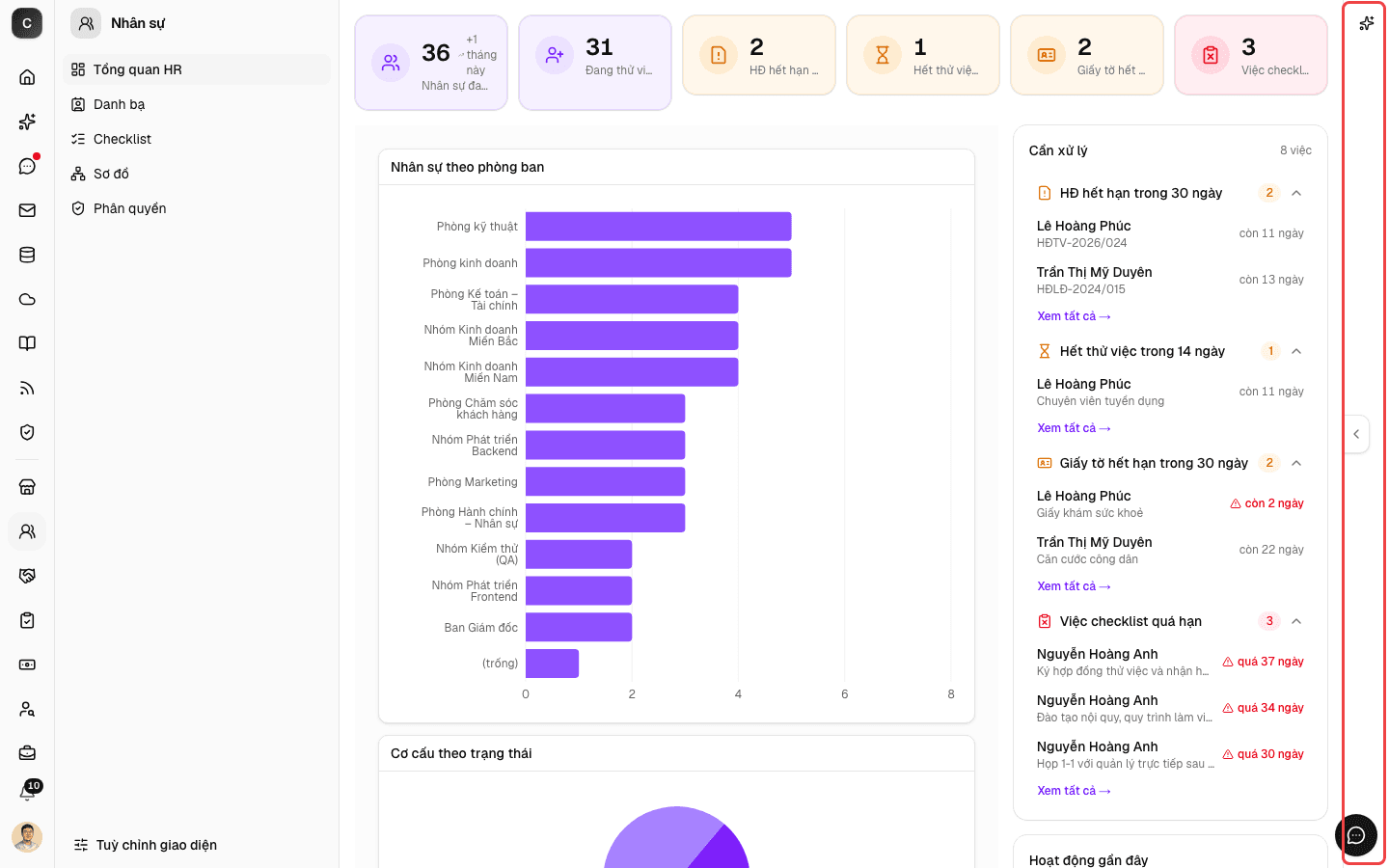
Mở và đóng panel AI
Bấm biểu tượng ✦ ở đầu dải, hoặc bấm tay nắm ‹ ở giữa dải. Dải nở thành panel AI bên phải màn hình, nội dung app vẫn hiện bên trái.
Muốn thu gọn, bấm nút » (Thu gọn) ở góc trên panel.
Phím tắt: ⌘J (Mac) hoặc Ctrl+J (Windows) để bật/tắt panel nhanh.
Panel nhớ trạng thái mở/đóng riêng cho từng app trong phiên làm việc: chuyển qua lại giữa các trang của cùng app, panel vẫn mở; sang app khác thì không mang theo. Kéo mép trái của panel để nới rộng hoặc thu hẹp.
Trên màn hình nhỏ (máy tính bảng, điện thoại), dải được thay bằng nút ✦ tròn ở góc dưới bên phải. Bấm vào, panel trượt ra phủ màn hình; chạm vùng tối bên ngoài để đóng.
Màn hình chào trong app
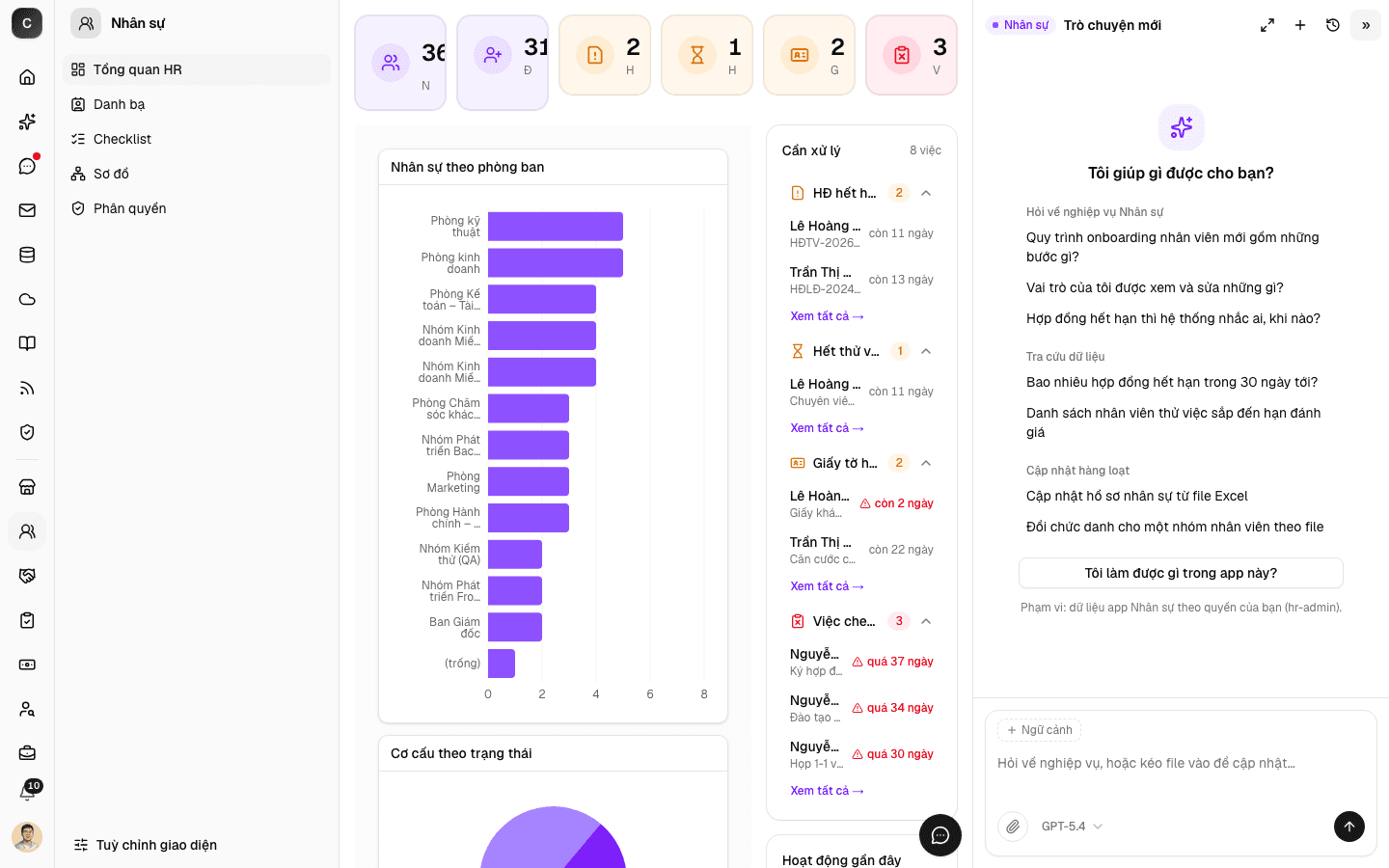
Khi chưa hỏi gì, panel hiện:
- Lời chào và các câu hỏi gợi ý chia theo nhóm. Mỗi app có bộ gợi ý riêng. Ví dụ trong Nhân sự:
- Hỏi về nghiệp vụ Nhân sự: quy trình onboarding, vai trò của tôi được xem/sửa gì, hợp đồng hết hạn thì ai được nhắc.
- Tra cứu dữ liệu: bao nhiêu hợp đồng hết hạn trong 30 ngày tới, nhân viên thử việc sắp đến hạn.
- Cập nhật hàng loạt: cập nhật hồ sơ từ file Excel, đổi chức danh cho một nhóm nhân viên theo file.
- Nút Tôi làm được gì trong app này?. Trợ lý trả lời theo đúng vai trò thật của bạn trong app (ví dụ Quản trị nhân sự, Quản lý hay Nhân viên): được xem bảng nào, sửa cột nào, cột nào bị ẩn.
- Dòng Phạm vi ở cuối cho biết trợ lý chỉ dùng dữ liệu của app này theo quyền của bạn.
Bấm một gợi ý là gửi luôn. Ô nhập trong app có chữ mờ Hỏi về nghiệp vụ, hoặc kéo file vào để cập nhật…; bạn vẫn có nút kẹp giấy để đính kèm file .xlsx/.csv như ở trang AI chính.
Thanh tiêu đề panel
Thanh trên cùng của panel gồm:
| Thành phần | Tác dụng |
|---|---|
| Nhãn màu tên app | Cho biết bạn đang hỏi trong app nào. |
| Tên hội thoại | Tự đặt theo câu hỏi đầu tiên; chưa có thì hiện Trò chuyện mới. |
| Mở rộng | Mở hội thoại này ở trang Salework Space AI toàn màn hình. |
| Trò chuyện mới (+) | Bắt đầu hội thoại mới trong app. |
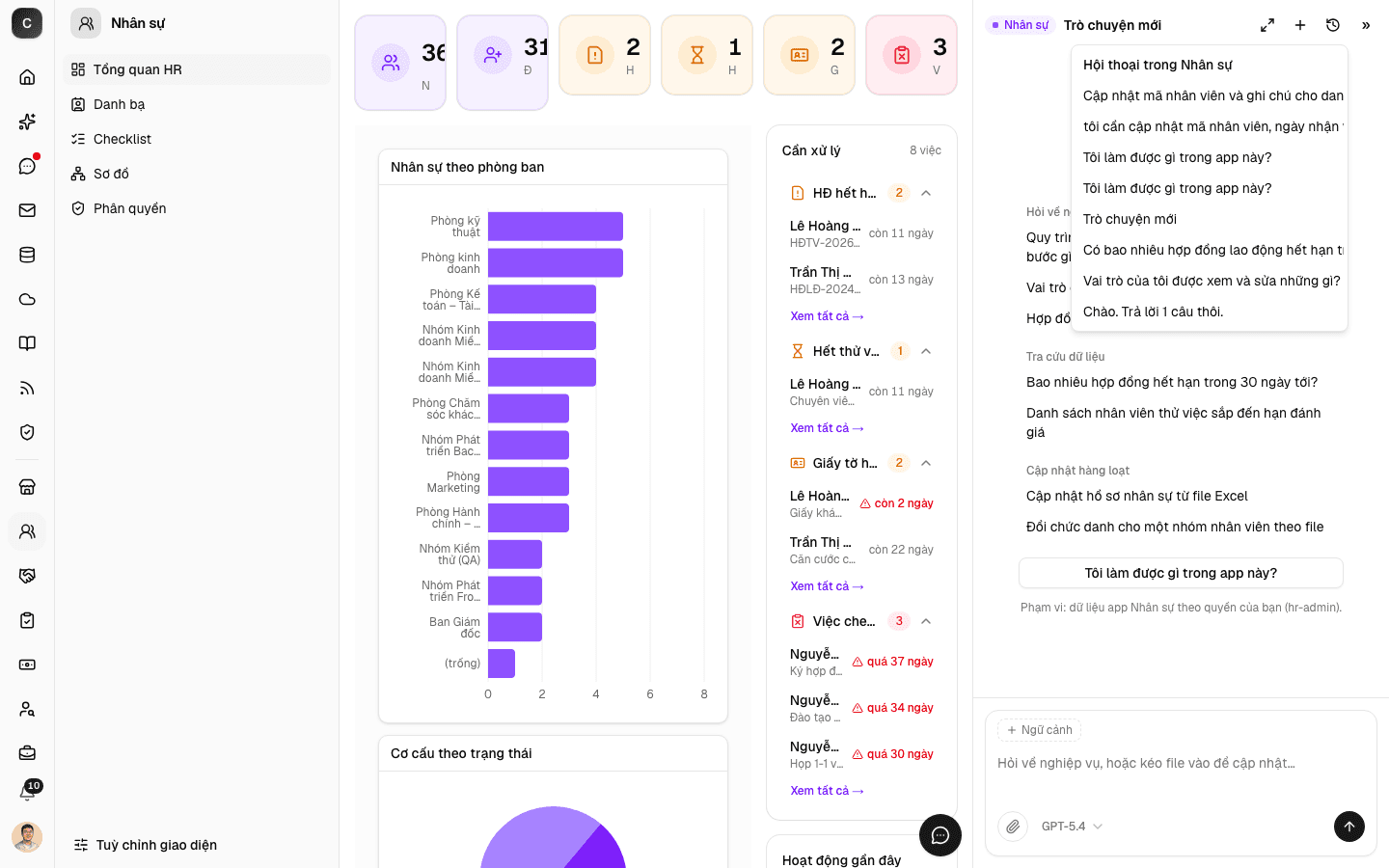
| Lịch sử | Danh sách 12 hội thoại gần nhất trong app này; bấm để mở lại. |
| Thu gọn (») | Đưa panel về dải mép phải. |
Trợ lý biết gì về trang bạn đang mở
Khi bạn đang ở một trang cụ thể của app (ví dụ trang Hợp đồng trong Nhân sự), trợ lý biết bạn đang xem trang nào. Bạn có thể hỏi ngắn gọn kiểu "Tóm tắt dữ liệu tôi đang xem" mà không cần nói tên trang.
Câu hỏi thường gặp
Sao tôi không thấy dải ✦ trong app? Dải chỉ hiện khi tài khoản bạn được dùng AI. Nếu bạn dùng được trang Salework Space AI mà vẫn không thấy dải trong một app, hãy báo quản trị viên.
Hội thoại trong app có hiện ở trang AI chính không? Có. Mọi hội thoại đều nằm trong lịch sử ở trang Salework Space AI. Menu Lịch sử trong panel chỉ lọc riêng hội thoại của app đang mở cho dễ tìm.
Trong app, trợ lý có xem được dữ liệu app khác không? Trong panel của một app, trợ lý làm việc trong phạm vi dữ liệu của app đó. Muốn hỏi chéo nhiều nơi, hãy dùng trang Salework Space AI.