AI với Base
Nhờ trợ lý tóm tắt bảng, tạo cột công thức, tạo view, dựng query, vẽ dashboard và nhập file Excel thành bảng — mọi thay đổi đều qua thẻ xác nhận.
Trong Base, trợ lý không chỉ trả lời câu hỏi mà còn giúp bạn dựng thứ cần dùng: cột công thức, view, query, dashboard, cả bảng mới từ file Excel. Nguyên tắc chung: trợ lý đề xuất trên một thẻ, bạn xem lại rồi mới bấm xác nhận.
Mở trợ lý trong Base
Trên thanh công cụ của bảng, query, dashboard và tài liệu trong Base có nút Ask AI (biểu tượng ✦). Bấm vào, panel trợ lý mở ở bên phải, đã gắn sẵn chip ngữ cảnh là thứ bạn đang mở. Bấm lại nút Ask AI hoặc nút × ở góc panel để đóng.
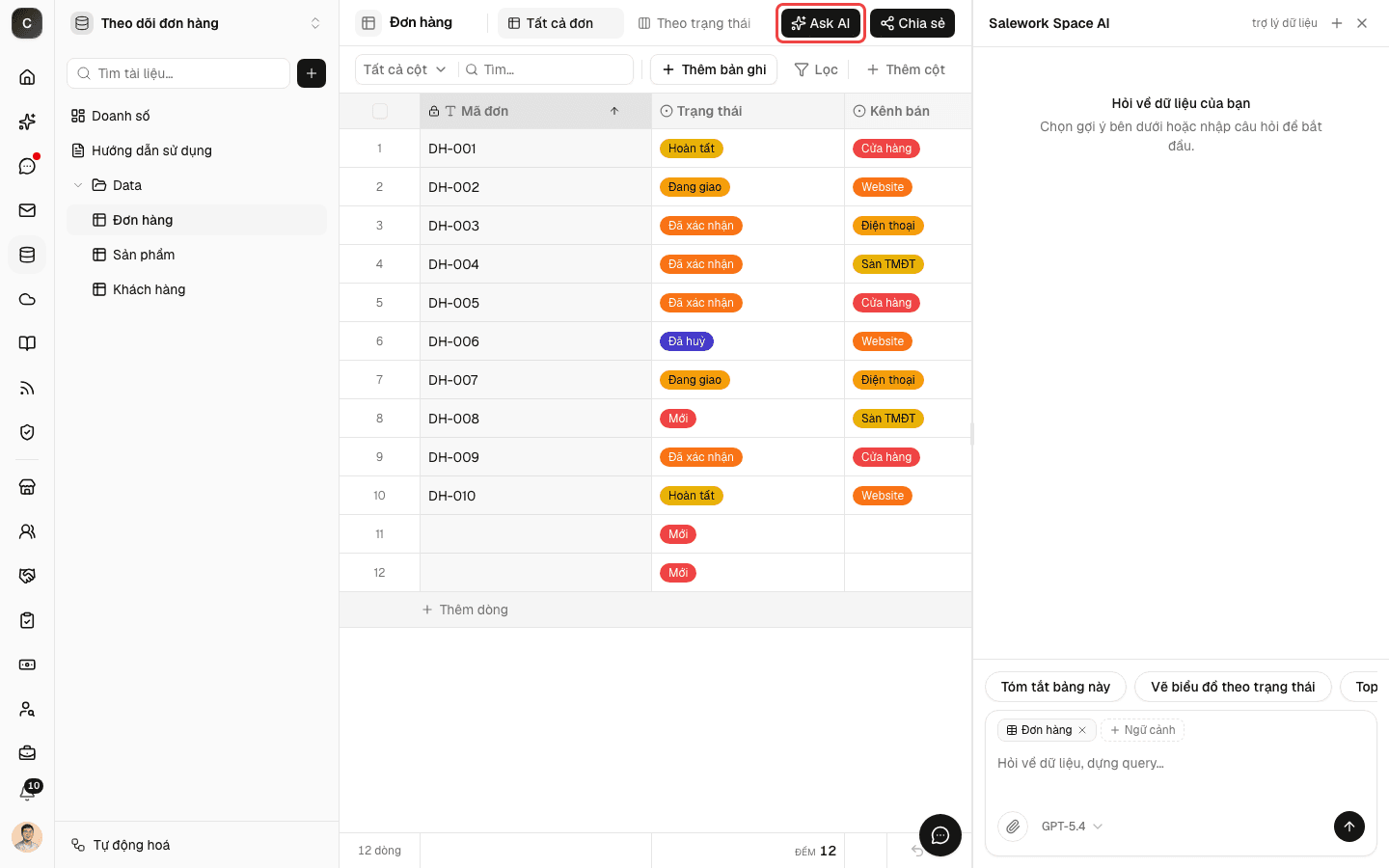
Mỗi nơi có gợi ý riêng, ví dụ:
| Bạn đang mở | Gợi ý sẵn có |
|---|---|
| Bảng | Tóm tắt bảng này · Vẽ biểu đồ theo trạng thái · Top 5 theo doanh thu · Tìm bản ghi trùng lặp |
| Query | Giải thích query này · Sửa lỗi query · Thêm điều kiện lọc tháng này · Tối ưu hiệu năng query |
| Dashboard | Thêm widget doanh thu theo tháng · So sánh kỳ này với kỳ trước · Thêm biểu đồ xu hướng · Tóm tắt dashboard |
| Tài liệu | Tóm tắt tài liệu này · Soạn phần mở đầu · Rút gọn đoạn đang chọn |
Ở trang Salework Space AI chính, trợ lý trả lời câu hỏi, dựng query, đề xuất dashboard và sửa bản ghi được ngay. Riêng các việc đổi cấu trúc (tạo cột, tạo view, tạo automation), hãy hỏi từ nút Ask AI của bảng, hoặc thêm chip ngữ cảnh của bảng/base bằng nút + Ngữ cảnh trước khi hỏi.
Thẻ xác nhận hoạt động thế nào
Khi bạn nhờ tạo hay sửa, trợ lý không ghi ngay. Nó hiện một thẻ đề xuất trong hội thoại, nói rõ sẽ làm gì. Bạn:
- Đọc kỹ thẻ: tên, kiểu, cấu hình, danh sách thay đổi.
- Bấm nút xác nhận trên thẻ (Xác nhận, Áp dụng, Lưu thành … mới… tuỳ loại) để ghi thật.
- Hoặc bấm Huỷ / Bỏ qua, rồi nói với trợ lý cần chỉnh gì để nó đề xuất lại.
Sau khi xác nhận, thẻ đổi trạng thái (ví dụ Đã tạo cột mới, Đã lưu Dashboard mới) và thường có nút mở thẳng kết quả. Trợ lý cũng chỉ đề xuất được những gì bạn có quyền làm: không có quyền sửa bảng thì thẻ xác nhận cũng không ghi được.
Tạo cột công thức
Bạn mô tả cách tính bằng lời, trợ lý viết công thức cho bạn.
Mở bảng, bấm Ask AI, rồi nhờ, ví dụ: "Tạo cột Còn lại = Giá trị hợp đồng trừ Đã thanh toán" hoặc "Thêm cột phân loại khách: trên 100 triệu là VIP, còn lại là Thường".
Thẻ Xác nhận thay đổi cột hiện ra với Tên, Kiểu, Bắt buộc, Mô tả và Công thức của cột. Trợ lý đã kiểm tra công thức trước khi đưa lên thẻ; nếu công thức sai, nó tự sửa rồi mới đề xuất.
Bấm Xác nhận để tạo cột. Cột mới tính ngay cho mọi dòng. Muốn đổi công thức về sau, bạn có thể nhờ trợ lý sửa cột (thẻ Sửa cột) hoặc tự sửa theo Công thức.
Tạo view
Nhờ trợ lý tạo view theo nhu cầu nhìn dữ liệu, ví dụ "Tạo view Kanban theo Trạng thái" hay "Tạo lịch theo Hạn chót". Thẻ AI đề xuất tạo view mới tóm tắt kiểu view (Lưới, Kanban, Lịch, Gantt…), cột dùng để nhóm hoặc làm mốc ngày, bộ lọc, và view là Cá nhân hay Dùng chung. Bấm Xác nhận tạo view để tạo.
Dựng query và vẽ dashboard
- Query: "Lọc đơn hàng chưa thanh toán quá 30 ngày". Trợ lý chạy thử, cho bạn xem bảng kết quả, rồi đề xuất lưu. Trên thẻ, đặt Tên Query và bấm Lưu thành Query mới. Nếu bạn đang mở một query, thẻ có nút Áp dụng vào Query hiện tại.
- Dashboard: "Dựng dashboard doanh số theo tháng và theo nhân viên kinh doanh". Thẻ liệt kê các widget sẽ thêm. Đặt Tên Dashboard rồi bấm Lưu thành Dashboard mới. Đang mở một dashboard thì nút là Áp dụng để thêm/sửa/xoá widget trên chính dashboard đó.
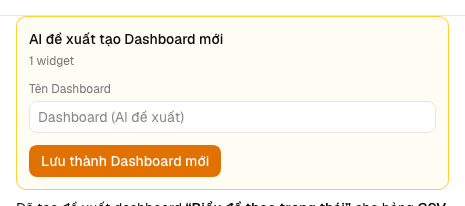
Nếu dashboard hoặc query đã bị ai đó sửa trong lúc bạn đang trò chuyện, thẻ sẽ báo đã bị sửa ở nơi khác. Hãy hỏi lại để trợ lý đề xuất trên bản mới nhất.
Nhập file Excel thành bảng
Đây là cách nhanh nhất để đưa một file Excel/CSV đang có vào Base.
Bấm nút kẹp giấy trong ô nhập, chọn file .xlsx hoặc .csv (xem Ngữ cảnh và file đính kèm).
Nhờ trợ lý, ví dụ: "Nhập file này vào base Kinh doanh" hoặc "Tạo base mới tên Hợp đồng 2026 từ file này". Trợ lý đọc từng sheet, đoán kiểu cột (số, ngày, lựa chọn…), nhận ra dòng tiêu đề, ô gộp, và đề xuất mỗi sheet thành một bảng.
Xem thẻ Xác nhận nhập bảng từ tệp: nơi tạo (Base hiện tại hoặc Base mới), tên bảng, danh sách cột và kiểu, số dòng sẽ nhập. Chưa ưng thì nhắn trợ lý sửa (đổi tên cột, bỏ cột, đổi kiểu…).
Bấm Xác nhận. Thanh tiến độ chạy cho từng bảng. Xong, thẻ chuyển sang Đã xác nhận kèm liên kết mở từng bảng vừa tạo và mở base.
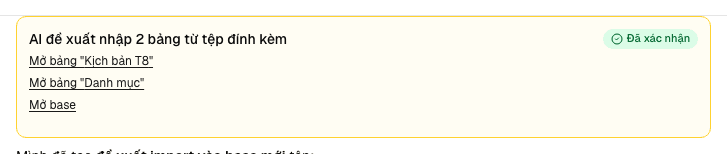
Khi file có nhiều sheet liên quan nhau, trợ lý có thể đề xuất cột liên kết giữa các bảng. Cột liên kết được tạo trống; bạn cần tự nối dữ liệu sau khi nhập (mở bảng, chọn bản ghi cho cột liên kết), sau đó các cột lookup/rollup mới có giá trị. Thẻ sẽ nhắc điều này.
Những việc khác trợ lý làm được trong Base
- Thêm, sửa, xoá bản ghi: thẻ Xác nhận thay đổi dữ liệu hiện từng dòng trước → sau; bấm Xác nhận cập nhật để ghi.
- Tạo automation (cần chip ngữ cảnh của base: bấm + Ngữ cảnh và chọn base): thẻ Xác nhận tạo automation liệt kê điều kiện kích hoạt và các bước. Automation được tạo ở trạng thái TẮT; bạn mở ra kiểm tra rồi tự bật. Xem Tự động hoá.
- Soạn và sửa tài liệu trong Base: thẻ AI đề xuất sửa tài liệu cho biết sẽ thêm vào cuối, thay đoạn đang chọn hay viết lại toàn bộ; bấm Chèn vào tài liệu hoặc Bỏ qua.
Câu hỏi thường gặp
Trợ lý có tự ý xoá dữ liệu của tôi không? Không. Mọi thao tác ghi đều phải qua thẻ xác nhận và chỉ thực hiện khi bạn bấm.
Tôi bấm Huỷ rồi, muốn làm lại thì sao? Nhắn tiếp cho trợ lý, ví dụ "làm lại nhưng đổi tên cột thành …". Trợ lý sẽ đưa thẻ đề xuất mới.
Có cách tự viết công thức không cần AI không? Có. Xem Công thức để tự tạo cột công thức trong hộp thoại cột.