Cập nhật nhân sự hàng loạt bằng AI
Gửi file Excel trong app Nhân sự, để trợ lý khớp từng nhân viên, soát từng ô thay đổi rồi bấm Áp dụng.
Bạn có một file Excel ghi mã nhân viên, chức danh, số tài khoản, mã số thuế… cho nhiều người và muốn đưa vào hồ sơ nhân sự? Thay vì sửa từng hồ sơ, hãy gửi file cho trợ lý trong app Nhân sự. Trợ lý tự tìm đúng nhân viên, tự ghép cột trong file với cột hồ sơ, rồi cho bạn xem trước từng ô sẽ đổi trước khi ghi.
Ai dùng được
Chỉ người có vai trò Quản trị nhân sự trong app Nhân sự mới cập nhật hàng loạt được. Trợ lý chỉ cập nhật hồ sơ đã có, không tạo mới hay xoá hồ sơ qua file.
Các bước
Mở app Nhân sự, bấm dải ✦ ở mép phải để mở panel AI (xem AI trong từng app).
Bấm nút kẹp giấy, chọn file .xlsx hoặc .csv. Dòng đầu của file nên là tên cột, ví dụ Mã NV, Họ tên, Email, Chức danh, Ngày vào làm.
Gõ yêu cầu, ví dụ: "Cập nhật mã nhân viên và ghi chú cho danh sách trong file", hoặc bấm gợi ý Cập nhật hồ sơ nhân sự từ file Excel.
Trợ lý đọc file rồi hiện thẻ cập nhật nhân sự hàng loạt. Soát thẻ (xem mục dưới), bỏ tick những dòng chưa muốn cập nhật.
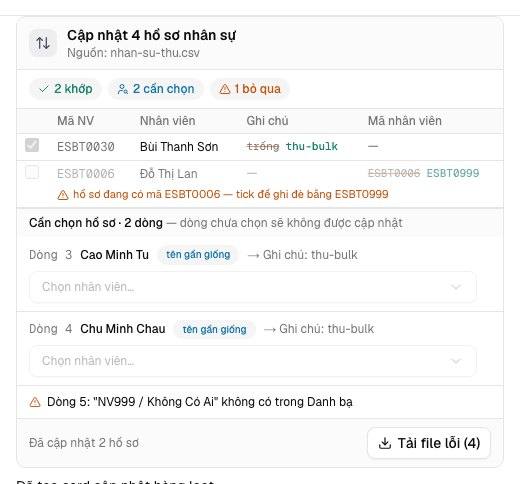
Bấm Áp dụng. Thẻ báo Đã cập nhật N hồ sơ. Không muốn cập nhật nữa thì bấm Bỏ qua.
Đọc thẻ cập nhật
- Hàng đếm ở đầu thẻ cho biết bao nhiêu dòng khớp, bao nhiêu dòng bị bỏ qua, có cột nào bị chặn không.
- Bảng thay đổi chỉ hiện những cột thực sự đổi. Mỗi ô ghi giá trị cũ (gạch, màu xám) và giá trị mới. Thẻ chỉ hiện vài dòng đầu; bấm Xem toàn bộ để mở bảng đầy đủ.
- Ô tick đầu mỗi dòng: bỏ tick để không cập nhật dòng đó. Dòng có nguy cơ ghi đè (ví dụ hồ sơ đang có mã nhân viên khác với file) được bỏ tick sẵn kèm ghi chú; bạn xem kỹ rồi mới tự tick.
- Khối cảnh báo liệt kê dòng bị bỏ qua (không tìm thấy nhân viên…) và cột bị chặn (cột bạn không được sửa, hoặc cột chỉ đọc như Phòng ban).
- Chân thẻ đếm N hồ sơ được chọn · M ô thay đổi để bạn biết chính xác sẽ ghi bao nhiêu.
Trợ lý tìm nhân viên thế nào
Với mỗi dòng trong file, trợ lý tìm hồ sơ theo thứ tự: Mã nhân viên → Email → Số CCCD → Họ tên.
Nếu chỉ có họ tên và trong công ty có nhiều người trùng tên (hoặc tên gần giống), dòng đó vào nhóm Cần chọn hồ sơ. Mỗi dòng có một ô Chọn nhân viên… liệt kê các ứng viên kèm thông tin phân biệt; chọn đúng người thì phần thay đổi của dòng đó hiện ra. Không chắc thì chọn Bỏ qua dòng này.
File lỗi
Những dòng chưa được cập nhật (bị bỏ qua, chưa chọn hồ sơ, bị bỏ tick) có thể tải về bằng nút Tải file lỗi. File này giữ nguyên dòng gốc kèm lý do, bạn sửa lại rồi gửi cho trợ lý lần nữa.
Phòng ban của nhân viên không đổi được bằng file trong app Nhân sự, vì cột này đồng bộ từ Quản trị công ty. Muốn chuyển phòng, sửa ở Quản lý nhân viên.
Câu hỏi thường gặp
File của tôi có cột không khớp tên cột hồ sơ, có sao không? Trợ lý ghép cột trong file với cột hồ sơ theo tên. Với tiêu đề lạ, bạn nhắn rõ cột đó ứng với cột nào trong hồ sơ (ví dụ "cột STK là Số tài khoản"). Nếu chỉ muốn cập nhật vài cột, cứ nói rõ ("chỉ cập nhật Chức danh"), các cột khác trong file sẽ được bỏ qua.
Tôi lỡ áp dụng sai thì sao? Thay đổi đã ghi vào hồ sơ. Bạn sửa lại bằng một file khác với giá trị đúng, hoặc sửa tay trong hồ sơ từng người.
AI với Base
Nhờ trợ lý tóm tắt bảng, tạo cột công thức, tạo view, dựng query, vẽ dashboard và nhập file Excel thành bảng — mọi thay đổi đều qua thẻ xác nhận.
Quyền, hạn mức và lưu ý khi dùng AI
Ai được dùng Salework Space AI, trợ lý thấy dữ liệu gì, hạn mức sử dụng và những điều nên biết để dùng an toàn.