Hỏi đáp và lịch sử hội thoại
Dùng trang Salework Space AI để trò chuyện, chọn model, tìm lại, đổi tên và xoá hội thoại.
Trang Salework Space AI (mục ✦ trên thanh ứng dụng) là nơi trò chuyện với trợ lý về dữ liệu của cả công ty. Trang chia làm hai phần: cột lịch sử hội thoại bên trái và vùng trò chuyện ở giữa.
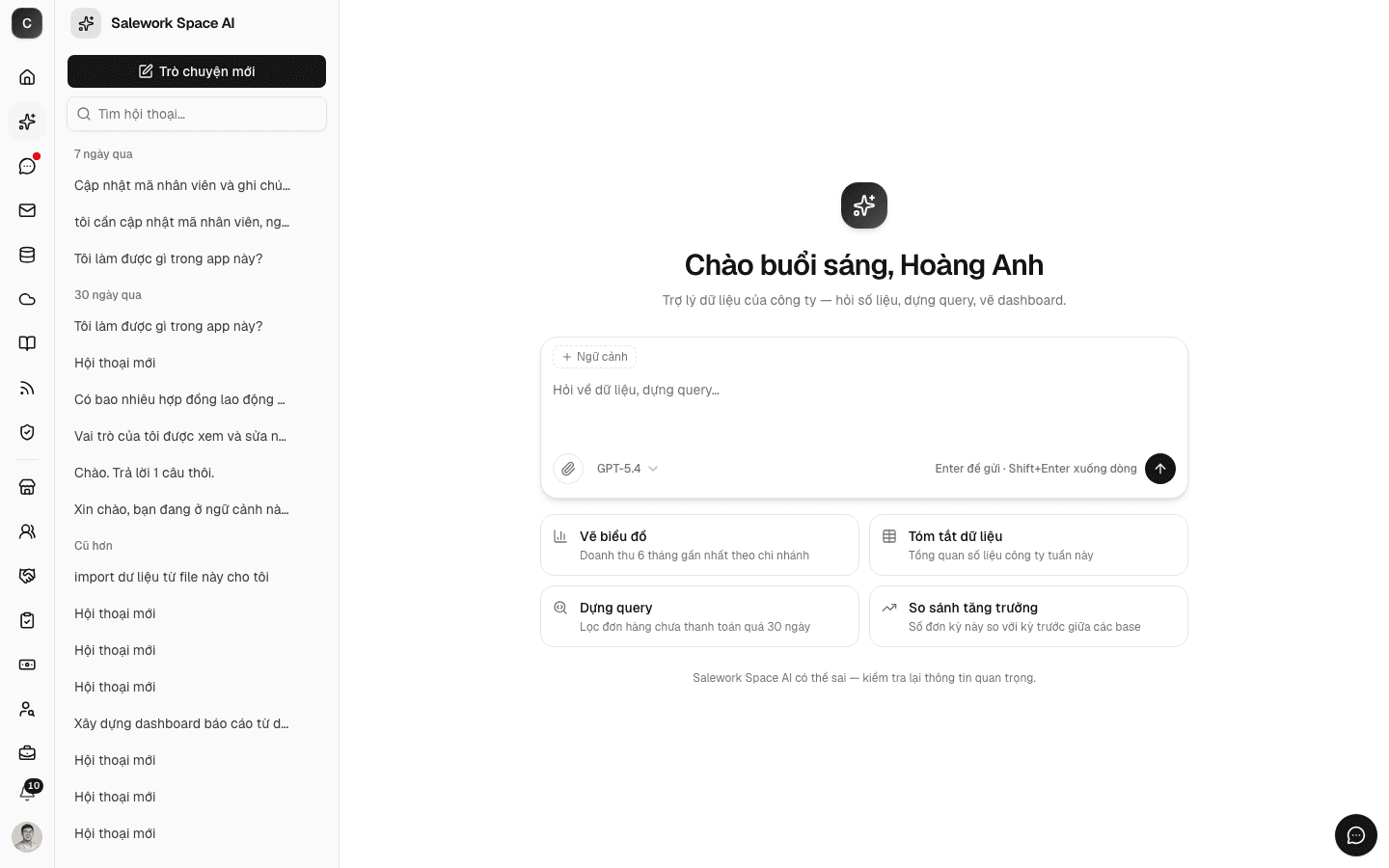
Màn hình chào
Mỗi lần bấm Trò chuyện mới, bạn quay về màn hình chào gồm:
- Lời chào theo buổi (Chào buổi sáng / chiều / tối) kèm tên bạn.
- Ô hỏi lớn, có nút + Ngữ cảnh, nút kẹp giấy để đính kèm file, ô chọn model và nút gửi.
- Bốn thẻ gợi ý: Vẽ biểu đồ, Tóm tắt dữ liệu, Dựng query, So sánh tăng trưởng. Bấm một thẻ là gửi luôn câu mẫu.
Ở trang AI toàn cục, trợ lý có thể đọc mọi base bạn được xem và gộp số liệu từ nhiều base trong một câu trả lời, ví dụ "So sánh số đơn kỳ này với kỳ trước giữa các base".
Đọc câu trả lời
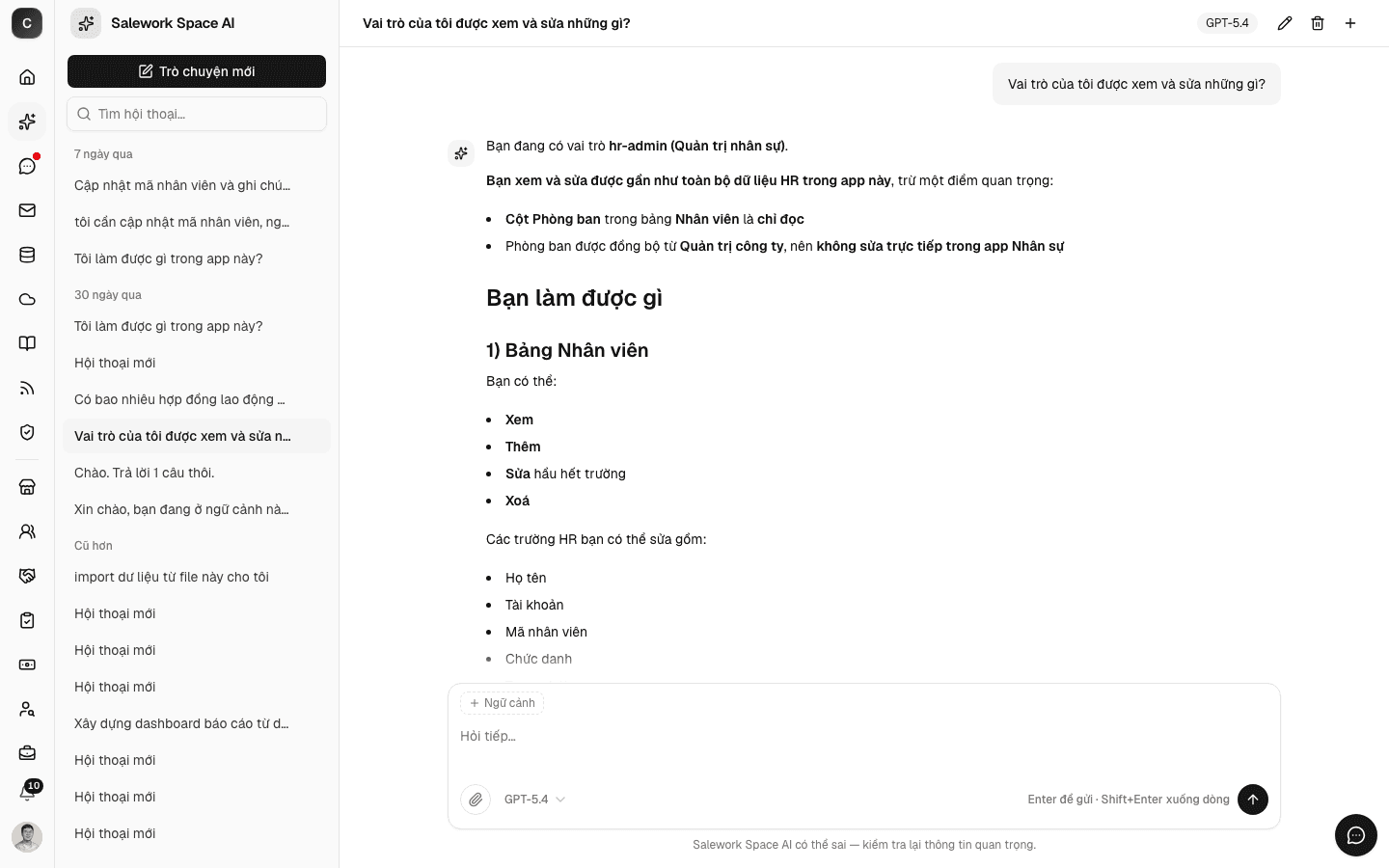
Trong lúc làm việc, trợ lý hiện dòng trạng thái như Đang suy nghĩ…, Đang truy vấn dữ liệu…, Đang soạn câu trả lời… để bạn biết nó đang ở bước nào. Mỗi bước trợ lý đã làm (đọc file, xem danh mục dữ liệu, chạy truy vấn…) được ghi thành một ô nhỏ có chữ Completed khi xong; bấm vào ô để xem chi tiết nếu cần. Khi xong:
- Câu trả lời có thể kèm bảng xem trước kết quả truy vấn hoặc biểu đồ.
- Dưới câu trả lời có nút Sao chép (chép nội dung). Riêng câu trả lời mới nhất có thêm nút Chạy lại để trợ lý trả lời lại câu vừa rồi.
- Nếu lỗi giữa chừng (mất mạng, hết hạn mức…), bấm Thử lại.
- Khi trợ lý đề xuất tạo hay sửa dữ liệu, một thẻ xác nhận hiện ra. Không có gì được ghi cho tới khi bạn bấm xác nhận trên thẻ. Xem ví dụ ở AI với Base.
Chọn model AI
Ô chọn model nằm cạnh nút kẹp giấy (ví dụ GPT-5.4, Claude Sonnet 4.6…). Danh sách model do quản trị viên quyết định.
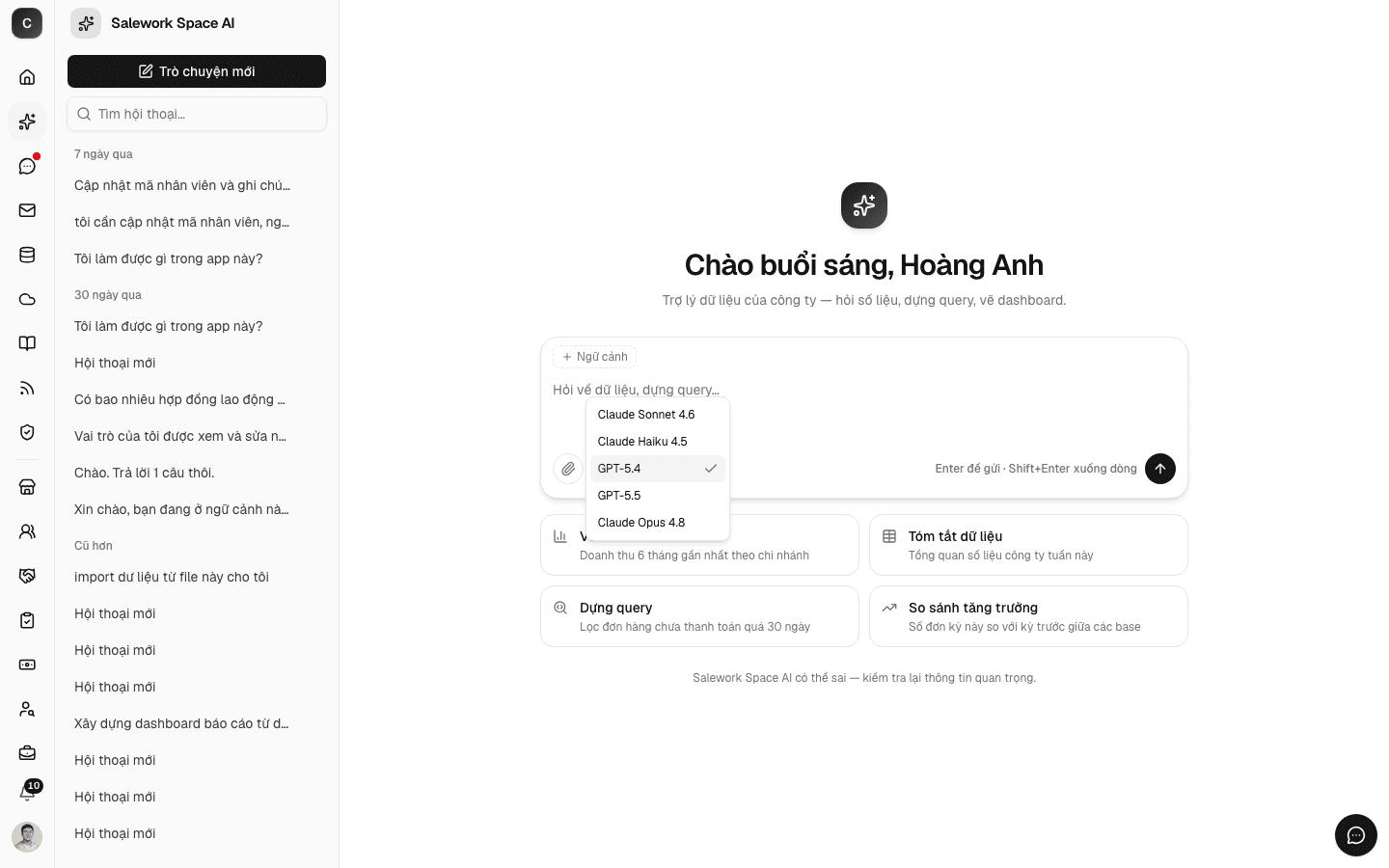
- Model bạn chọn được nhớ cho những hội thoại mới sau này.
- Hội thoại cũ giữ nguyên model đã dùng lúc tạo.
- Nếu công ty chỉ cho phép một model, ô này bị khoá và chỉ hiện tên model đó.
Lịch sử hội thoại
Mọi hội thoại được tự lưu. Tên hội thoại được đặt tự động theo câu hỏi đầu tiên; hội thoại chưa có tên hiện là Hội thoại mới. Danh sách xếp theo lần trao đổi gần nhất và chia nhóm Hôm nay, Hôm qua, 7 ngày qua, 30 ngày qua, Cũ hơn.
Tìm lại hội thoại: gõ vào ô Tìm hội thoại… ở đầu cột trái. Danh sách lọc theo tên ngay khi bạn gõ.
Mở lại để hỏi tiếp: bấm vào tên hội thoại. Toàn bộ nội dung cũ hiện ra, bạn hỏi tiếp như bình thường.
Đổi tên hoặc xoá: rê chuột vào một hội thoại, bấm nút ⋯ rồi chọn Đổi tên hoặc Xoá hội thoại. Khi đang mở một hội thoại, bạn cũng dùng được hai biểu tượng bút chì (đổi tên) và thùng rác (xoá) ở góc trên bên phải, cạnh tên model; biểu tượng + bên cạnh là Trò chuyện mới.
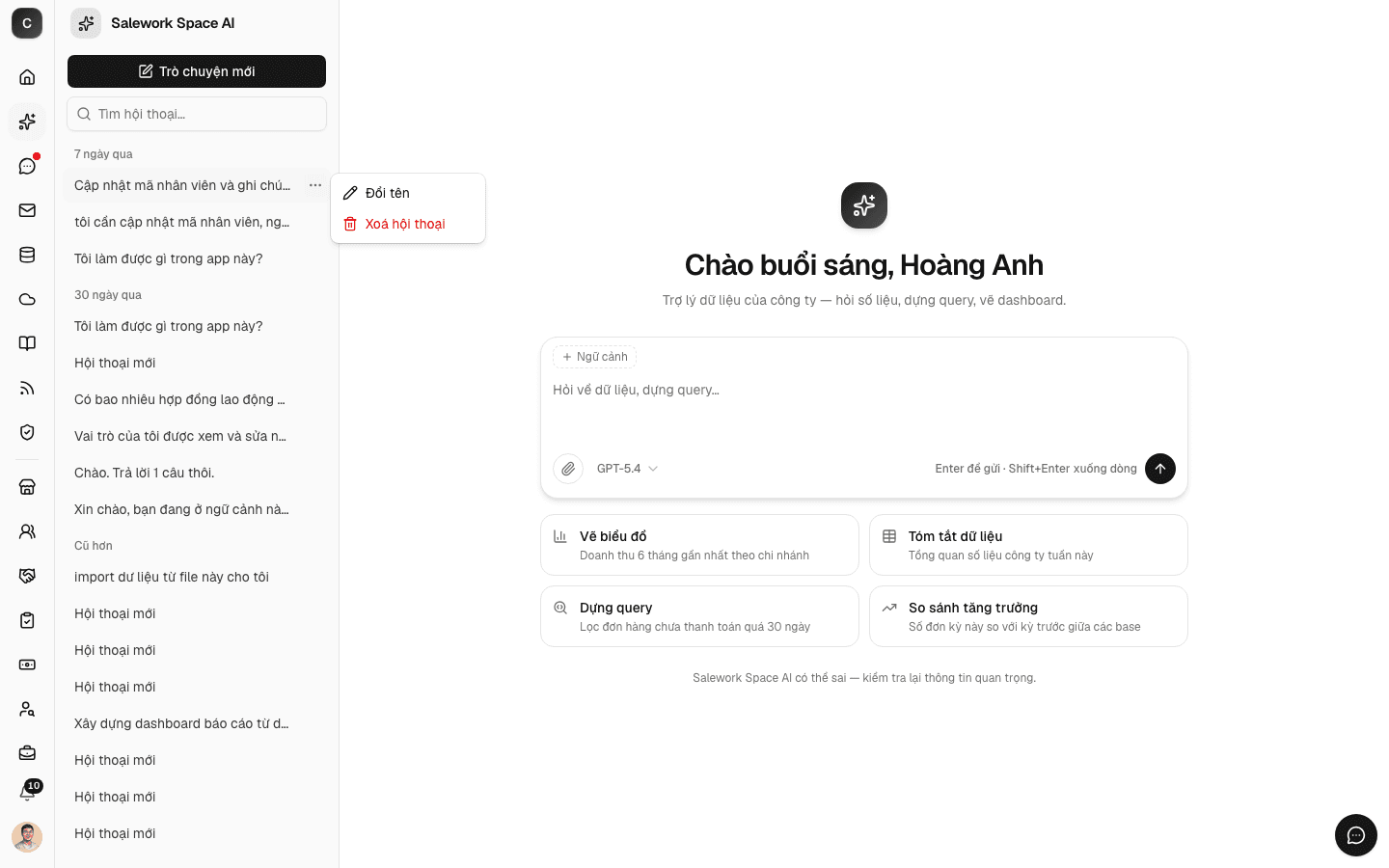
Lịch sử ở đây gồm cả những hội thoại bạn bắt đầu trong app hoặc trong Base. Một hội thoại mở từ panel AI của app có thể bấm Mở rộng để xem ở trang này (xem AI trong từng app).
Xoá hội thoại là xoá hẳn, không khôi phục được.
Câu hỏi thường gặp
Người khác có xem được hội thoại của tôi không? Không. Danh sách lịch sử chỉ hiện hội thoại của chính bạn.
Tôi hỏi cùng một câu, sao kết quả hôm nay khác hôm qua? Trợ lý đọc dữ liệu tại thời điểm hỏi. Dữ liệu đổi thì câu trả lời đổi theo. Ngoài ra, cách diễn đạt của trợ lý có thể khác nhau giữa các lần, kể cả khi số liệu giống nhau.
Có giới hạn số câu hỏi không? Công ty có thể đặt hạn mức sử dụng mỗi tháng; hỏi quá nhanh trong thời gian ngắn cũng có thể bị tạm chặn vài phút. Xem Quyền, hạn mức và lưu ý.