Ngữ cảnh và file đính kèm
Chỉ cho trợ lý đúng bảng, base, tài liệu cần dùng bằng chip ngữ cảnh, và gửi kèm file Excel/CSV.
Công ty bạn có thể có hàng chục base và hàng trăm bảng. Khi câu hỏi chỉ liên quan tới vài chỗ, hãy chỉ cho trợ lý biết bằng chip ngữ cảnh. Trợ lý sẽ tìm đúng nơi, trả lời nhanh và ít nhầm hơn.
Chip ngữ cảnh là gì
Chip ngữ cảnh là những ô nhỏ nằm ngay trên ô nhập, mỗi ô là một thứ trợ lý cần xem: một base, một bảng, một tài liệu, một query hoặc một dashboard.
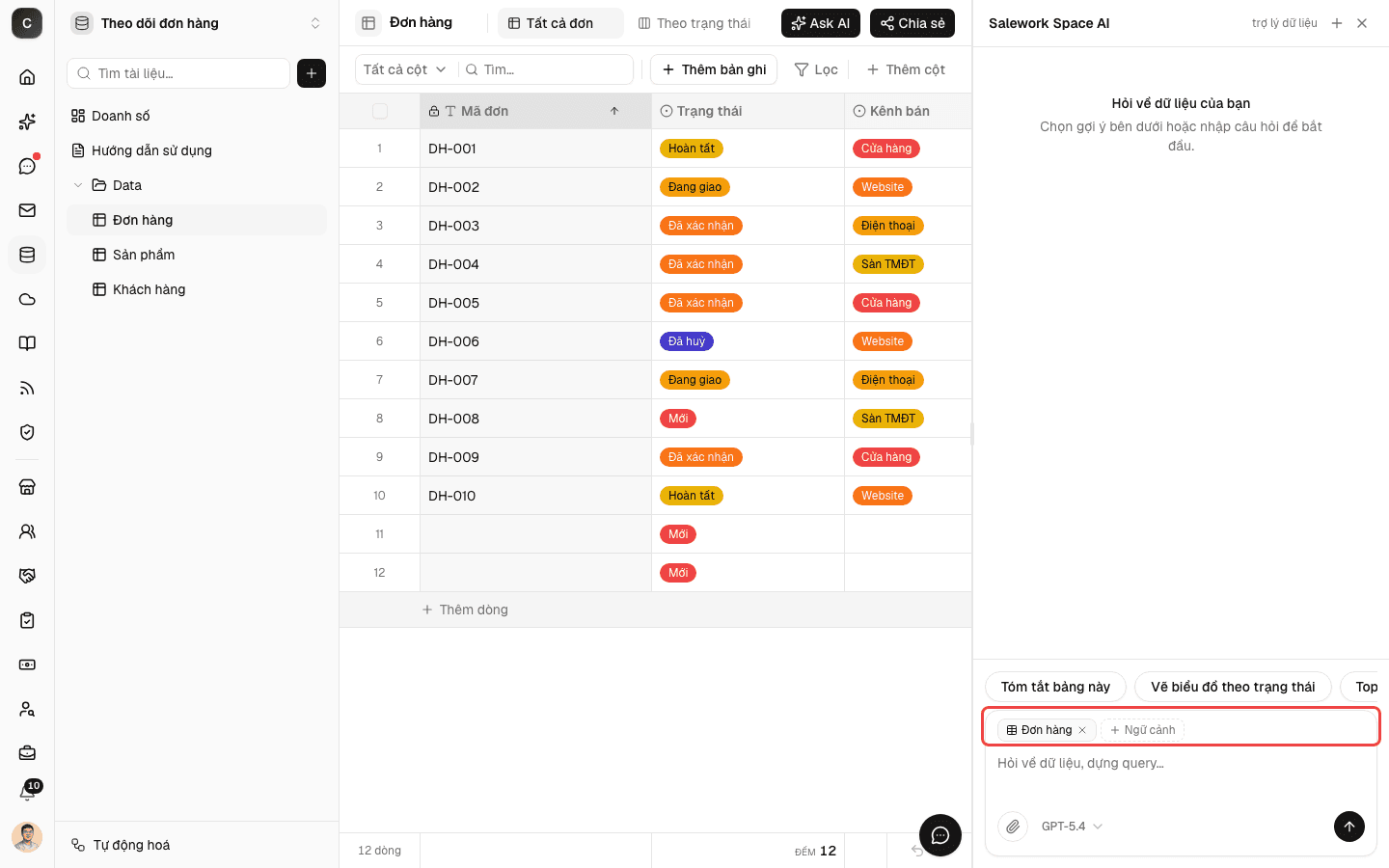
- Khi bạn mở trợ lý từ một bảng, query, dashboard hay tài liệu trong Base, chip của thứ đang mở được tự điền sẵn. Rê chuột vào chip đó sẽ thấy chú thích Ngữ cảnh trang hiện tại.
- Bấm vào tên chip để mở đối tượng đó.
- Bấm × trên chip để bỏ nó khỏi câu hỏi tiếp theo.
- Mỗi câu hỏi kèm tối đa 8 chip. Đủ 8 thì nút + Ngữ cảnh mờ đi.
Thêm ngữ cảnh
Có hai cách, kết quả như nhau.
Bấm + Ngữ cảnh ở góc trên ô nhập, hoặc gõ @ ngay trong ô nhập rồi gõ tiếp vài chữ của tên cần tìm.
Một danh sách hiện ra với ô Tìm tài liệu, bảng, base…. Kết quả được nhóm theo base. Dùng chuột hoặc phím mũi tên ↑ ↓ rồi Enter để chọn.
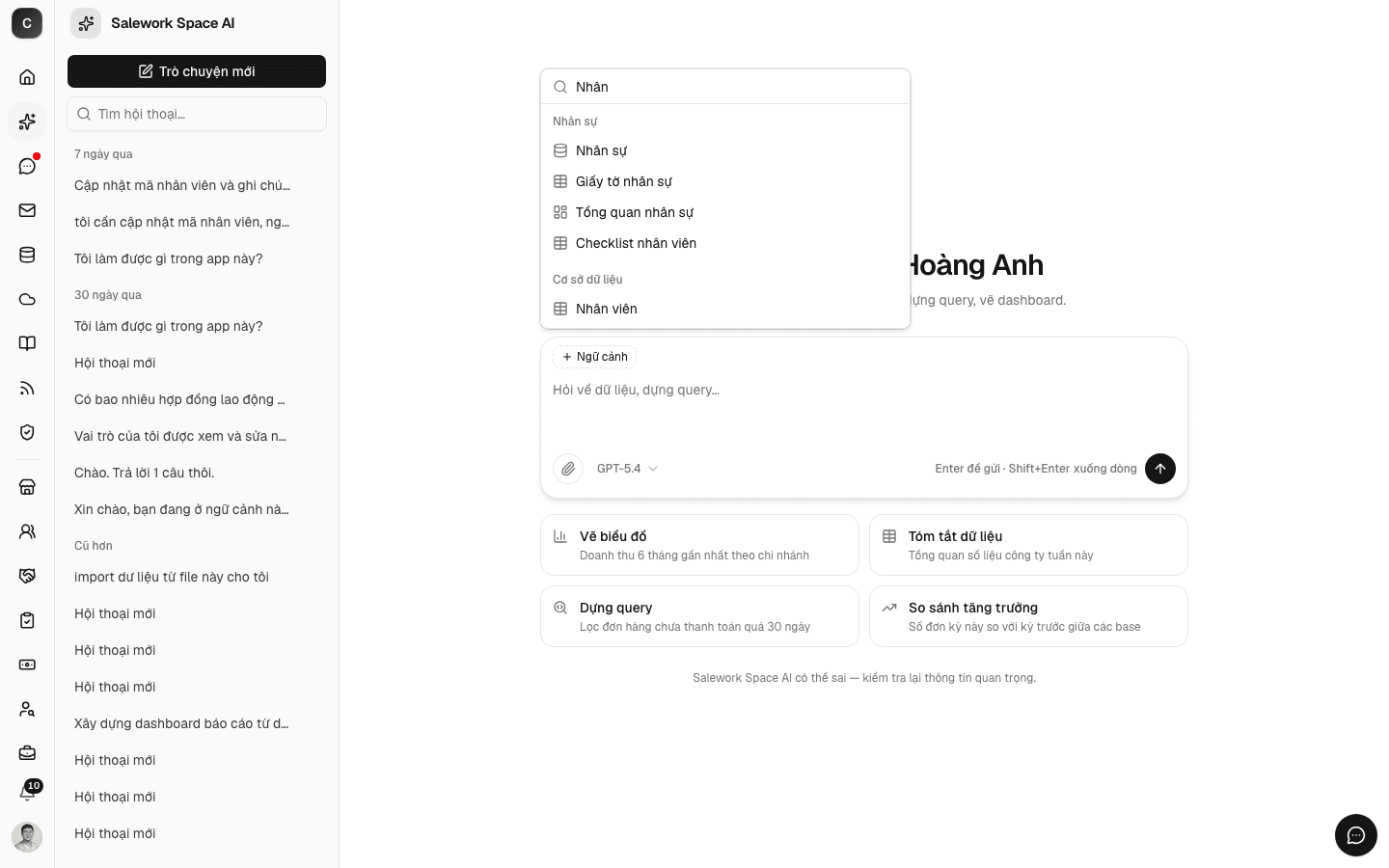
Chip mới xuất hiện trên ô nhập. Gõ câu hỏi và gửi như bình thường.
Danh sách chỉ hiện những thứ bạn có quyền xem. Sau khi gửi, chip của từng câu hỏi vẫn hiện trong lịch sử hội thoại để bạn biết câu đó đã hỏi dựa trên dữ liệu nào. Nếu sau này đối tượng bị xoá hoặc bạn mất quyền, chip hiện viền nét đứt kèm chữ không còn truy cập.
Đính kèm file Excel/CSV
Trợ lý đọc được file .xlsx và .csv. Bạn dùng file đính kèm để:
- Nhập dữ liệu từ file thành bảng mới trong Base (xem AI với Base).
- Cập nhật hồ sơ nhân sự hàng loạt trong app Nhân sự (xem Cập nhật nhân sự hàng loạt).
- Nhờ trợ lý đọc, tóm tắt hoặc kiểm tra file (ví dụ tìm dòng trùng).
Bấm nút kẹp giấy ở góc dưới bên trái ô nhập, chọn file trên máy.
Chờ file tải lên. Khi xong, nút kẹp giấy đổi thành chip mang tên file. Bấm × trên chip nếu chọn nhầm.
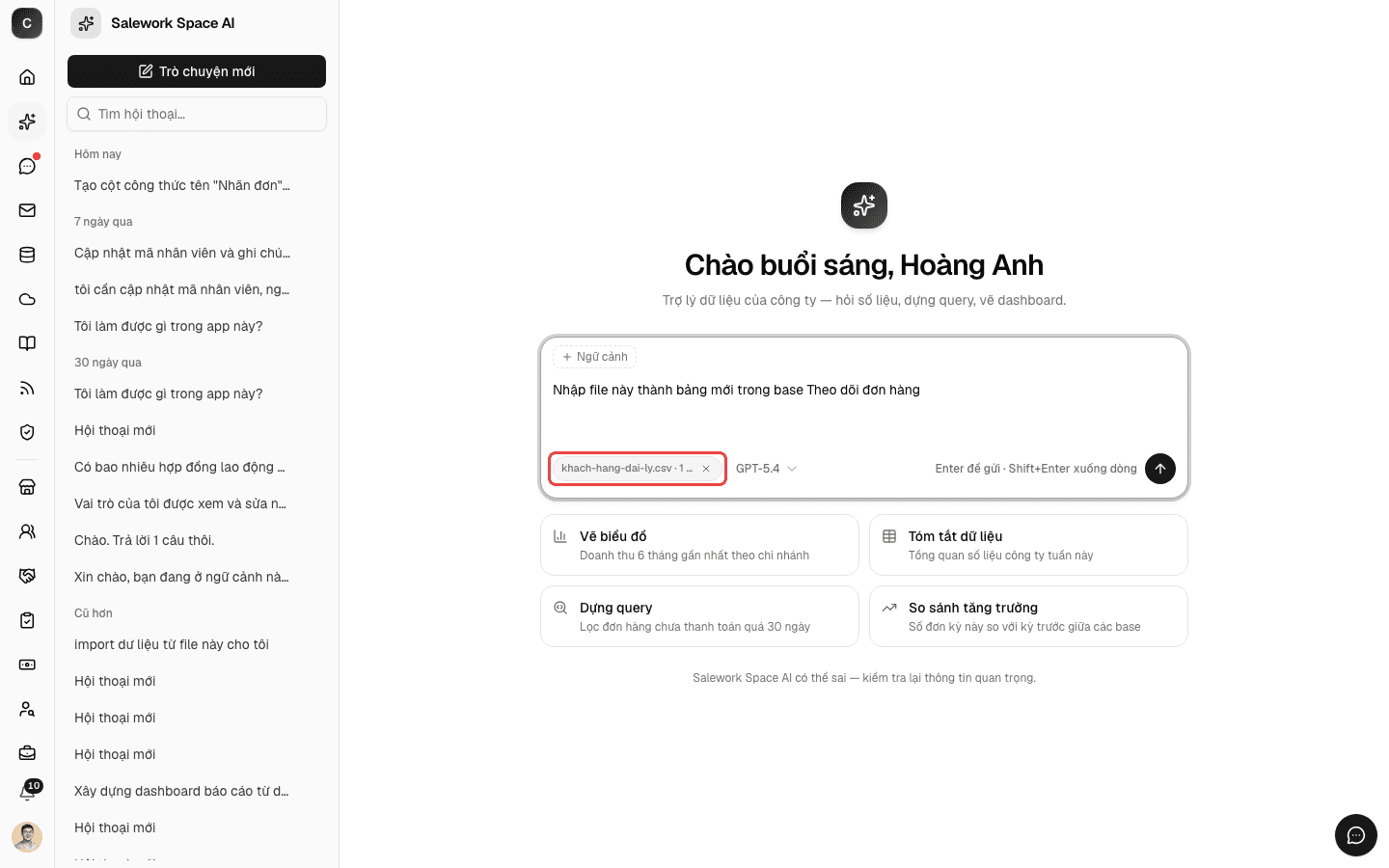
Gõ yêu cầu, ví dụ "Nhập file này thành bảng Khách hàng trong base Kinh doanh", rồi gửi. Trợ lý đọc file (dòng trạng thái Đang đọc tệp đính kèm…) và đưa ra đề xuất.
Mỗi lần chỉ đính kèm một file. File vừa gửi vẫn được trợ lý nhớ trong các câu tiếp theo của cùng hội thoại, nên bạn có thể góp ý "bỏ cột Ghi chú đi" mà không cần gửi lại file.
Nếu tải file lỗi, một thông báo hiện ở góc màn hình. Bạn vẫn gửi câu hỏi chữ bình thường được. File Excel rất lớn (nhiều sheet, nhiều công thức) có thể chỉ được đọc một phần mẫu; trợ lý sẽ nói rõ nếu vậy.
Câu hỏi thường gặp
Tôi có cần thêm ngữ cảnh mỗi lần hỏi không? Không bắt buộc. Trợ lý tự tìm trong dữ liệu bạn được xem. Ngữ cảnh chỉ giúp nó tìm đúng chỗ nhanh hơn khi công ty có nhiều dữ liệu.
Tôi đính kèm file PDF hoặc Word được không? Ô chat AI hiện chỉ nhận .xlsx và .csv.