Bắt đầu nhanh
Đăng thông báo đầu tiên trong vài bước và xem người nhận thấy gì.
Trang này dành cho người có quyền đăng thông báo (Quản trị Announcement hoặc Người đăng). Nếu bạn chỉ cần đọc thông báo, xem Đọc và ký nhận.
Mẹo khi thử lần đầu
Để không làm phiền đồng nghiệp, hãy thử gửi tới Cá nhân và chọn chính mình. Bạn sẽ thấy đúng những gì người nhận thấy.
Mở trang soạn
Vào app Announcement, chọn Quản lý ở menu bên trái rồi bấm Tạo thông báo ở góc trên bên phải.
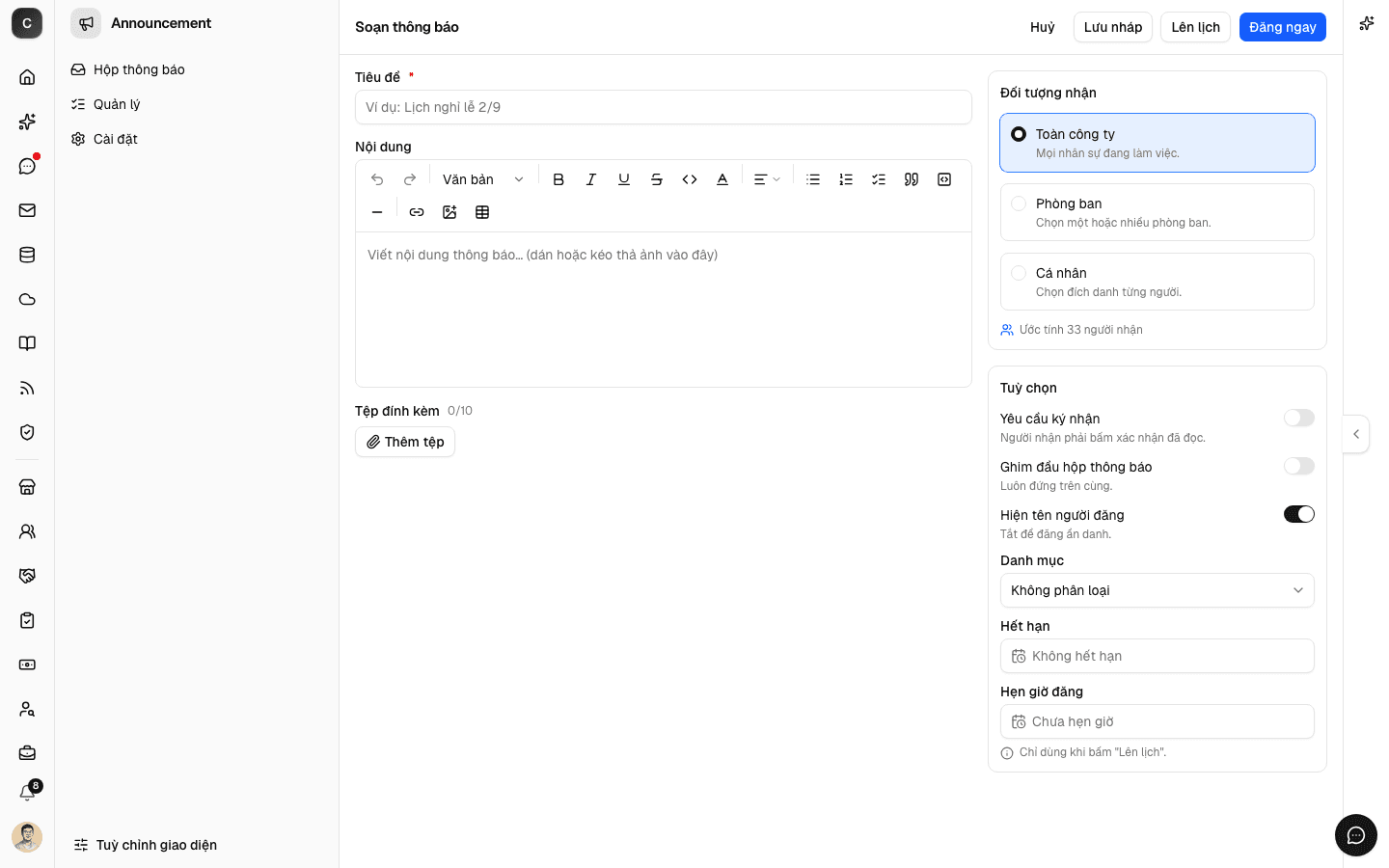
Viết tiêu đề và nội dung
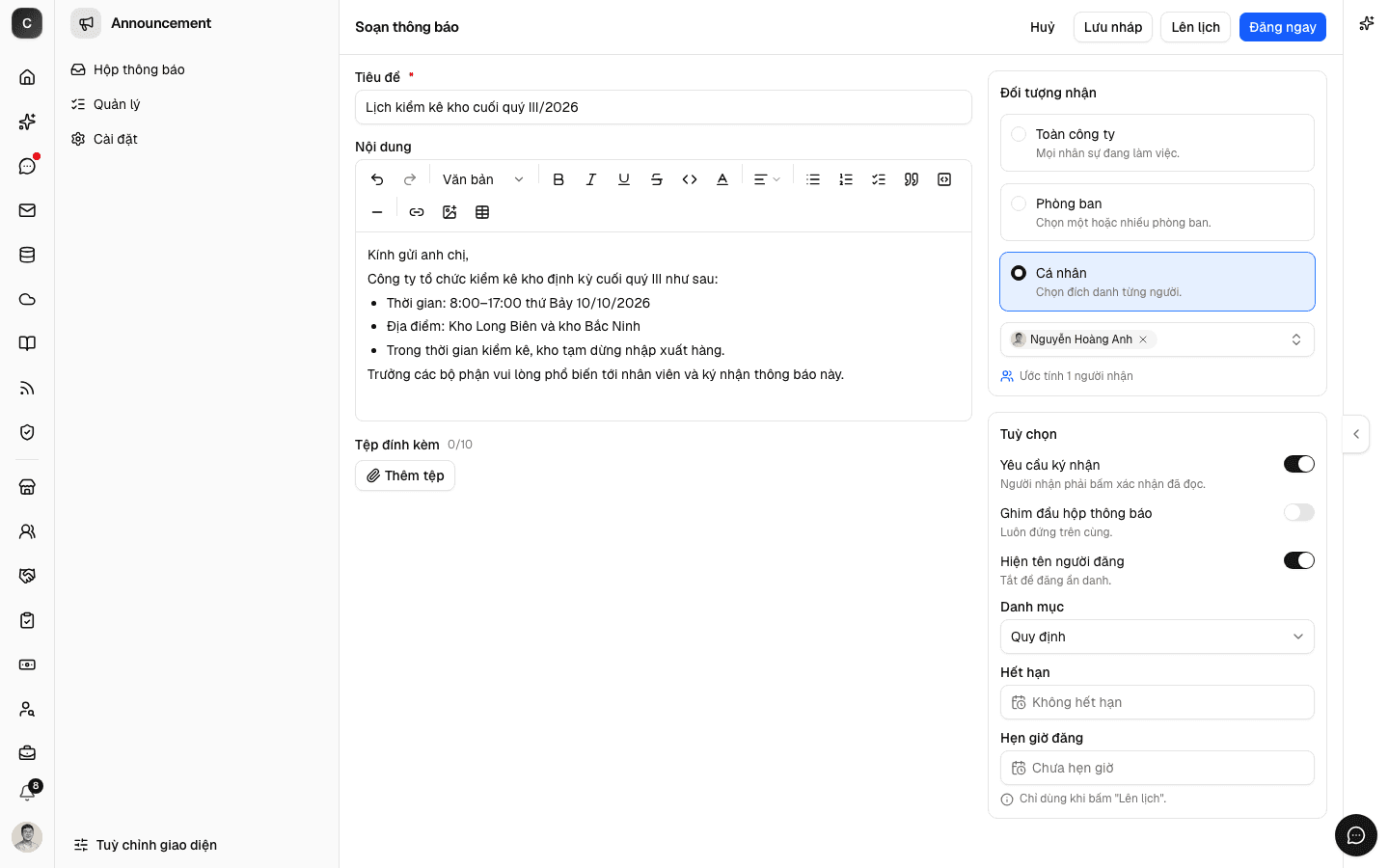
Nhập Tiêu đề (bắt buộc, tối đa 200 ký tự) và Nội dung. Trình soạn thảo hỗ trợ in đậm, danh sách, bảng, chèn liên kết; ảnh có thể dán hoặc kéo thả thẳng vào nội dung. Bấm Thêm tệp để đính kèm tối đa 10 tệp.
Chọn người nhận và tuỳ chọn
Trong khối Đối tượng nhận, chọn Toàn công ty, Phòng ban hoặc Cá nhân. Bật Yêu cầu ký nhận nếu cần mọi người xác nhận đã đọc, và chọn Danh mục cho dễ lọc.
Đăng
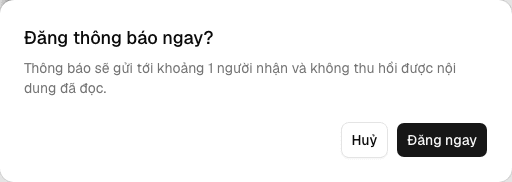
Bấm Đăng ngay. Hộp xác nhận cho biết thông báo sẽ gửi tới khoảng bao nhiêu người. Kiểm tra lại con số rồi bấm Đăng ngay lần nữa.
Xem kết quả
Thông báo chuyển sang tab Đã đăng của trang Quản lý, với cột Đã đọc và Đã ký cập nhật dần khi mọi người mở và ký nhận. Người nhận thấy thông báo trong Hộp thông báo, nhận tin nhắn từ bot Announcement trong Chat và thông báo trên chuông.
Tiếp theo
- Soạn và đăng thông báo — chi tiết từng tuỳ chọn, hẹn giờ đăng, hết hạn.
- Theo dõi và nhắc lại — xem ai chưa đọc và nhắc họ.