Soạn và đăng thông báo
Viết nội dung, chọn đối tượng nhận, bật ký nhận, ghim, đặt hết hạn, rồi đăng ngay hoặc hẹn giờ.
Chỉ Quản trị Announcement và Người đăng mới soạn được thông báo (xem Cài đặt và phân quyền). Vào Quản lý → Tạo thông báo để mở trang Soạn thông báo.
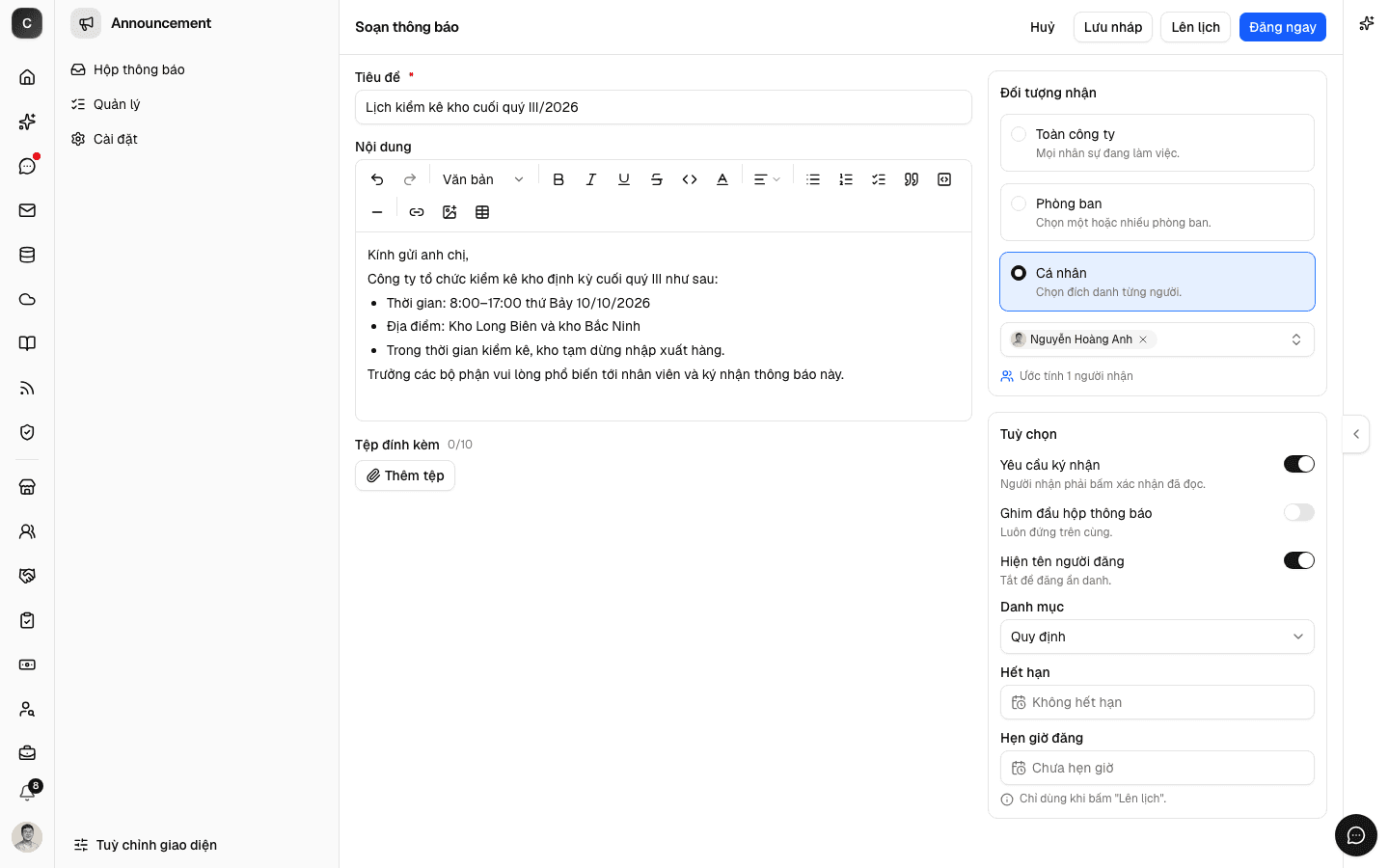
Tiêu đề, nội dung và tệp đính kèm
- Tiêu đề là bắt buộc, tối đa 200 ký tự. Nên ghi rõ việc gì, khi nào, ví dụ "Lịch nghỉ lễ 2/9".
- Nội dung dùng trình soạn thảo đầy đủ: kiểu chữ, danh sách, danh sách việc, trích dẫn, bảng, liên kết, màu chữ, căn lề. Ảnh có thể dán hoặc kéo thả thẳng vào nội dung.
- Tệp đính kèm: bấm Thêm tệp, tối đa 10 tệp. Con số
0/10cho biết đã đính kèm bao nhiêu. Nếu tệp nào tải lên lỗi, gỡ tệp đó trước khi lưu.
Chọn đối tượng nhận
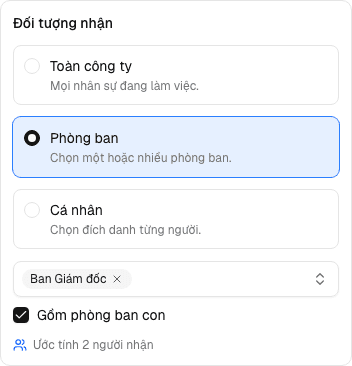
Chọn một trong ba cách:
| Lựa chọn | Ai nhận |
|---|---|
| Toàn công ty | Mọi nhân sự đang làm việc. |
| Phòng ban | Nhân viên của các phòng ban bạn chọn. Đánh dấu Gồm phòng ban con để gửi cả các phòng trực thuộc. |
| Cá nhân | Từng người bạn chọn đích danh. |
Dòng Ước tính N người nhận cập nhật ngay khi bạn đổi lựa chọn. Mỗi người chỉ nhận một lần dù thuộc nhiều phòng được chọn.
Người đăng bị giới hạn phạm vi
Nếu quản trị chỉ cho bạn đăng trong một số phòng ban, lựa chọn Toàn công ty bị khoá (kèm dòng "Bạn chỉ được gửi trong phạm vi phòng ban được giao"), danh sách phòng ban chỉ còn các phòng trong phạm vi, và với Cá nhân bạn chỉ gửi được cho người thuộc các phòng đó.
Tuỳ chọn
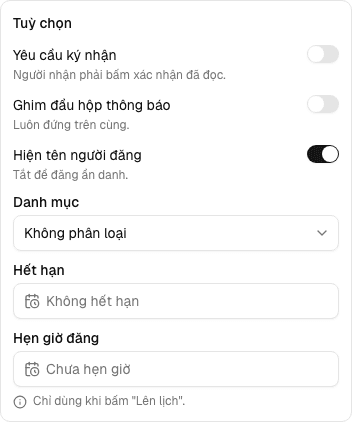
- Yêu cầu ký nhận — người nhận phải bấm xác nhận đã đọc. Bật cho quy định, chính sách, những thứ cần bằng chứng mọi người đã nắm.
- Ghim đầu hộp thông báo — thông báo luôn nằm trên cùng hộp thông báo của người nhận.
- Hiện tên người đăng — tắt để đăng ẩn danh (người nhận không thấy tên bạn).
- Danh mục — gắn nhãn để người nhận lọc. Mặc định có Chung, Nhân sự, Quy định; quản trị có thể thêm ở Cài đặt.
- Hết hạn — đến thời điểm này thông báo tự chuyển sang Hết hạn và rời khỏi hộp thông báo. Để trống nếu không hết hạn.
- Hẹn giờ đăng — chỉ dùng khi bấm Lên lịch (xem bên dưới).
Lưu nháp, đăng ngay hoặc lên lịch
Ba nút ở góc trên bên phải:
- Lưu nháp — lưu lại để soạn tiếp, chưa gửi cho ai. Bản nháp nằm ở tab Nháp của trang Quản lý.
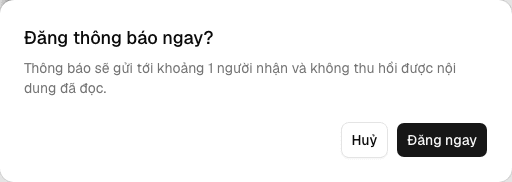
- Đăng ngay — mở hộp xác nhận kèm số người nhận ước tính, bấm Đăng ngay lần nữa để gửi. Đăng là gửi đi ngay: dù sau này thu hồi, những người đã đọc thì đã đọc rồi, nên hãy kiểm tra kỹ trước khi bấm.
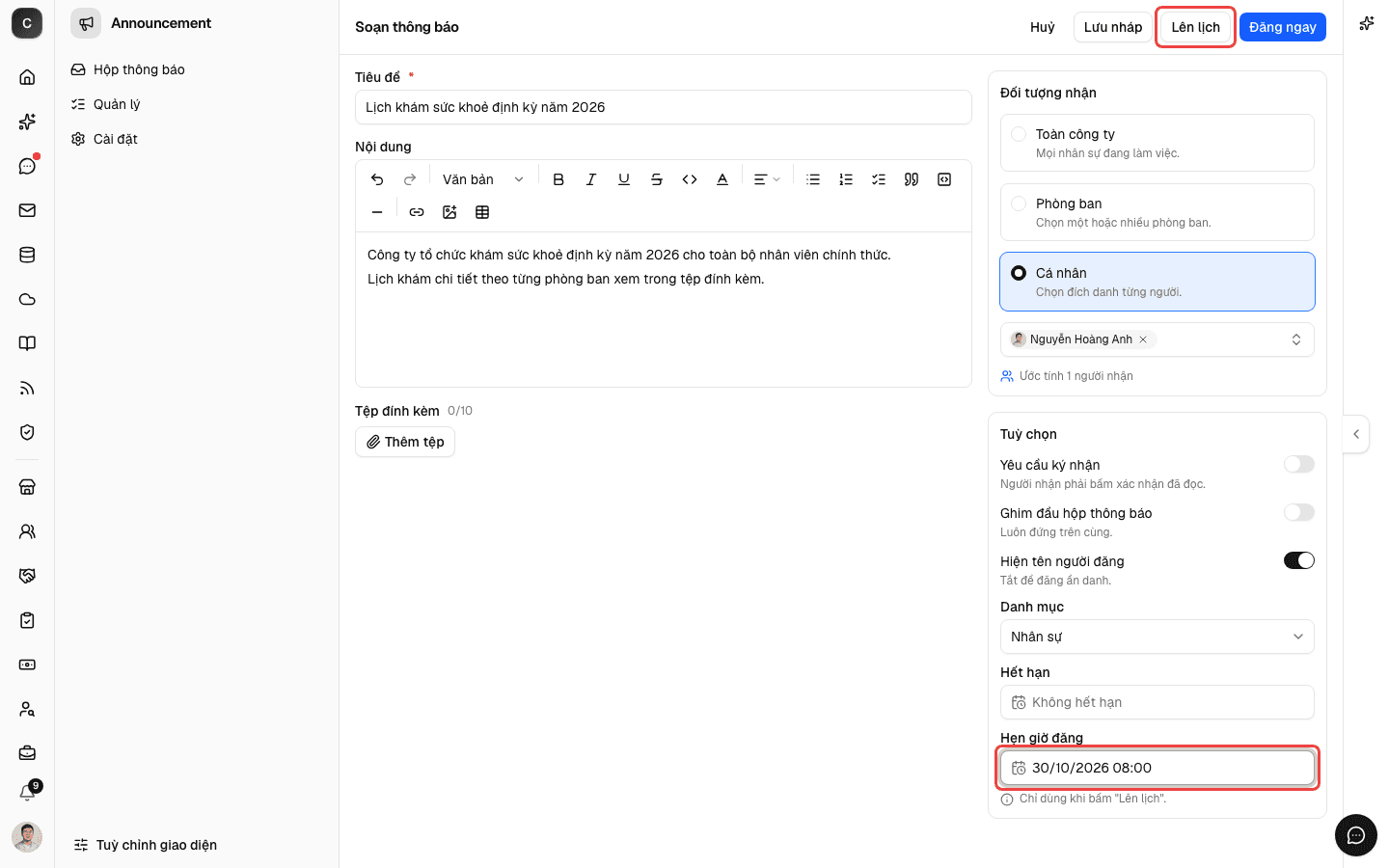
- Lên lịch — đăng tự động vào giờ đã chọn ở ô Hẹn giờ đăng.
Hẹn giờ đăng
Ở ô Hẹn giờ đăng, chọn ngày trên lịch và nhập giờ. Chỉ chọn được thời điểm trong tương lai.
Bấm Lên lịch. Thông báo chuyển sang tab Đã lên lịch và sẽ được đăng trong khoảng một phút sau giờ đã hẹn, với tên người đăng là bạn.
Sau khi đăng, chuyện gì xảy ra
- Người nhận thấy thông báo trong Hộp thông báo, nhận thẻ thông báo từ bot Announcement trong Chat và thông báo trên chuông/điện thoại.
- Danh sách người nhận được chốt tại thời điểm đăng. Người vào công ty hoặc chuyển phòng sau đó không tự nhận thêm thông báo cũ.
- Thông báo xuất hiện ở tab Đã đăng của trang Quản lý, nơi bạn theo dõi số người đã đọc, đã ký.
Câu hỏi thường gặp
Đăng xong rồi có đổi được người nhận không? Không. Sau khi đăng, Đối tượng nhận và Yêu cầu ký nhận bị khoá vì mọi người đã nhận rồi. Nếu gửi nhầm người, hãy thu hồi rồi đăng thông báo mới.
Vì sao nút Đăng ngay trong hộp xác nhận chưa bấm được? App đang tính số người nhận. Chờ vài giây cho con số hiện ra.
Lưu thì báo "Có tệp tải lên lỗi — gỡ tệp trước khi lưu"? Một tệp đính kèm tải lên không thành công. Bấm dấu × trên tệp đó để gỡ, rồi thêm lại nếu cần.