Đọc và ký nhận thông báo
Dành cho mọi nhân viên — xem hộp thông báo, lọc thông báo chưa đọc, đọc và ký nhận.
Mọi nhân viên trong công ty đều dùng được phần này, không cần cấp quyền gì thêm. Bạn chỉ thấy những thông báo được gửi tới mình.
Thông báo đến với bạn bằng cách nào
Khi có thông báo mới gửi tới bạn:
- Thông báo xuất hiện trong Hộp thông báo của app Announcement.
- Bot Announcement gửi một thẻ thông báo vào tin nhắn riêng của bạn trong Chat. Thẻ có đoạn trích nội dung, nút Xem chi tiết và, nếu thông báo yêu cầu, nút Ký nhận để ký ngay trong Chat.
- Chuông thông báo (và thông báo đẩy trên điện thoại nếu bạn đã cài app) báo "Thông báo mới: …".
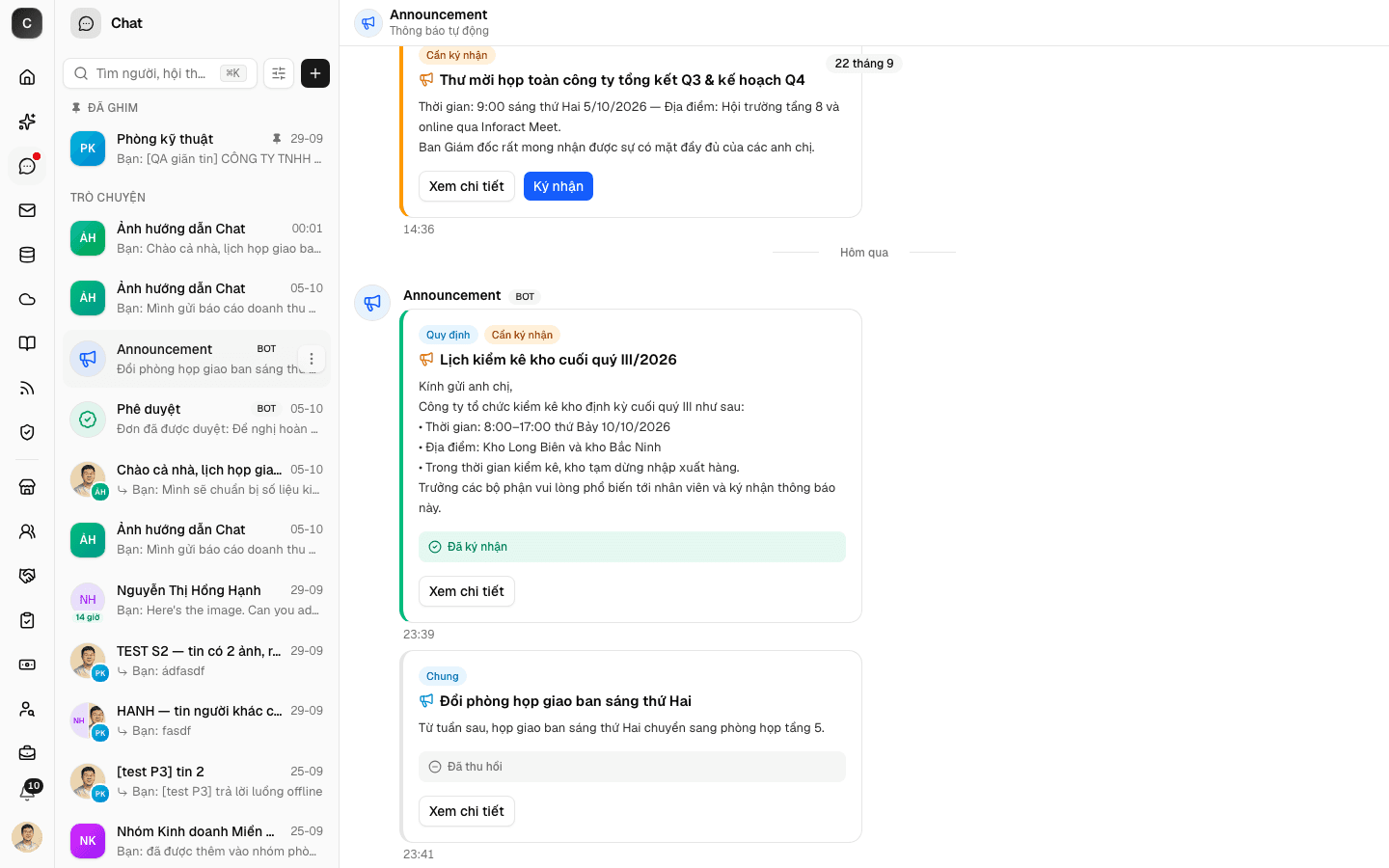
Khi người đăng sửa tiêu đề hoặc nội dung thông báo đã đăng, bot gửi thêm một thẻ "Thông báo đã được cập nhật" để bạn biết mà đọc lại. Trên trang Chat, bấm Xem chi tiết sẽ mở thông báo ngay bên cạnh, không phải rời cuộc trò chuyện.
Hộp thông báo
Mở app Announcement, mục Hộp thông báo là trang mặc định.
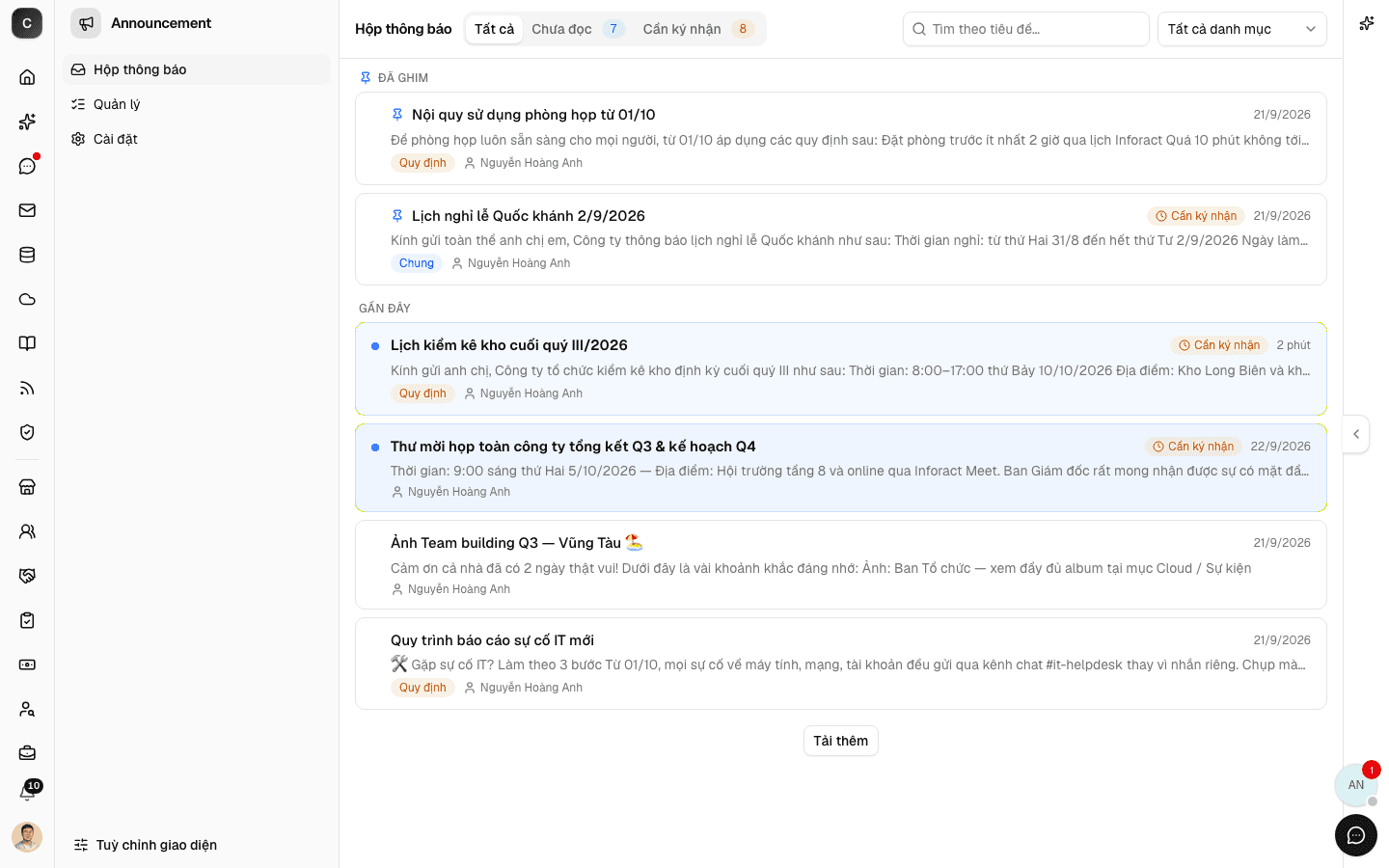
Cách đọc nhanh danh sách:
- Chấm xanh, chữ đậm, nền xanh nhạt: thông báo bạn chưa mở.
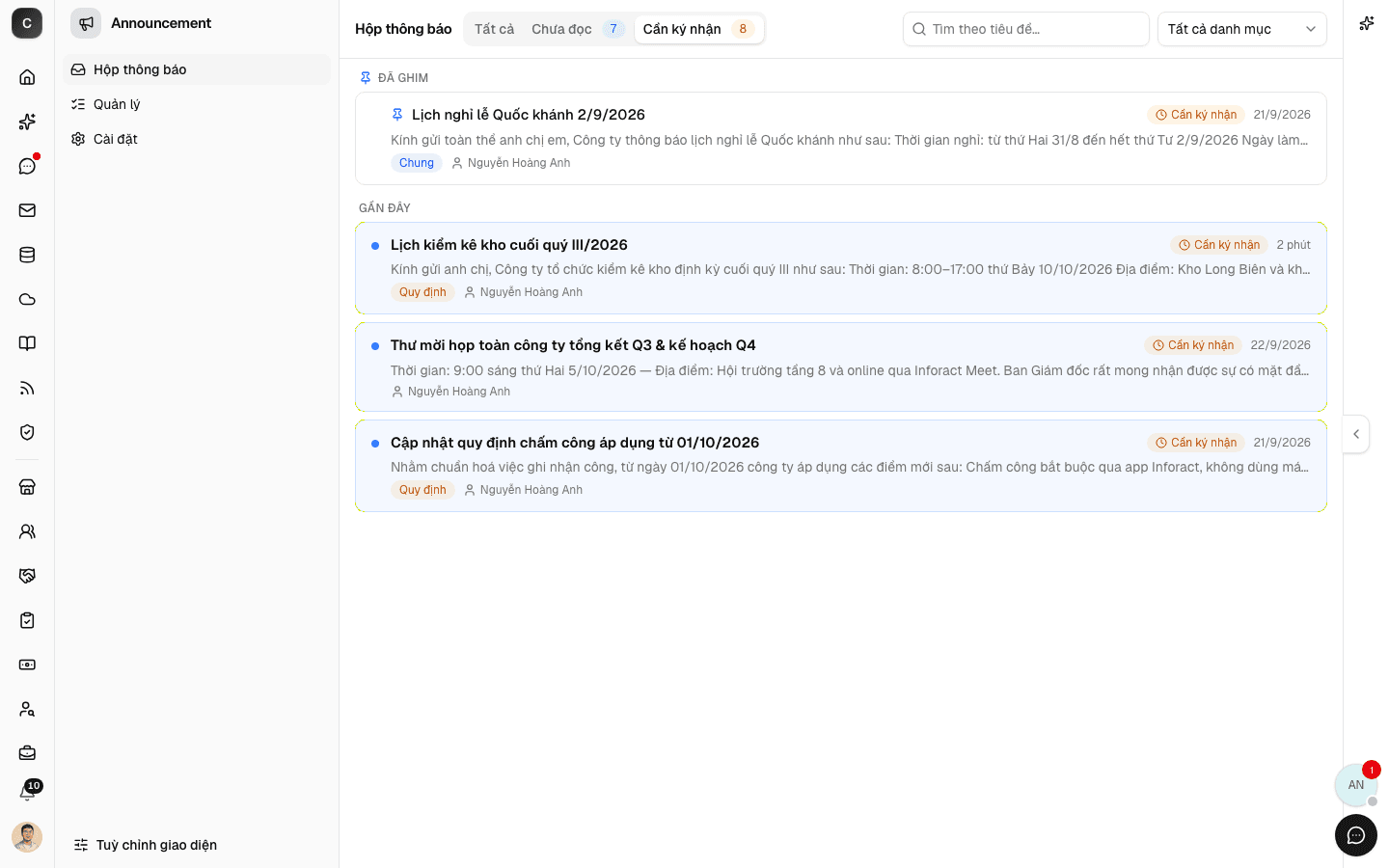
- Nhãn cam Cần ký nhận: thông báo yêu cầu bạn ký nhận mà bạn chưa ký.
- Nhãn màu dưới tiêu đề là danh mục (ví dụ Chung, Nhân sự, Quy định), bên cạnh là tên người đăng (nếu người đăng không chọn ẩn danh).
Thanh công cụ phía trên giúp bạn tìm nhanh:
- Tab Tất cả, Chưa đọc, Cần ký nhận — con số bên cạnh là số thông báo còn chưa đọc / chưa ký.
- Ô Tìm theo tiêu đề….
- Ô chọn danh mục (Tất cả danh mục).
Đọc và ký nhận
Bấm vào một thông báo để mở. Ngay khi mở, thông báo được tính là đã đọc.
Đọc nội dung và tải tệp đính kèm (nếu có) ở cuối bài.
Nếu thông báo yêu cầu ký nhận, thanh ký nhận nằm ở cuối bài (bài dài thì thanh này bám ở đáy màn hình, không cần cuộn xuống tìm). Bấm Tôi đã đọc và xác nhận.
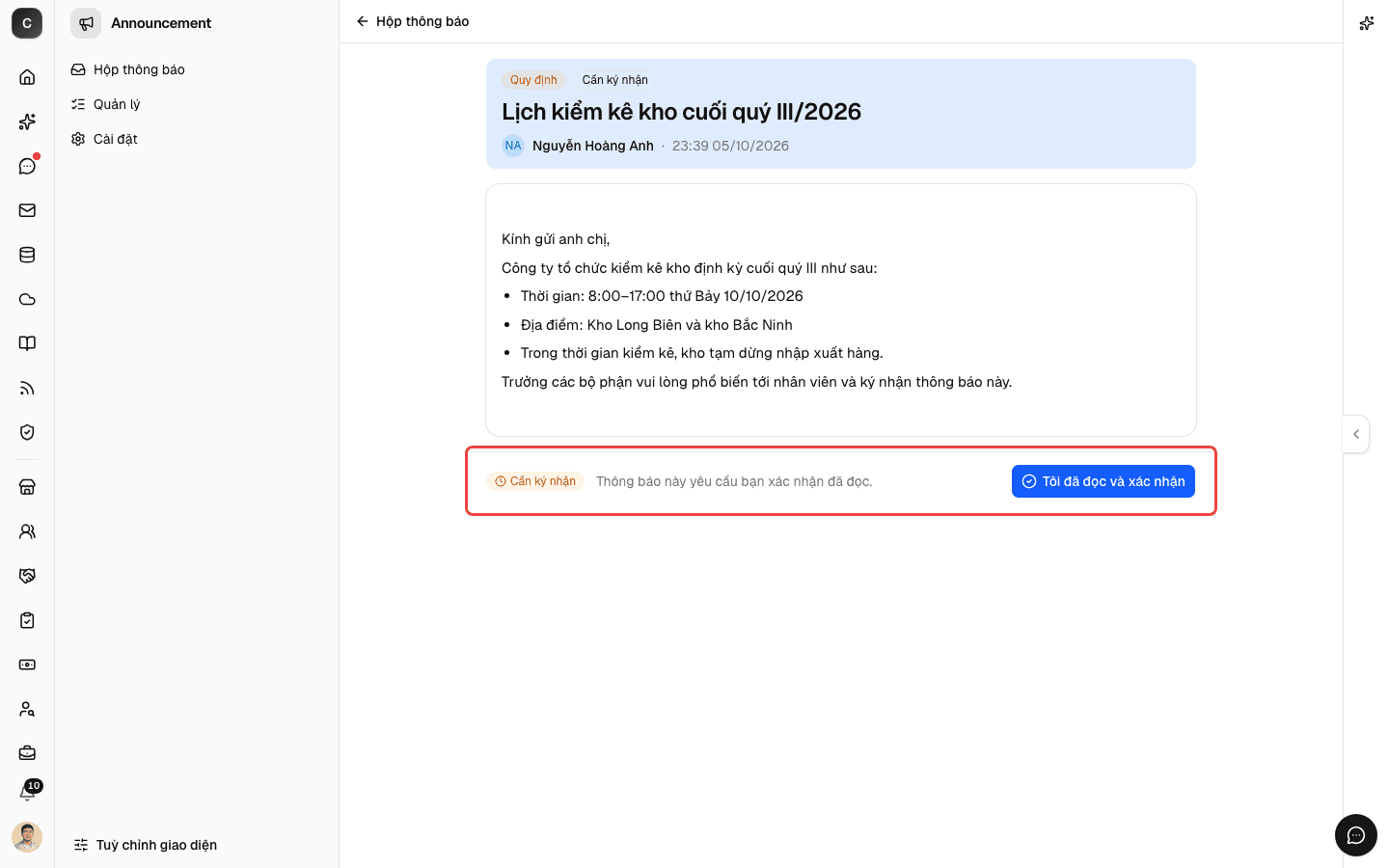
Sau khi ký, thanh chuyển thành dòng Đã ký nhận lúc … với giờ ký được hệ thống ghi lại. Thẻ thông báo trong Chat cũng chuyển sang trạng thái đã ký.
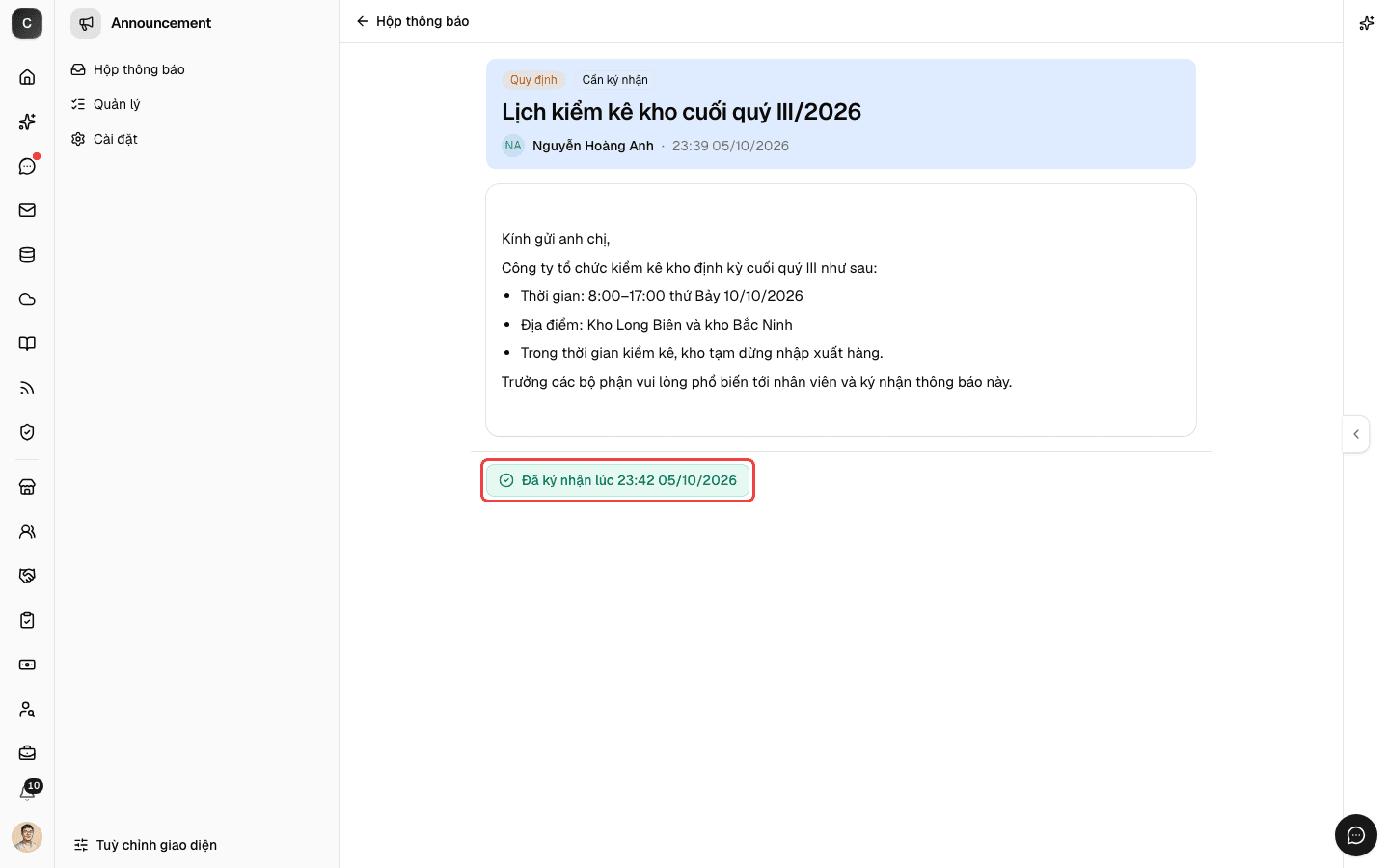
Đã đọc khác với Đã ký nhận
Mở thông báo là đã đọc. Ký nhận là bước bạn chủ động xác nhận đã nắm nội dung, chỉ có ở thông báo bật yêu cầu ký nhận. Ký nhận cũng được tính là đã đọc. Với thông báo không yêu cầu ký, bạn chỉ cần mở ra đọc.
Câu hỏi thường gặp
Tôi bấm ký nhầm, có huỷ được không? Không. Ký nhận là bằng chứng bạn đã nhận thông báo nên không huỷ được.
Một thông báo biến mất khỏi hộp thông báo của tôi? Thông báo đã hết hạn hoặc đã bị người đăng thu hồi sẽ không còn trong hộp thông báo. Nếu mở lại từ đường dẫn cũ hoặc từ thẻ trong Chat, bạn sẽ thấy dòng "Thông báo này đã hết hạn" hoặc "Thông báo này đã được thu hồi".
Tôi vừa đổi phòng ban, có nhận thêm thông báo cũ của phòng mới không? Không. Danh sách người nhận được chốt tại thời điểm đăng. Thông báo đăng sau khi bạn chuyển phòng mới đến bạn theo phòng ban mới.
Tôi nhận được tin nhắc lại dù đã đọc rồi? Tin nhắc chỉ gửi cho người chưa đọc (hoặc chưa ký, với thông báo yêu cầu ký nhận). Nếu thông báo yêu cầu ký mà bạn mới chỉ đọc, bạn vẫn được nhắc cho tới khi ký.