Chấm điểm & Retro cuối kỳ
Chấm điểm 0.0–1.0 kiểu Google cho Key Result và mục tiêu, viết bản tổng kết (retro) nhìn lại cuối kỳ trước khi chốt.
Cuối kỳ, ngoài tiến độ (%) hệ thống tự tính, bạn có thể chấm điểm theo thang 0.0–1.0 (kiểu Google) và viết một bản tổng kết (retro) về những gì đã làm tốt và chưa tốt. Cả hai mở từ menu ⋯ trên thẻ mục tiêu ở trang Mục tiêu.
Điểm chấm khác tiến độ %
Tiến độ (%) tính tự động từ giá trị hiện tại và mục tiêu của Key Result. Điểm chấm (0.0–1.0) là đánh giá của người chấm, không bắt buộc khớp với %. Mục tiêu chưa chấm điểm sẽ tự lấy tiến độ hiện tại làm điểm khi kỳ được chốt (xem Kỳ mục tiêu).
Chấm điểm
Mở mục tiêu cần chấm, bấm ⋯ → Chấm điểm.
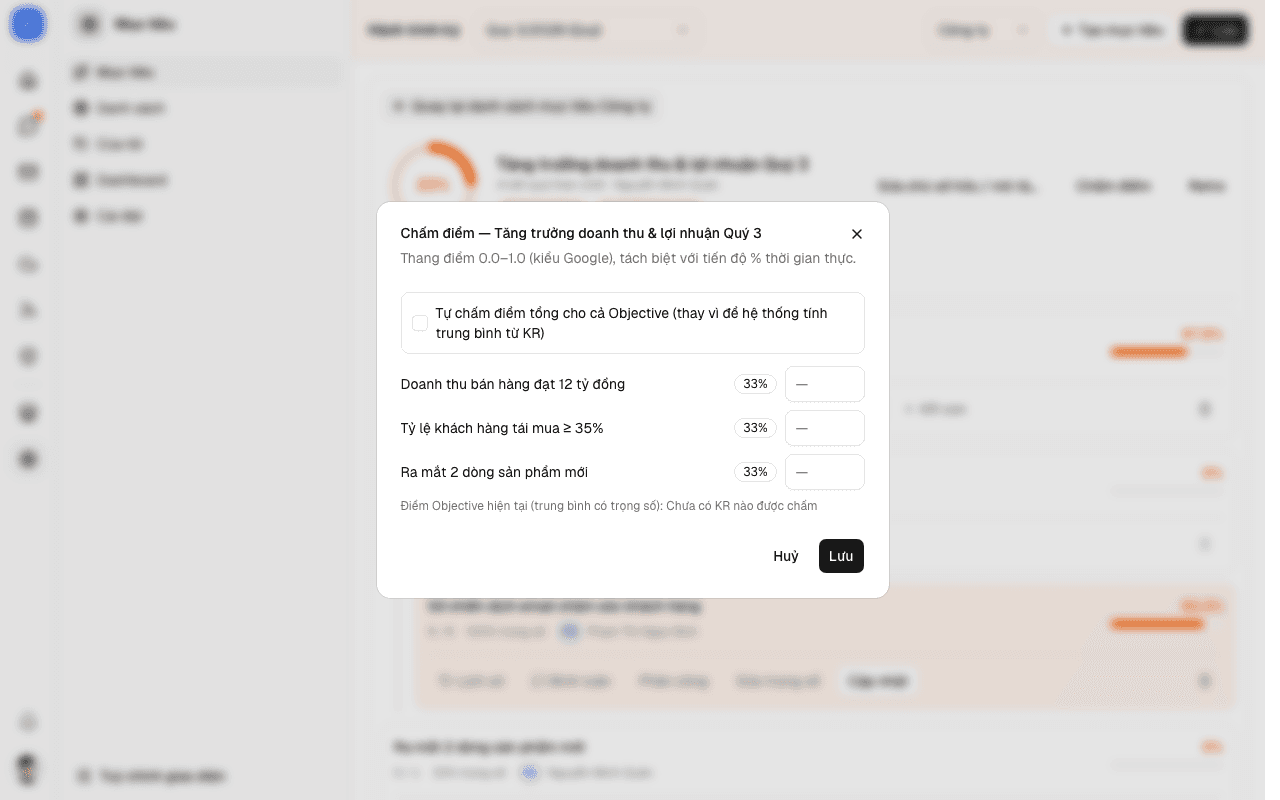
Có 2 cách chấm:
- Chấm từng Key Result (mặc định): nhập điểm 0.0–1.0 cho từng KR. Điểm mục tiêu bên dưới là trung bình theo trọng số của các KR đã chấm và tự cập nhật khi bạn sửa. Bỏ trống KR nào thì KR đó chưa được tính.
- Tự chấm điểm tổng cho cả mục tiêu: bật ô chọn ở đầu hộp thoại rồi nhập một con số cho cả mục tiêu. Điểm này được giữ nguyên, kể cả khi bạn sửa điểm KR sau đó.
Bấm Lưu để ghi điểm.
Tổng kết (Retro)
Bấm ⋯ → Tổng kết (Retro). Mỗi mục tiêu có một bản retro, do chủ sở hữu hoặc Quản trị Mục tiêu viết và sửa.
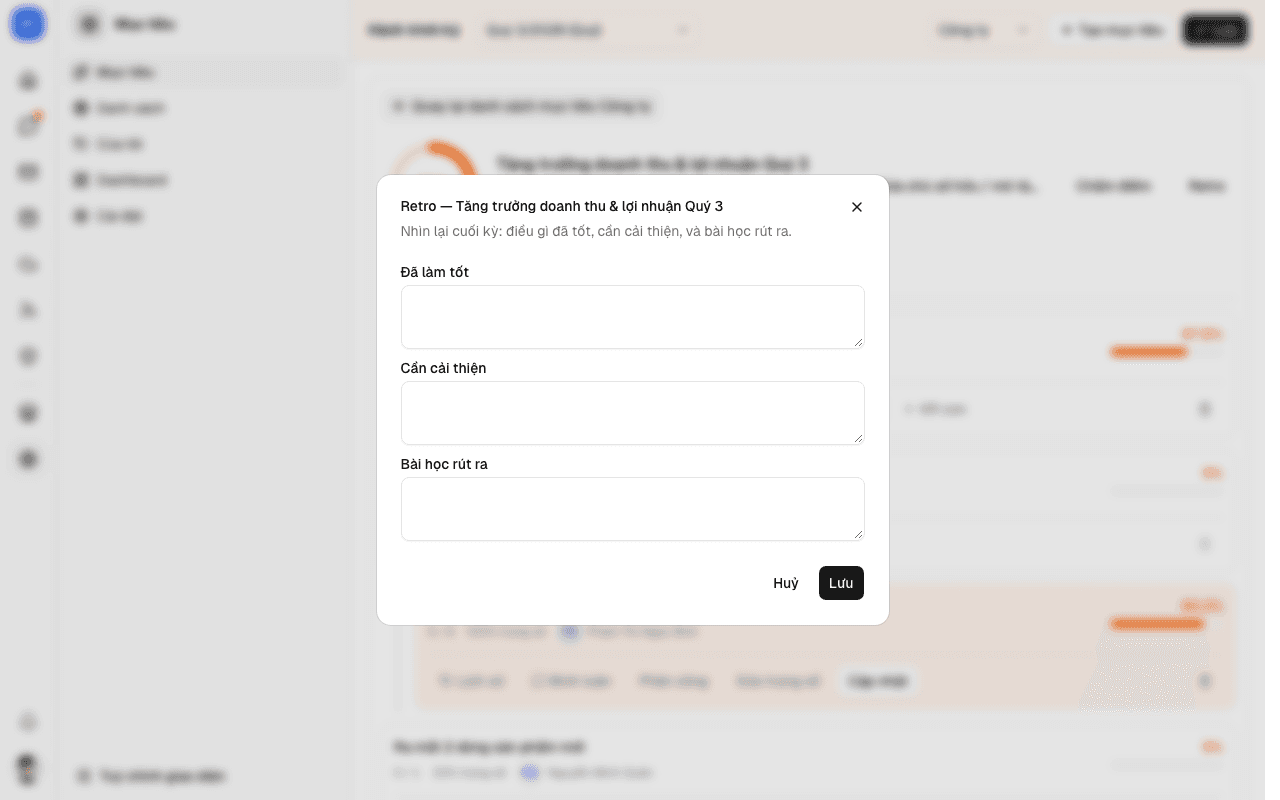
Điền 3 mục rồi bấm Lưu:
- Đã làm tốt
- Cần cải thiện
- Bài học rút ra
Retro không có hạn chót. Viết trước hay sau khi chốt kỳ đều được.
Câu hỏi thường gặp
Tôi không thấy nút ⋯ trên thẻ mục tiêu? Nút chỉ hiện với Quản lý và Quản trị Mục tiêu. Nhân viên xem được mục tiêu nhưng không chấm điểm hay viết retro.
Có cần bật chế độ Chỉnh sửa trước không? Không. Chế độ Chỉnh sửa đã bỏ; menu ⋯ luôn sẵn cho người có quyền.