Phân hệ, thành phần lương và công thức
Đặt lịch làm việc, thành phần lương, dữ liệu nhập thêm và công thức tính lương riêng cho từng nhóm nhân viên.
Phân hệ là một nhóm nhân viên tính lương theo cùng một cách, ví dụ Văn phòng, Sản xuất, Kinh doanh. Mỗi phân hệ có lịch làm việc, thành phần lương và dữ liệu đầu vào riêng. Mỗi nhân viên thuộc đúng một phân hệ (gán trong Hồ sơ nhân viên).
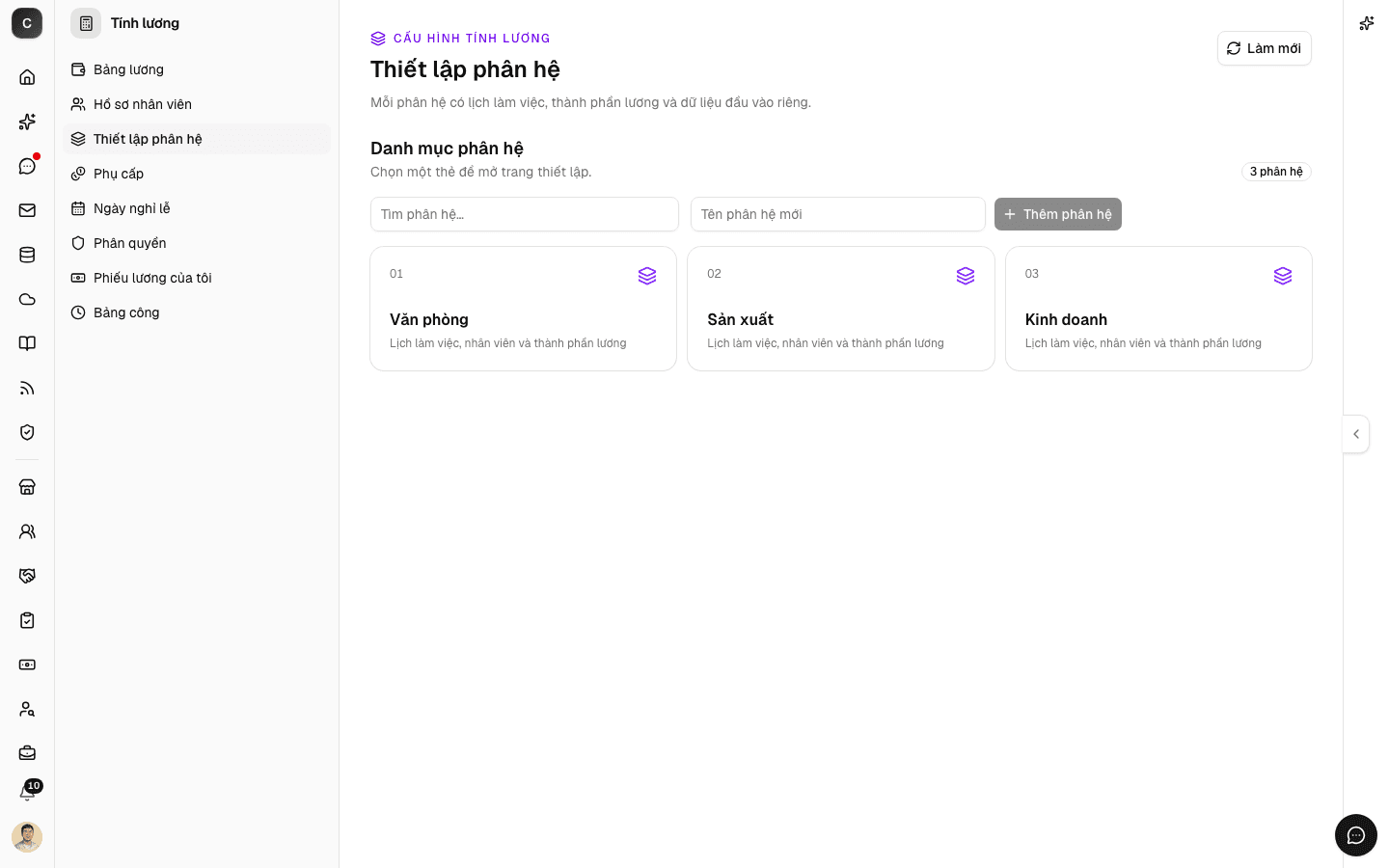
Danh mục phân hệ
Vào Thiết lập phân hệ. Mỗi thẻ là một phân hệ, bấm vào thẻ để mở trang thiết lập.
- Thêm phân hệ: gõ tên vào ô Tên phân hệ mới rồi bấm Thêm phân hệ.
- Tìm phân hệ: gõ vào ô Tìm phân hệ….
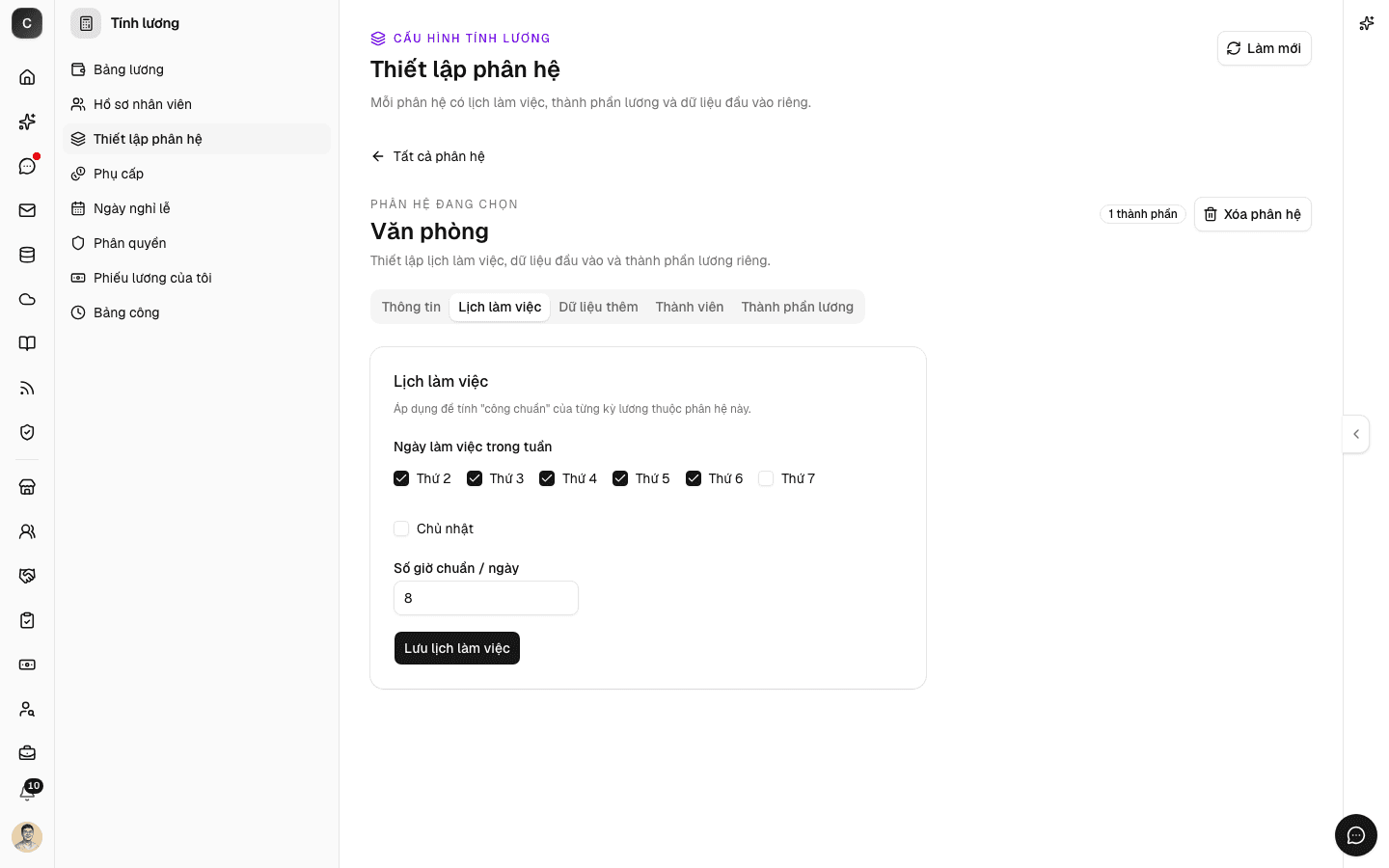
Trang thiết lập của một phân hệ có 5 tab: Thông tin, Lịch làm việc, Dữ liệu thêm, Thành viên, Thành phần lương.
- Thông tin: đổi tên phân hệ, bấm Lưu thông tin.
- Thành viên: xem danh sách nhân viên đang thuộc phân hệ (kèm chức danh và lương cơ bản). Muốn chuyển người sang phân hệ khác, sửa trong Hồ sơ nhân viên.
- Xóa phân hệ: bấm Xóa phân hệ ở góc trên. Phân hệ được chuyển vào Thùng rác. Nếu còn nhân viên, thành phần lương hoặc dữ liệu thêm gắn với phân hệ, app yêu cầu xử lý các mục đó trước.
Lịch làm việc
Ở tab Lịch làm việc, chọn Ngày làm việc trong tuần và nhập Số giờ chuẩn / ngày, rồi bấm Lưu lịch làm việc.
Lịch này quyết định công chuẩn của mỗi tháng (số ngày làm việc trong tháng theo lịch), từ đó chia lương theo công. Nó cũng chặn việc chấm công vào ngày nằm ngoài lịch.
Thành phần lương
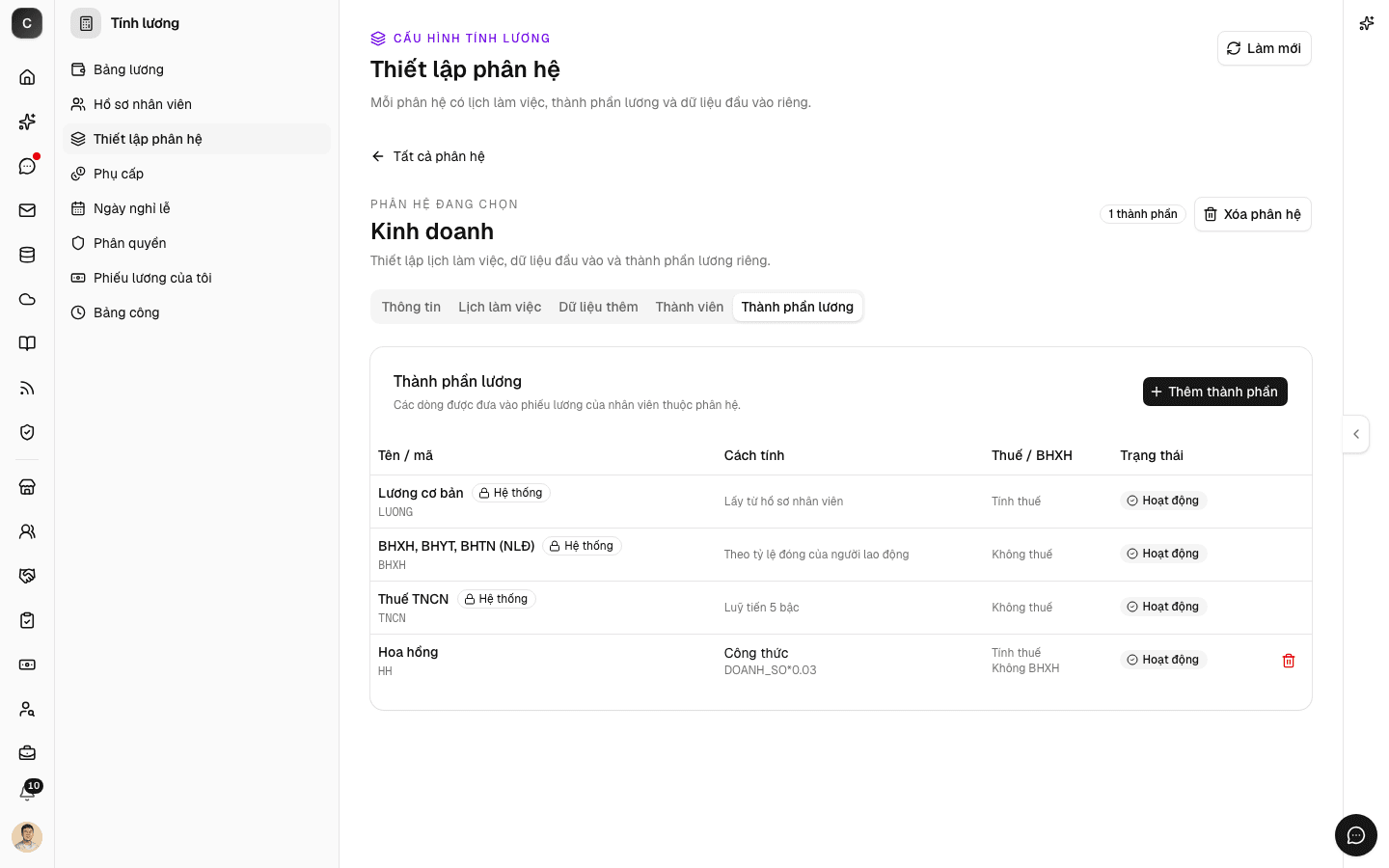
Tab Thành phần lương liệt kê các dòng sẽ xuất hiện trên phiếu lương của nhân viên thuộc phân hệ, kèm cách tính, có tính thuế hay đóng BHXH không, và trạng thái.
Ba thành phần Hệ thống luôn có sẵn và không sửa được:
| Thành phần | Mã | Cách tính |
|---|---|---|
| Lương cơ bản | LUONG | Lấy từ hồ sơ nhân viên, chia theo ngày công và mức lương thử việc |
| BHXH, BHYT, BHTN (NLĐ) | BHXH | Theo tỷ lệ đóng của người lao động, tính trên lương đóng bảo hiểm |
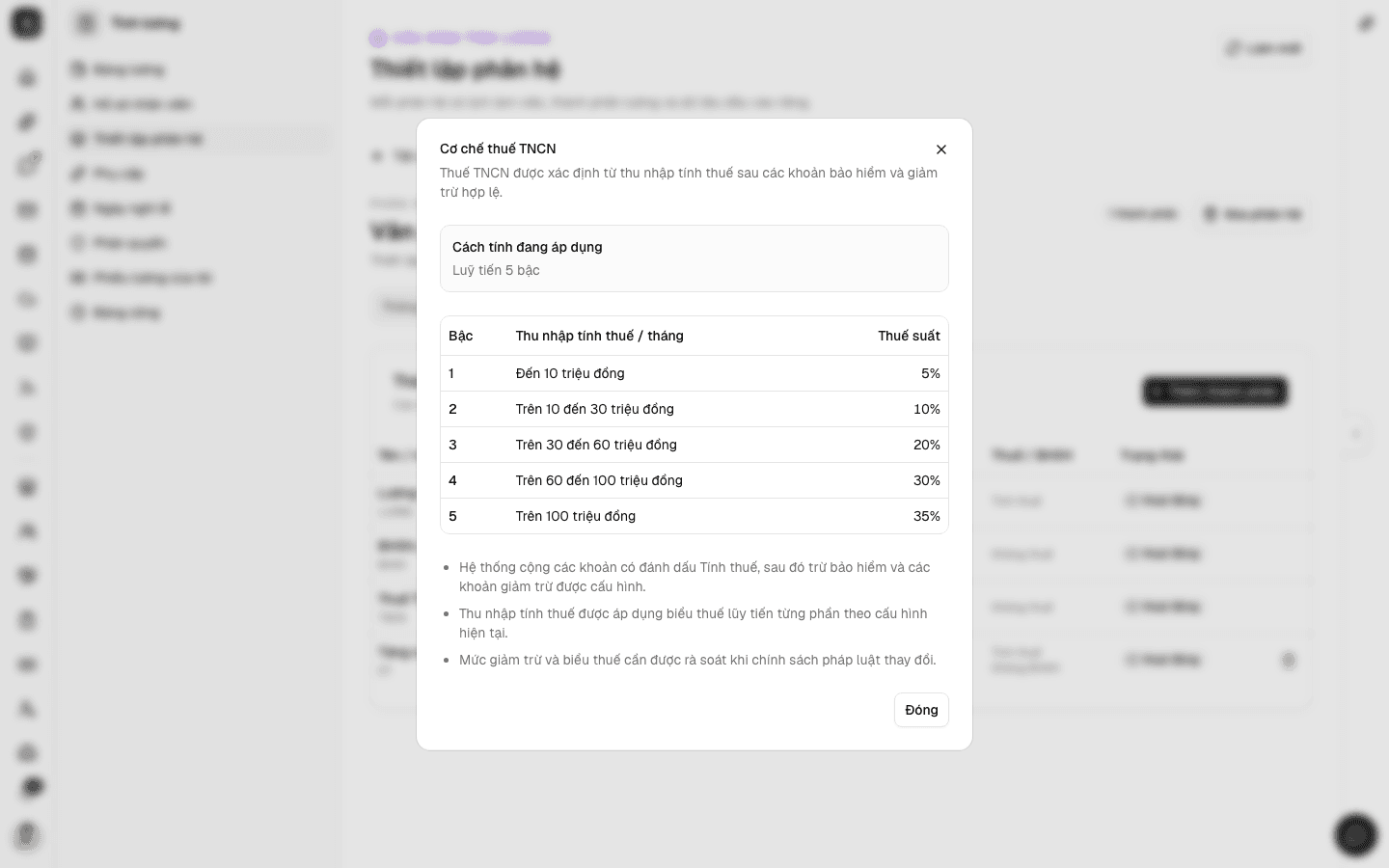
| Thuế TNCN | TNCN | Lũy tiến 5 bậc trên thu nhập tính thuế |
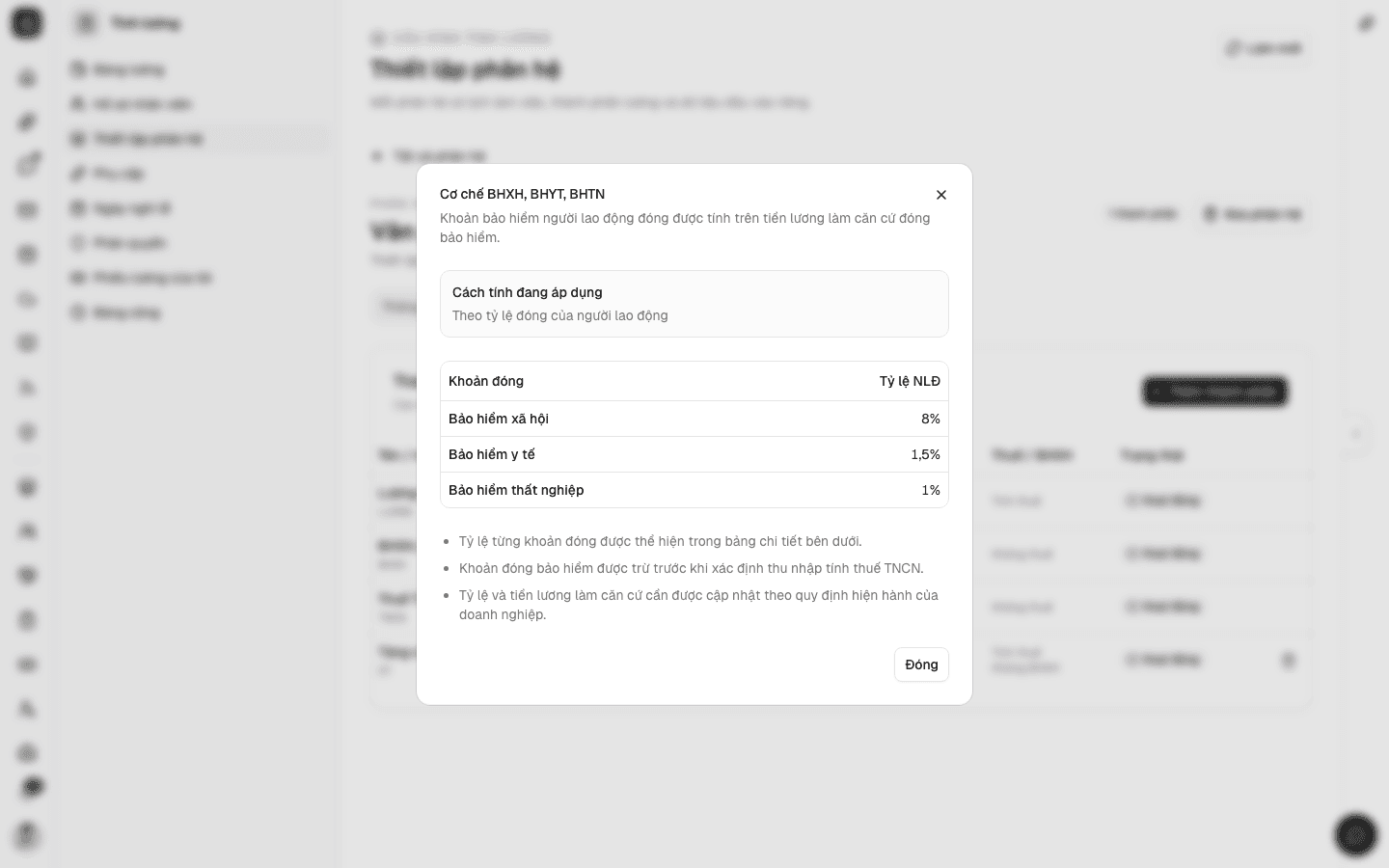
Bấm vào dòng BHXH hoặc Thuế TNCN để xem giải thích cách tính, bảng tỷ lệ đóng và biểu thuế đang áp dụng.
Thêm một thành phần lương
- Bấm Thêm thành phần.
- Nhập Tên hiển thị (hiện trên phiếu lương) và Mã biến (chữ in hoa, số, dấu gạch dưới, ví dụ
OT,PHAT_DI_MUON). - Chọn Loại: Thu nhập hoặc Khấu trừ.
- Chọn Cách tính:
- Số cố định: nhập Số tiền mặc định.
- Công thức: nhập công thức (xem bên dưới).
- Đánh dấu Tính thuế TNCN nếu khoản này chịu thuế, Tính vào nền BHXH nếu khoản này được cộng vào lương làm căn cứ đóng bảo hiểm.
- Chọn Trạng thái Hoạt động hoặc Ngừng, rồi bấm Lưu thành phần.
Muốn sửa thành phần đã có, bấm vào dòng của nó.
Viết công thức
Công thức là một phép tính dùng các biến đặt trong ngoặc nhọn, ví dụ {LUONG}/26/8*1.5*({OT_PHUT}/60). Trong ô công thức, app liệt kê sẵn các nhóm biến; bấm vào một biến để chèn vào đúng vị trí con trỏ. Viết mã biến không có ngoặc (ví dụ DOANH_SO*0.03) cũng được. Viết xong, bấm Kiểm tra để app soát lỗi trước khi lưu. Công thức hợp lệ sẽ báo "Công thức hợp lệ và trả về số."
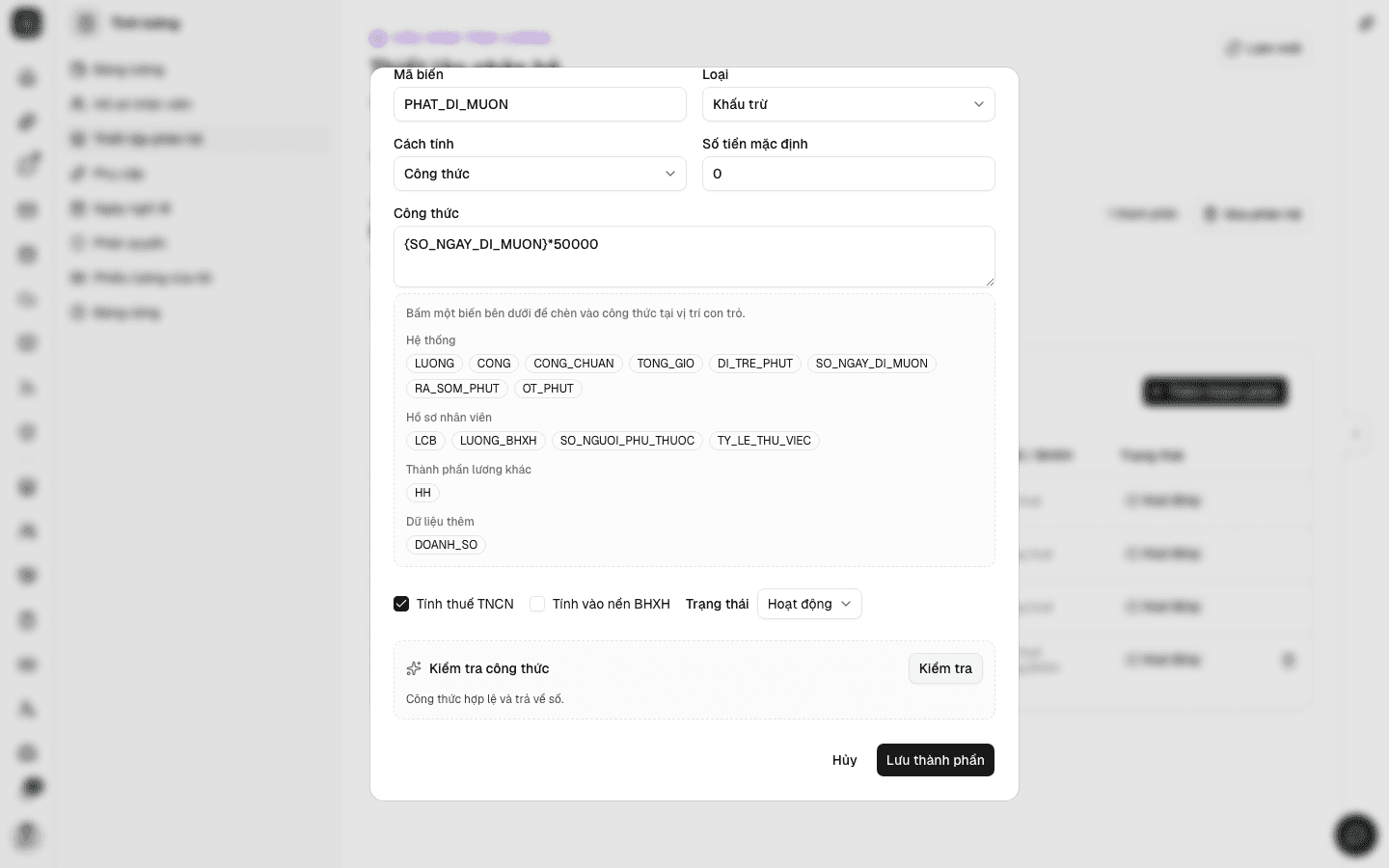
Các nhóm biến dùng được:
Hệ thống (tính từ chấm công của kỳ):
| Biến | Ý nghĩa |
|---|---|
LUONG | Lương đã chia theo ngày công và thử việc |
CONG | Tổng ngày công trong kỳ |
CONG_CHUAN | Số ngày công chuẩn theo lịch phân hệ trong kỳ |
TONG_GIO | Tổng số giờ làm trong kỳ |
DI_TRE_PHUT | Tổng số phút đi trễ |
SO_NGAY_DI_MUON | Số ngày có đi trễ trong kỳ |
RA_SOM_PHUT | Tổng số phút về sớm |
OT_PHUT | Tổng số phút làm thêm (OT) |
Hồ sơ nhân viên (lấy nguyên từ hồ sơ, chưa chia theo công):
| Biến | Ý nghĩa |
|---|---|
LCB | Lương cơ bản |
LUONG_BHXH | Lương đóng BH |
SO_NGUOI_PHU_THUOC | Số người phụ thuộc |
TY_LE_THU_VIEC | % lương thử việc |
Ngoài ra còn:
- Thành phần lương khác của cùng phân hệ: dùng mã biến của thành phần đó. App phát hiện và báo lỗi nếu các thành phần tham chiếu vòng tròn lẫn nhau.
- Dữ liệu thêm của phân hệ: dùng mã trường (ví dụ
DOANH_SO). - Phụ cấp có khai Mã biến trong danh mục Phụ cấp.
Một vài ví dụ:
| Mục đích | Công thức |
|---|---|
| Hoa hồng 3% doanh số | {DOANH_SO}*0.03 |
| Tiền làm thêm giờ hệ số 1,5 | {LUONG}/{CONG_CHUAN}/8*1.5*({OT_PHUT}/60) |
| Phạt đi muộn 50.000đ mỗi ngày | {SO_NGAY_DI_MUON}*50000 (Loại: Khấu trừ) |
Dữ liệu thêm
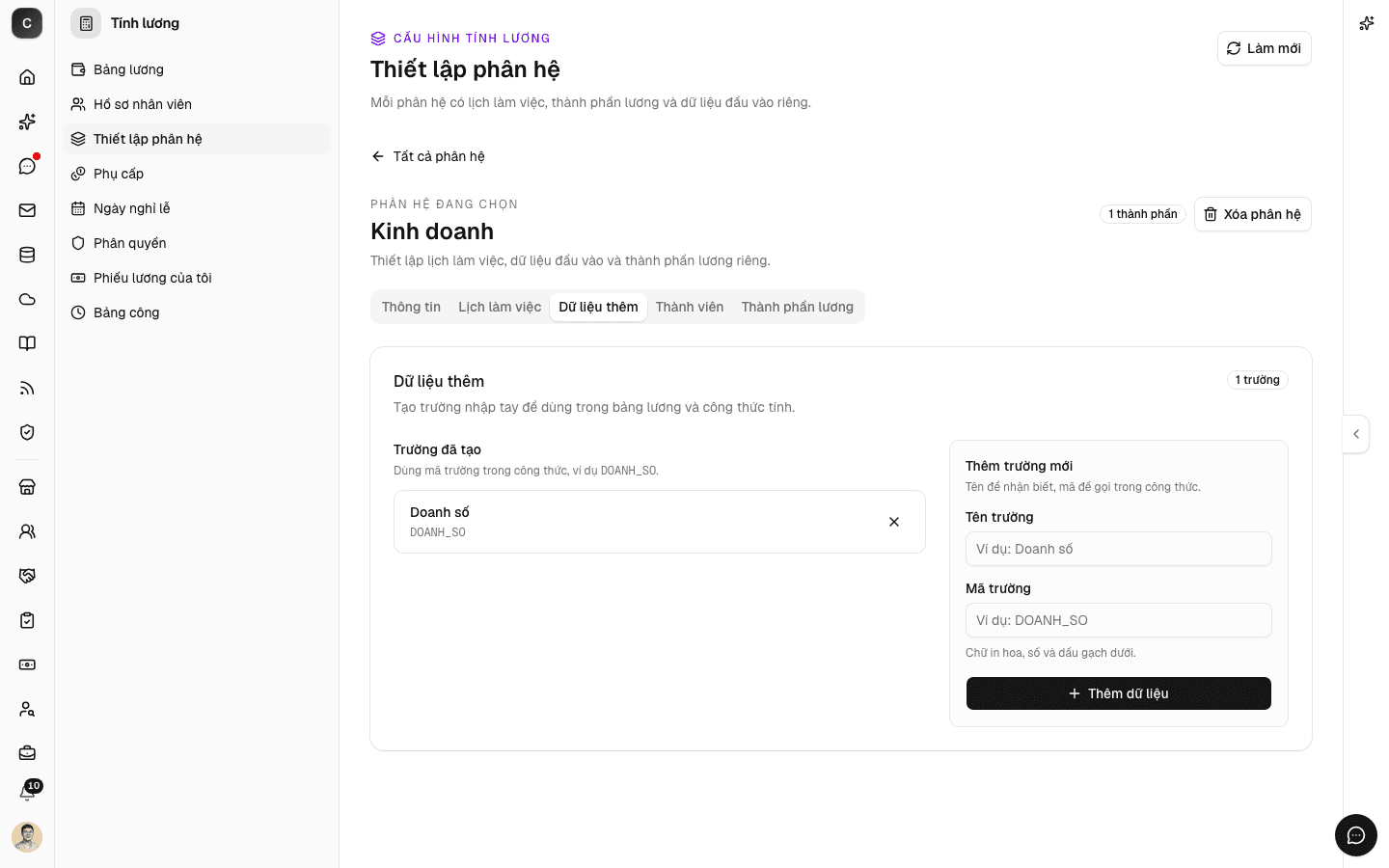
Có những số liệu không nằm trong chấm công hay hồ sơ, ví dụ doanh số tháng của nhân viên kinh doanh. Tab Dữ liệu thêm cho bạn tạo các trường nhập tay như vậy để dùng trong công thức.
- Ở phần Thêm trường mới, nhập Tên trường (ví dụ "Doanh số") và Mã trường (ví dụ
DOANH_SO, chữ in hoa, số và dấu gạch dưới). - Bấm Thêm dữ liệu.
Nhập số liệu cho từng người ngay trên Bảng tính nhân viên của kỳ lương: chọn đúng phân hệ ở ô lọc, các trường dữ liệu thêm sẽ hiện thành cột nhập được. Gõ số rồi rời khỏi ô để lưu. Để trống ô nghĩa là xoá giá trị.
Câu hỏi thường gặp
Bấm Kiểm tra báo lỗi biến không tồn tại? Kiểm tra lại chính tả mã biến và ngoặc nhọn. Biến dữ liệu thêm và thành phần lương chỉ dùng được trong cùng phân hệ.
Sửa công thức có ảnh hưởng kỳ đã chốt không? Không. Phiếu lương của kỳ đã chốt được lưu lại tại thời điểm tính. Công thức mới áp dụng từ lần tính tiếp theo.
Tỷ lệ bảo hiểm và biểu thuế lấy ở đâu? App dùng tỷ lệ đóng của người lao động và biểu thuế lũy tiến 5 bậc theo quy định hiện hành (giảm trừ bản thân 15,5 triệu đồng, người phụ thuộc 6,2 triệu đồng mỗi người). Bấm vào thành phần hệ thống để xem chi tiết đang áp dụng.