Checklist onboarding/offboarding
Soạn mẫu việc cần làm khi có người mới vào hoặc nghỉ việc, rồi gán cho từng nhân viên.
Mỗi lần có người mới vào, HR thường phải lo cùng một loạt việc: chuẩn bị máy tính, tài khoản, ký hợp đồng thử việc, đào tạo nội quy… Trang Checklist giúp bạn soạn sẵn danh sách đó thành mẫu, rồi gán cho từng nhân viên chỉ với vài cú bấm. Hạn của từng việc tự tính theo ngày vào làm.
Trang này chỉ dành cho vai trò Quản trị nhân sự.
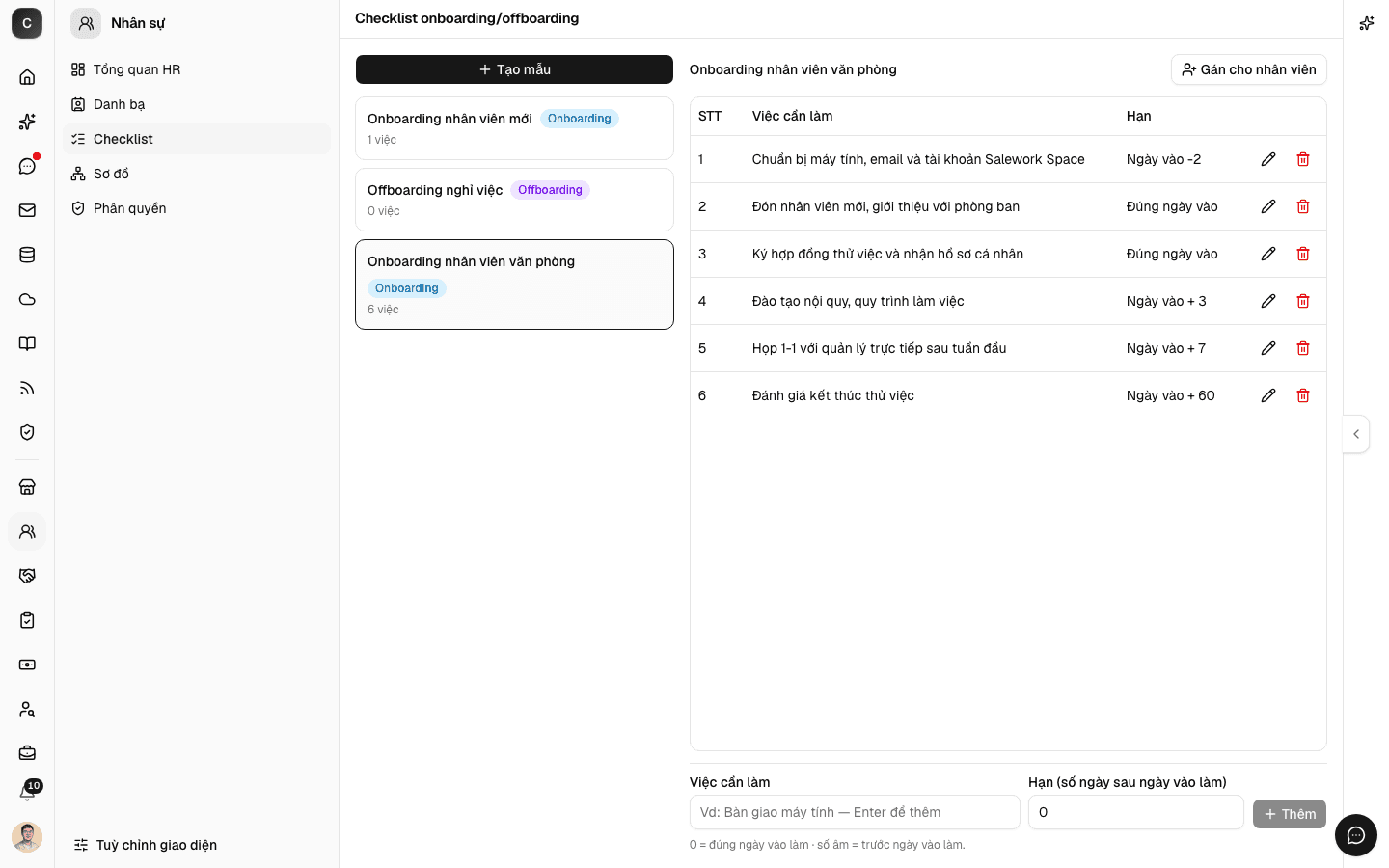
Tạo mẫu checklist
Bấm Tạo mẫu ở đầu cột bên trái. Nhập Tên mẫu (vd "Onboarding nhân viên văn phòng") và chọn Áp dụng cho: Onboarding (người mới) hoặc Offboarding (người nghỉ việc). Bấm Tạo.
Mẫu mới được chọn sẵn. Ở cuối cột bên phải, nhập Việc cần làm và Hạn (số ngày sau ngày vào làm), rồi bấm Thêm hoặc nhấn Enter.
0= đúng ngày vào làm.- Số dương = sau ngày vào làm (vd
7= một tuần sau). - Số âm = trước ngày vào làm (vd
-2= chuẩn bị trước 2 ngày).
Lặp lại cho tới khi đủ các việc. Cột Hạn của bảng hiển thị dạng dễ đọc như "Ngày vào -2", "Đúng ngày vào", "Ngày vào + 7".
Muốn sửa hay xoá một việc trong mẫu, dùng biểu tượng bút chì hoặc thùng rác ở cuối dòng. Việc sửa/xoá trong mẫu không ảnh hưởng tới những việc đã gán cho nhân viên trước đó.
Gán checklist cho nhân viên
Chọn mẫu ở cột bên trái, bấm Gán cho nhân viên (góc trên bên phải).
Chọn Nhân viên trong danh sách (gõ tên để tìm). Bảng bên dưới hiện trước từng việc và hạn đã tính theo ngày vào làm của người đó.
Bấm Gán. Mỗi việc trong mẫu thành một việc riêng của nhân viên đó, người phụ trách là chính nhân viên.
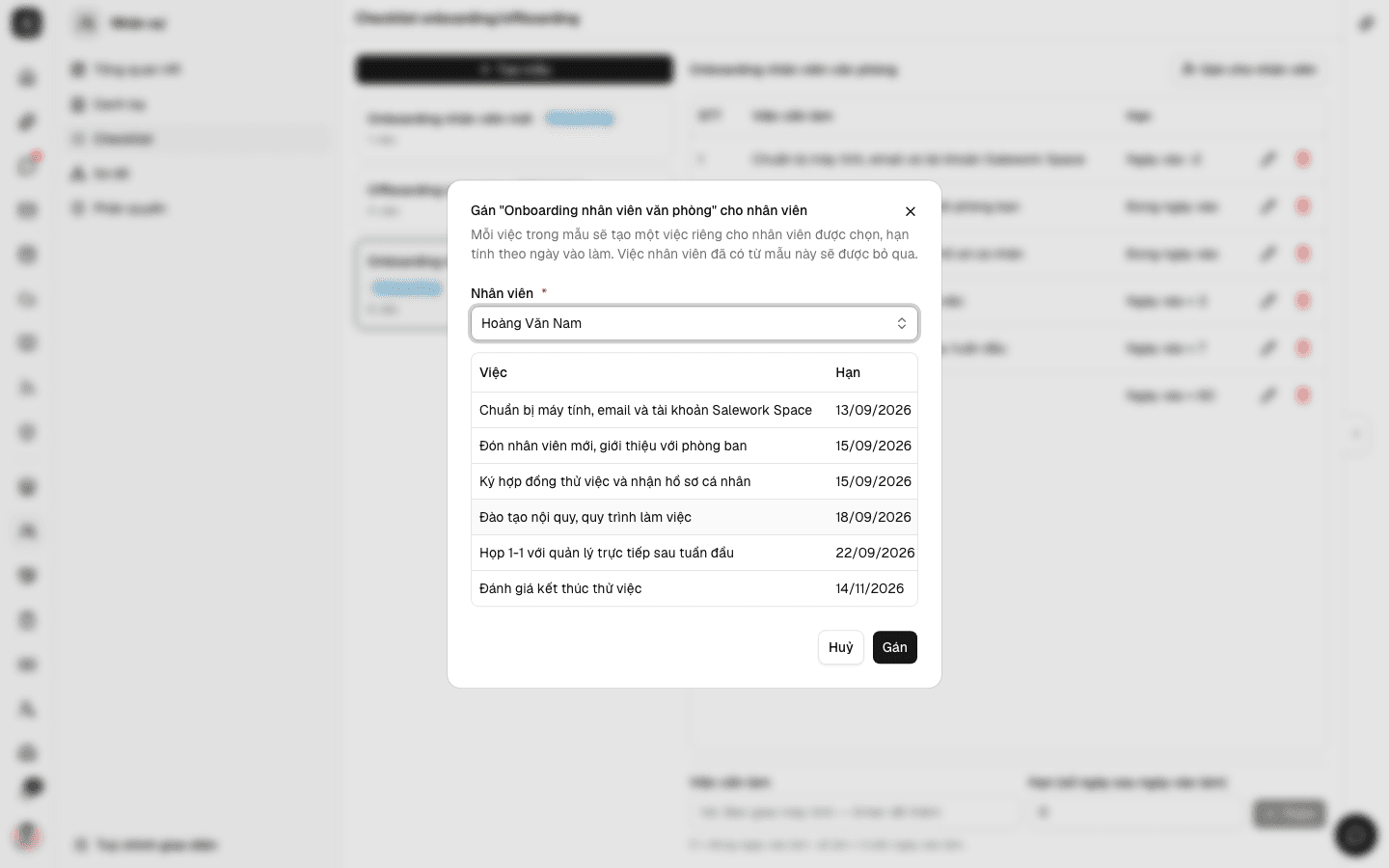
Chỉ gán được cho người đã có Ngày vào làm và đã gắn tài khoản trong hồ sơ. Nếu thiếu, tên người đó hiện kèm lý do (vd "chưa có Ngày vào làm") và không chọn được. Mở hồ sơ, bấm Sửa thông tin để bổ sung.
Gán lại cùng một mẫu cho cùng một người sẽ bỏ qua những việc họ đã có — các việc đó hiện nhãn Đã gán. Nếu người đó đã có đủ, nút Gán bị khoá. Bạn có thể yên tâm bấm gán lại sau khi bổ sung việc mới vào mẫu.
Hạn của mẫu Offboarding hiện cũng được tính từ ngày vào làm (chưa có ô ngày nghỉ việc riêng). Với checklist nghỉ việc, bạn có thể sửa lại hạn từng việc sau khi gán.
Theo dõi tiến độ
- Nhân viên tự đánh dấu xong việc của mình ở trang Của tôi.
- Việc chưa xong mà đã qua hạn hiện ở thẻ Việc checklist quá hạn và cột Cần xử lý trên Tổng quan HR. Bấm Xem tất cả → để xem danh sách đầy đủ, mở từng việc để xem ghi chú hay đánh dấu thay.
Checklist tự động khi tuyển dụng
Khi một ứng viên được chuyển sang trúng tuyển trong app Tuyển dụng, app Nhân sự tự điền ngày vào làm cho hồ sơ mới và sinh checklist từ mẫu Onboarding (nếu công ty có nhiều mẫu Onboarding thì dùng mẫu được tạo sớm nhất). Mẫu phải có ít nhất một việc thì mới sinh được.
Câu hỏi thường gặp
Tôi tạo nhiều mẫu Onboarding cho từng bộ phận được không? Được. Khi gán tay, bạn chọn mẫu phù hợp cho từng người. Chỉ riêng luồng tự động từ Tuyển dụng luôn dùng mẫu Onboarding tạo sớm nhất.
Nhân viên thấy việc được gán ở đâu? Ở trang Của tôi trong app Nhân sự, mục Việc của tôi.