Phân quyền & tuỳ chỉnh
Ba vai trò trong app Nhân sự, ai thấy gì, cách gán vai trò, xem lịch sử và tuỳ chỉnh giao diện.
Dữ liệu nhân sự nhạy cảm nên app Nhân sự chia quyền theo 3 vai trò. Phần lớn mọi người tự có vai trò phù hợp, bạn chỉ cần gán tay cho người cùng làm HR hoặc phó phòng.
Ba vai trò
| Quản trị nhân sự | Quản lý | Nhân viên | |
|---|---|---|---|
| Ai có | Chủ sở hữu công ty, Super admin (tự động) và người được gán tay | Trưởng phòng trong Sơ đồ tổ chức (tự động) và người được gán tay | Mọi nhân viên công ty (tự động) |
| Menu thấy được | Tổng quan HR, Danh bạ, Checklist, Sơ đồ, Phân quyền | Danh bạ, Của tôi, Sơ đồ | Của tôi, Sơ đồ |
| Hồ sơ nhân viên | Toàn công ty, thêm/sửa/xoá được (trừ Phòng ban) | Chỉ phòng mình, chỉ xem, không thấy Lương cơ bản và Lương đóng BH | Chỉ hồ sơ của chính mình, chỉ xem |
| Hợp đồng | Toàn quyền | Hợp đồng của phòng mình, chỉ xem, không thấy lương | Không thấy |
| Giấy tờ, Quá trình công tác | Toàn quyền | Không thấy | Không thấy |
| Checklist | Tạo mẫu, gán, sửa mọi việc | Việc được giao cho chính mình | Đánh dấu xong việc được giao cho mình |
"Phòng mình" của trưởng phòng là mọi phòng ban mà người đó thuộc về, kể cả phòng họ chỉ là thành viên thường.
Quản trị công ty (không phải Chủ sở hữu hay Super admin) không tự có quyền Quản trị nhân sự. Muốn họ quản lý app này, hãy gán tay họ vào vai trò Quản trị nhân sự.
Gán vai trò
Vào Phân quyền (chỉ hiện với Quản trị nhân sự). Tab Phân quyền có một khối cho mỗi vai trò.
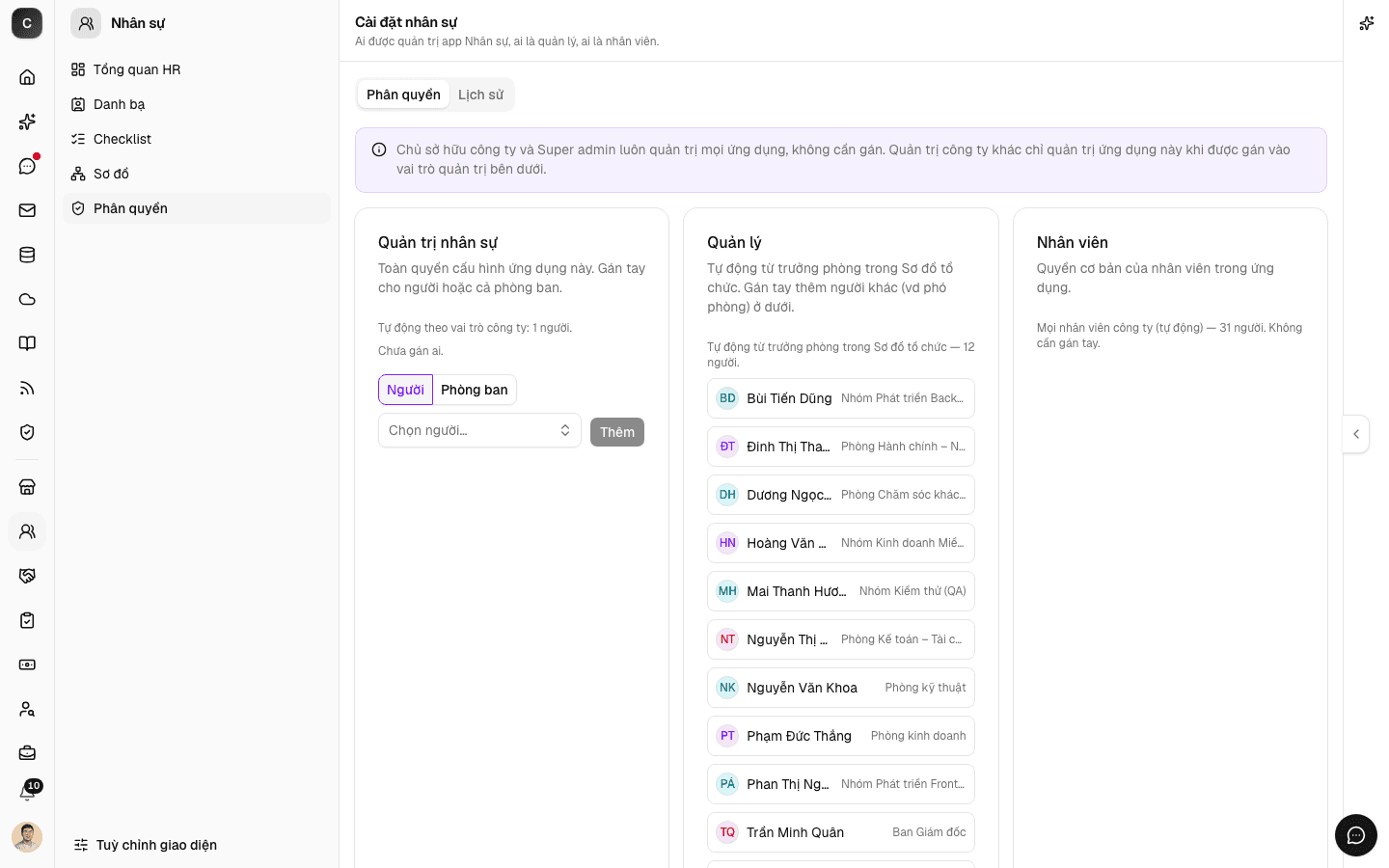
- Quản trị nhân sự — chọn người (tab Người) hoặc cả phòng ban (tab Phòng ban) ở ô Thêm người vào Quản trị nhân sự, rồi bấm Thêm. Chỉ Chủ sở hữu công ty hoặc Super admin giao được vai trò quản trị ứng dụng.
- Quản lý — trưởng phòng tự có mặt trong danh sách. Thêm tay những người khác cần xem nhân sự phòng như phó phòng.
- Nhân viên — mọi nhân viên công ty tự thuộc vai trò này, không cần gán.
Muốn gỡ một người đã gán tay, bấm Gỡ ở dòng của họ. Người được tự động thêm (theo vai trò công ty hoặc trưởng phòng) không gỡ được ở đây.
Lịch sử
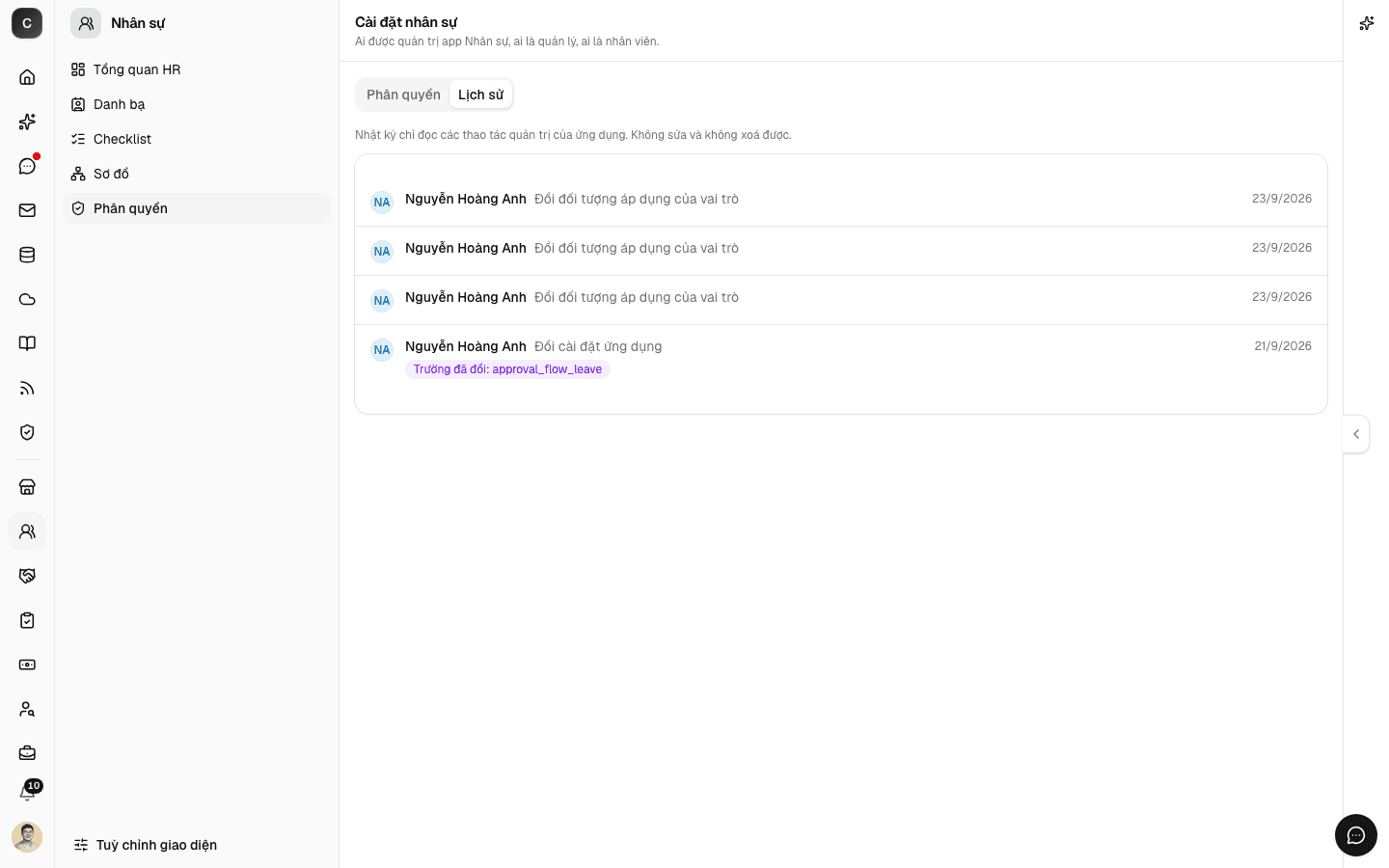
Tab Lịch sử là nhật ký chỉ đọc các thao tác quản trị của app: ai đổi vai trò, ai đổi cài đặt, lúc nào. Nhật ký không sửa, không xoá được.
Tuỳ chỉnh giao diện
Chủ sở hữu và Quản trị công ty có thêm nút Tuỳ chỉnh giao diện ở cuối menu bên trái của app. Bấm vào để mở khung tuỳ chỉnh:
- Ẩn hoặc hiện từng trang trong menu app cho cả công ty (trang đang mở không tự ẩn được).
- Ẩn hoặc hiện các khối trong trang đang mở (vd khối biểu đồ trên Tổng quan HR).
- Với khối chi tiết và biểu mẫu, bấm Chỉnh trường để chọn những trường được hiển thị.
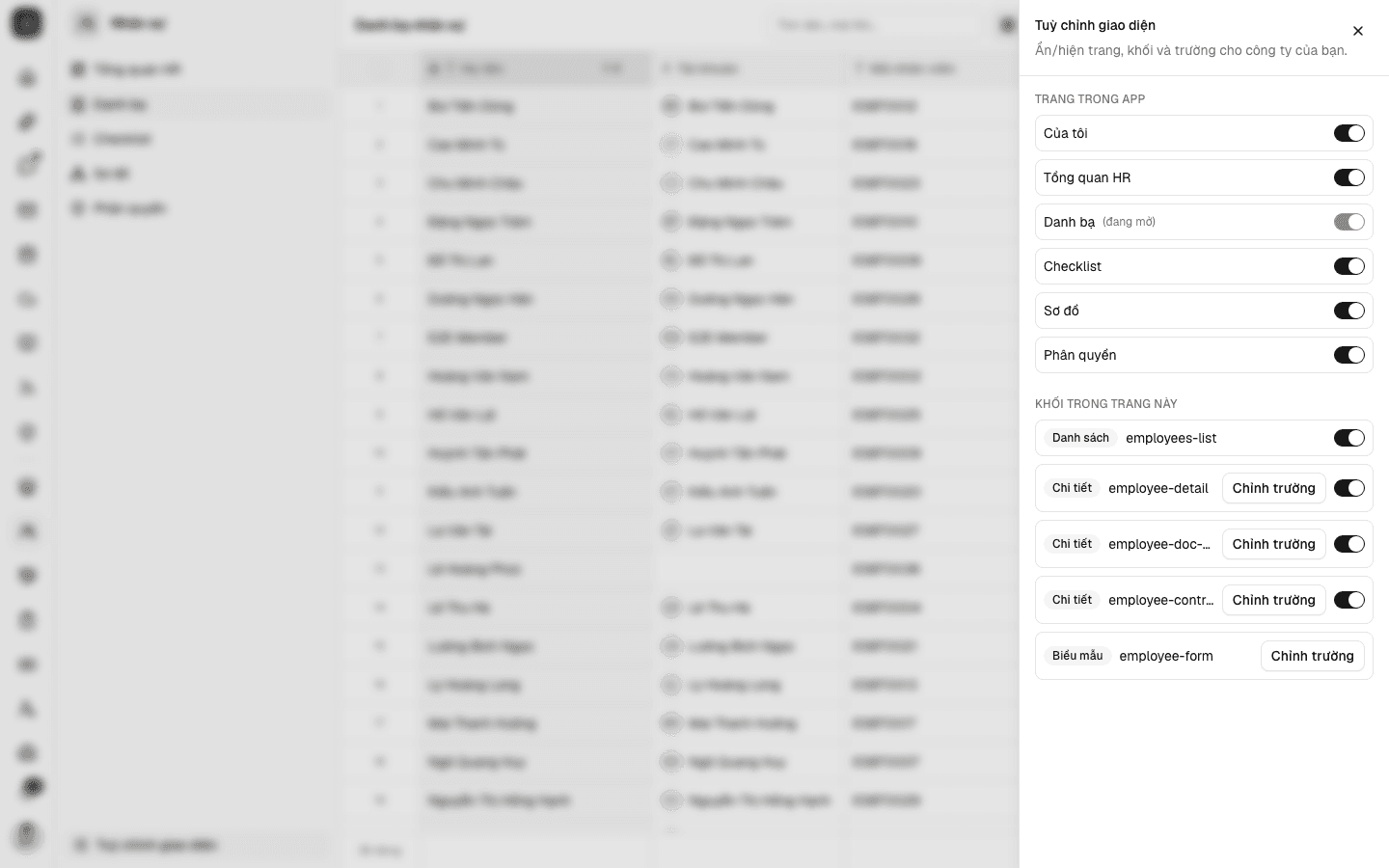
Thay đổi áp dụng cho mọi người trong công ty, không ảnh hưởng tới dữ liệu.
Câu hỏi thường gặp
Tôi là trưởng phòng mới nhưng chưa thấy Danh bạ. Vai trò Quản lý lấy theo trưởng phòng ở trang Quản trị › Phòng ban. Kiểm tra bạn đã được đặt làm trưởng phòng chưa, rồi tải lại trang.
Phó phòng có tự có quyền Quản lý không? Không. Phó phòng cần được gán tay vào vai trò Quản lý.
Trang Phân quyền báo "Cần quyền quản trị nhân sự". Bạn chưa thuộc vai trò Quản trị nhân sự. Liên hệ chủ sở hữu công ty hoặc Super admin.