Sơ đồ tổ chức
Xem cơ cấu phòng ban, trưởng đơn vị và thành viên theo từng phòng hoặc toàn cảnh công ty.
Sơ đồ vẽ cây tổ chức của công ty từ danh sách phòng ban ở trang Quản trị và hồ sơ nhân sự trong app. Người đã nghỉ không hiện trên sơ đồ.
Thanh trên cùng cho biết tổng số nhân sự và số phòng ban, kèm nút chuyển giữa 2 chế độ xem Phòng ban và Toàn cảnh. Lựa chọn của bạn được nhớ cho lần mở sau.
Chế độ Phòng ban
Đây là chế độ mặc định. Mỗi lần chỉ xem một đơn vị: phía trên là đơn vị đang xem, phía dưới là các phòng con trực thuộc.
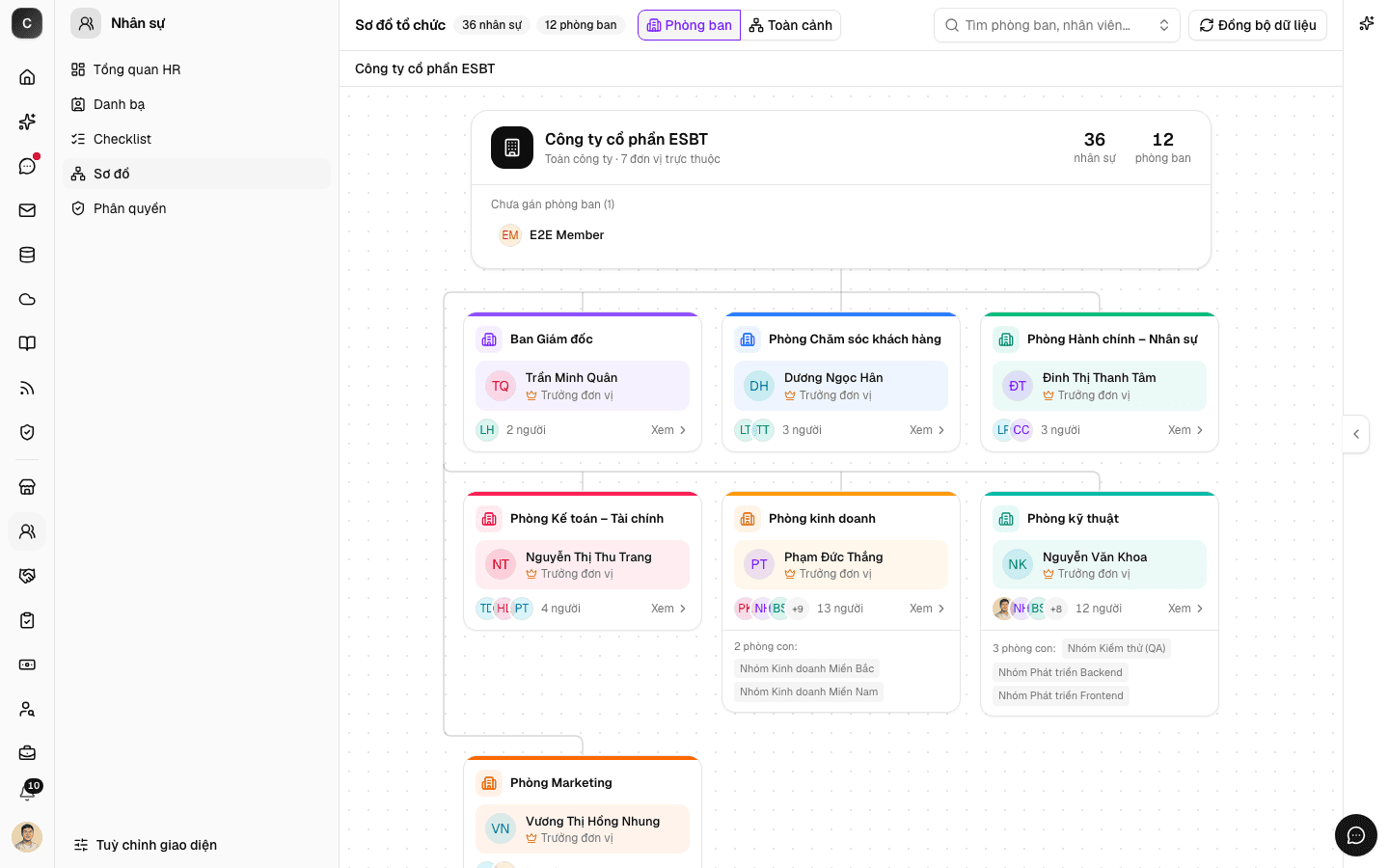
- Mỗi thẻ phòng ban ghi tên phòng, trưởng đơn vị (biểu tượng vương miện), ảnh đại diện vài thành viên và tổng số người.
- Bấm vào một thẻ để đi xuống phòng đó. Trang phòng cho biết số người trực tiếp, số người tính cả phòng con và danh sách Thành viên.
- Bấm Lên cấp trên để đi ngược lên, hoặc Quay lại để về màn vừa xem.
- Ở cấp toàn công ty, mục Chưa gán phòng ban (N) liệt kê những người chưa thuộc phòng nào.
- Bấm vào tên một người để mở hồ sơ 360° của họ.
Chế độ Toàn cảnh
Toàn cảnh vẽ cả cây tổ chức theo chiều ngang, mọi cấp cùng lúc.
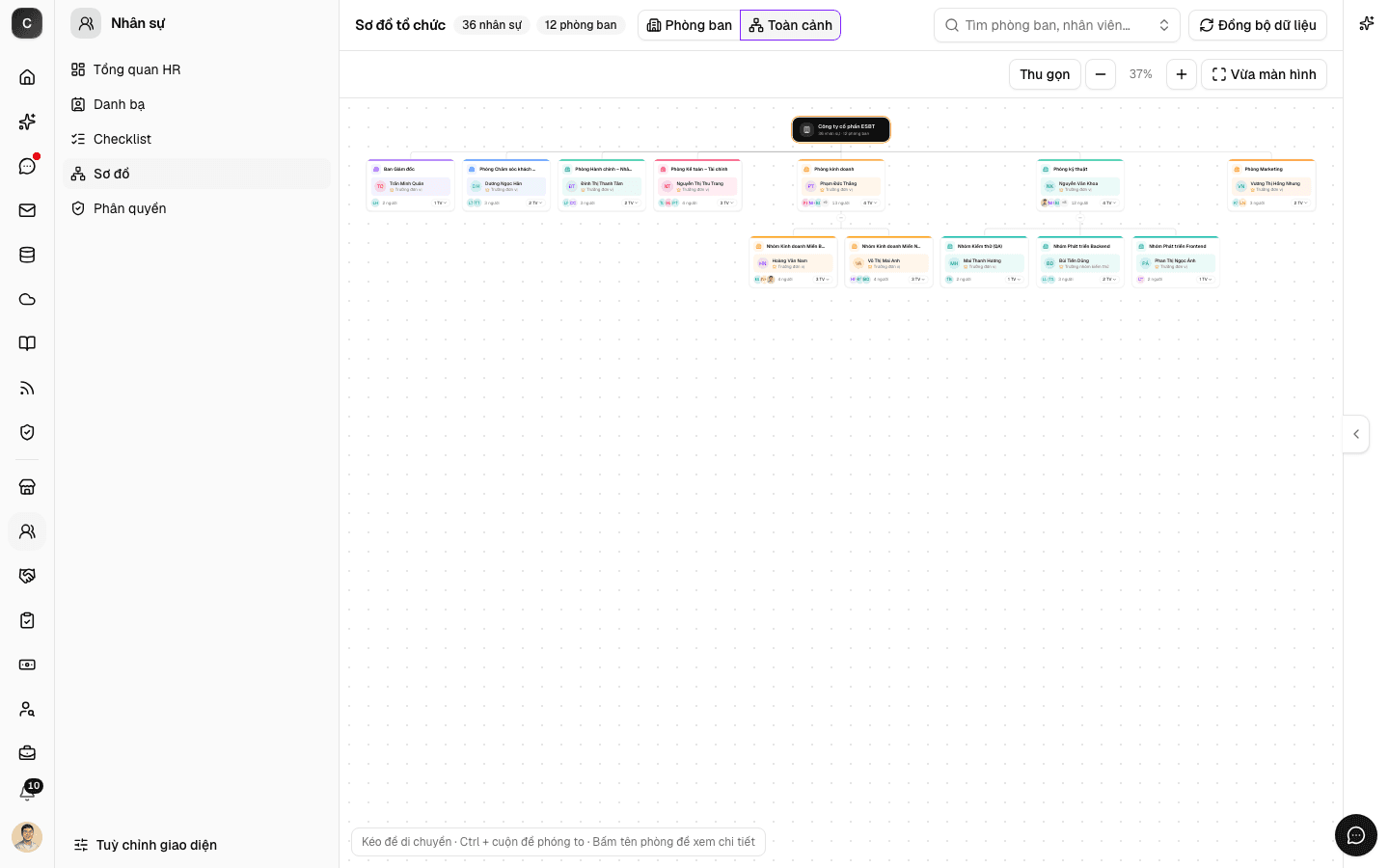
- Kéo để di chuyển, giữ Ctrl và cuộn chuột để phóng to/thu nhỏ, hoặc dùng các nút Phóng to, Thu nhỏ, Vừa màn hình.
- Mở hết / Thu gọn để mở hoặc gập toàn bộ phòng con.
- Bấm tên phòng để chuyển sang chế độ Phòng ban của phòng đó.
Chế độ Toàn cảnh chỉ có trên màn hình rộng. Trên điện thoại, sơ đồ luôn hiển thị theo chế độ Phòng ban.
Tìm phòng ban, nhân viên
Ô Tìm phòng ban, nhân viên… ở góc phải cho phép gõ tên, chức danh hoặc tên phòng. Kết quả chia 2 nhóm Phòng ban và Nhân viên. Chọn một kết quả để sơ đồ nhảy tới đúng chỗ và tô nổi kết quả đó.
Đồng bộ dữ liệu
Người quản trị nhân sự có thêm nút Đồng bộ dữ liệu. Bấm nút này để:
- thêm hồ sơ cho tài khoản chưa có hồ sơ nhân sự,
- cập nhật phòng ban của hồ sơ cho khớp với trang Quản trị,
- chuyển hồ sơ của tài khoản đã bị khoá sang trạng thái "Đã nghỉ".
Sau khi chạy, một thông báo nhỏ cho biết đã thay đổi những gì, hoặc báo "Hồ sơ nhân sự đã khớp với Quản trị — không có thay đổi."
Sơ đồ lấy phòng ban và trưởng phòng từ trang Quản trị. Muốn thêm phòng mới, đổi trưởng phòng hay chuyển người sang phòng khác, hãy làm ở Quản trị rồi quay lại bấm Đồng bộ dữ liệu.
Ai thấy những gì
Người quản trị nhân sự thấy sơ đồ toàn công ty. Trưởng phòng và nhân viên chỉ thấy phần sơ đồ thuộc phòng ban của mình.
Câu hỏi thường gặp
Vì sao một người hiện ở hai phòng? Người đó được gán vào hai phòng ở trang Quản trị. Sơ đồ hiện họ ở cả hai nơi.
Sơ đồ báo "Chưa có dữ liệu sơ đồ". Công ty chưa có phòng ban hoặc chưa có hồ sơ nào được gán phòng. Tạo phòng ban ở trang Quản trị, gán phòng cho nhân viên rồi bấm Đồng bộ dữ liệu.