Offer và nhận việc
Tạo thư mời làm việc, duyệt, gửi cho ứng viên, ghi nhận phản hồi và tạo hồ sơ nhân viên khi ứng viên nhận việc.
Khi đã chọn được ứng viên, HR tạo offer (thư mời làm việc) ngay trong hồ sơ ứng viên. Offer đi qua các bước: tạo nháp, duyệt, gửi cho ứng viên, ứng viên phản hồi. Ứng viên đồng ý thì HR bấm Nhận việc để tạo hồ sơ nhân viên.
Tạo offer
Mở hồ sơ ứng viên (bấm thẻ trên pipeline). Trong khung đơn ứng tuyển, ở phần Offer, bấm Tạo offer.
Điền Vị trí (điền sẵn theo tin), Lương đề nghị (VND/tháng), Phụ cấp & đãi ngộ, Ngày nhận việc và Hạn phản hồi. Bấm Tạo offer.
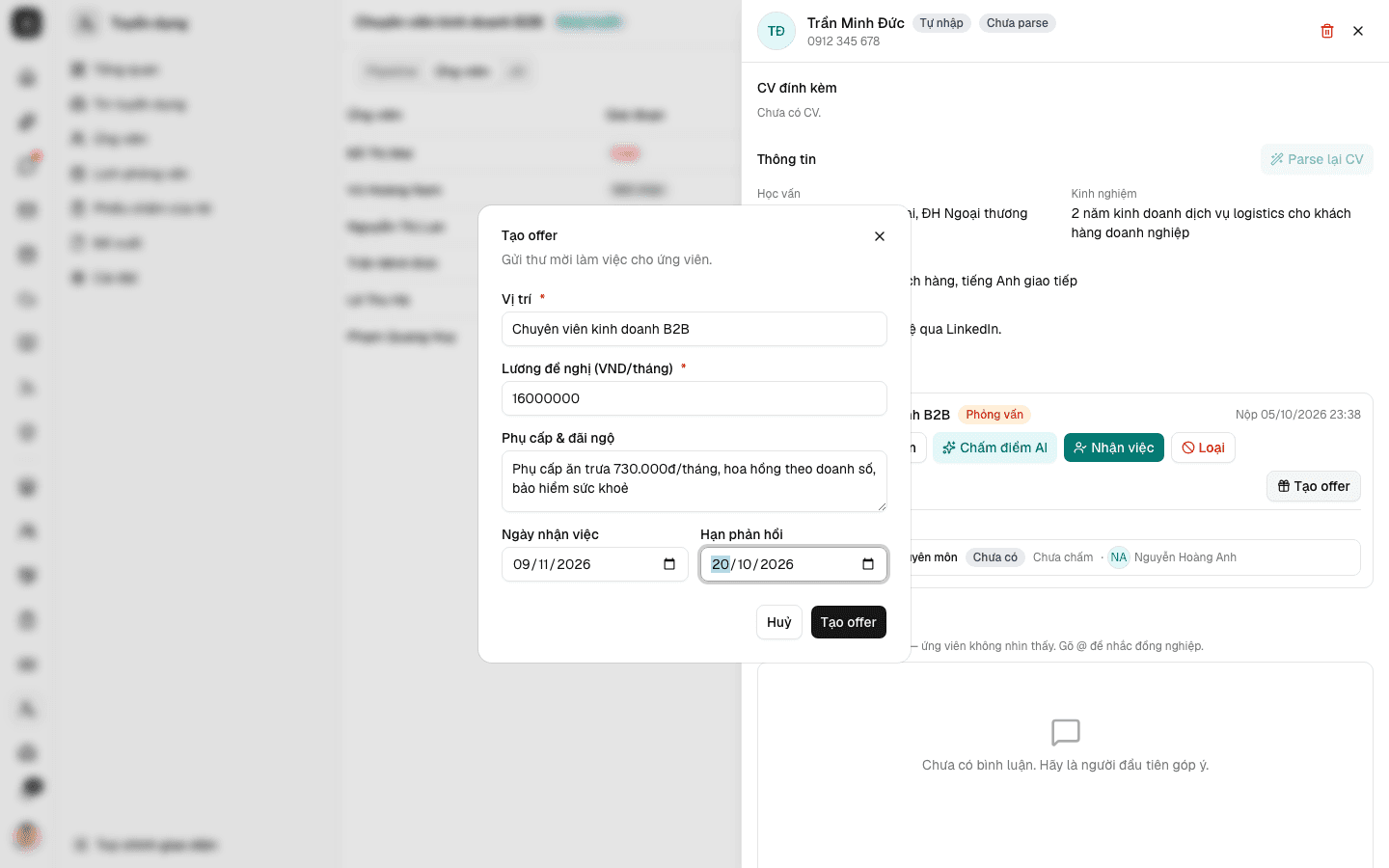
Offer mới ở trạng thái Nháp. Mỗi đơn ứng tuyển chỉ có một offer đang hiệu lực. Khi offer trước bị từ chối hoặc hết hạn, nút đổi thành Tạo offer mới.
Duyệt offer
Tuỳ Cổng duyệt trong Cài đặt, HR thấy một trong hai nút:
- Phê duyệt trực tiếp (cổng duyệt offer đang tắt): offer chuyển ngay sang Đã duyệt.
- Trình duyệt (cổng duyệt offer đang bật): app tạo đơn trong app Đề xuất & Phê duyệt, offer ở Chờ duyệt cho tới khi có kết quả. Đơn được duyệt thì offer tự sang Đã duyệt. Đơn bị từ chối hoặc rút lại thì offer quay về Nháp để bạn sửa và trình lại.
Gửi offer cho ứng viên
Khi offer Đã duyệt, bấm Gửi offer. App:
- Tạo file PDF thư mời làm việc, đính kèm vào offer (bấm tên file trong khung Offer để tải về).
- Gửi email thư mời cho ứng viên theo mẫu Thư mời làm việc trong Cài đặt, kèm link để ứng viên phản hồi trực tuyến.
- Chuyển offer sang Đã gửi.
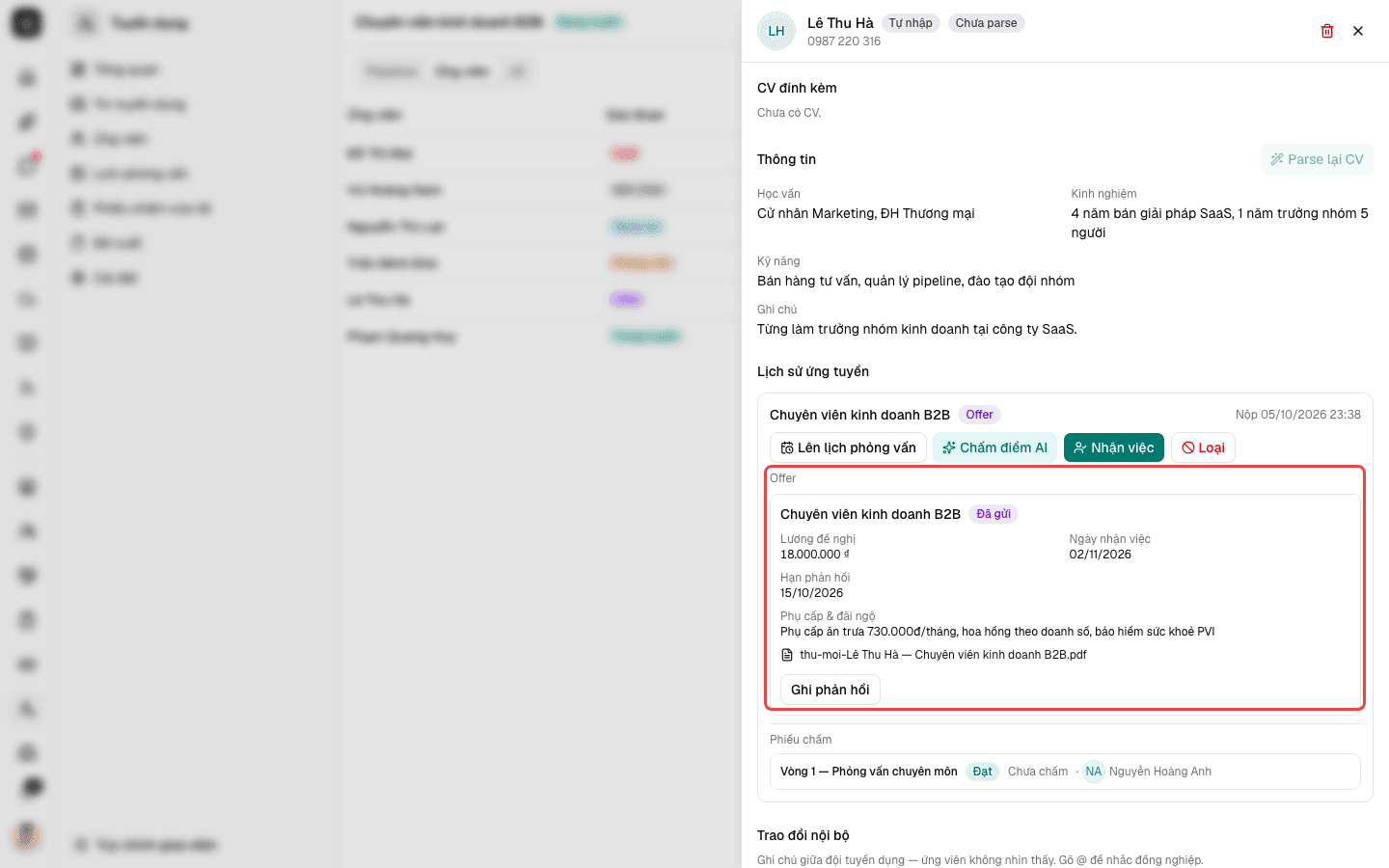
Nếu ứng viên không có email hoặc gửi mail thất bại, offer vẫn chuyển sang Đã gửi và app báo email không gửi được. Khi đó bạn tải file PDF thư mời và gửi cho ứng viên qua kênh khác.
Ứng viên phản hồi
Qua link trong email
Ứng viên mở link trong email, thấy trang Thư mời nhận việc với mức lương, phụ cấp/phúc lợi, ngày bắt đầu dự kiến và hạn phản hồi. Ứng viên bấm Chấp nhận hoặc Từ chối, xác nhận lại một lần. Phản hồi đã gửi thì không đổi được. Quá hạn phản hồi, trang báo thư mời đã hết hạn và không còn nút bấm.
Ngay khi ứng viên phản hồi, offer chuyển sang Chấp nhận hoặc Từ chối, khung Offer ghi "Ứng viên đã chấp nhận qua link online lúc …", và quản lý tuyển dụng của tin nhận thông báo.
HR ghi nhận thay ứng viên
Khi ứng viên trả lời qua điện thoại hoặc gặp trực tiếp, mở khung Offer, bấm Ghi phản hồi, chọn Chấp nhận hoặc Từ chối. Khung Offer ghi rõ "(HR ghi nhận thủ công)".
Nhận việc
Mở hồ sơ ứng viên, trong khung đơn ứng tuyển bấm Nhận việc.
Hộp thoại Xác nhận nhận việc? báo app sẽ tạo hồ sơ nhân viên và chuyển đơn sang Trúng tuyển. Bấm Nhận việc để xác nhận.
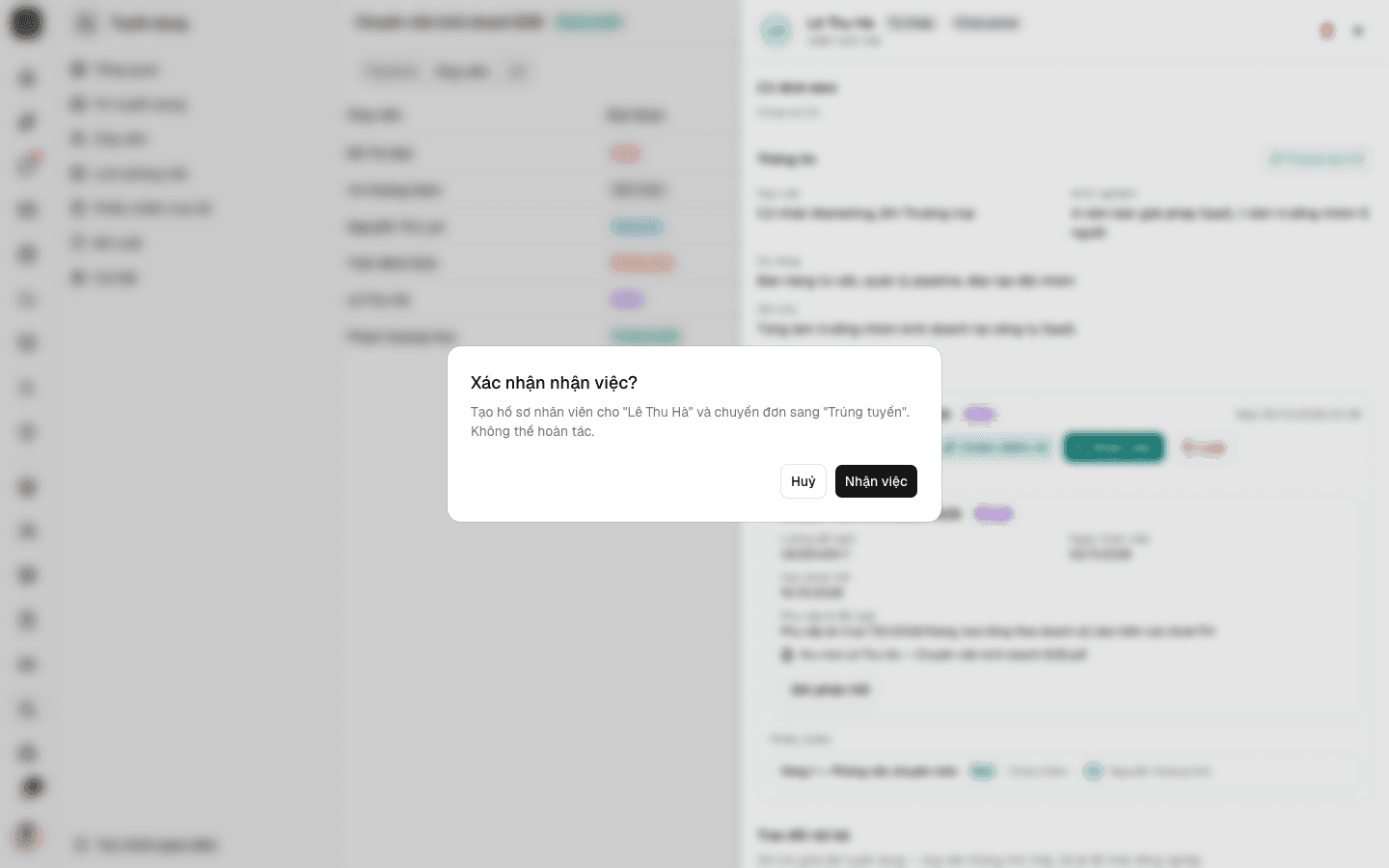
App tạo hồ sơ nhân viên mới trong danh sách nhân sự của công ty với họ tên, email, số điện thoại của ứng viên, chức danh theo tên tin và phòng ban theo phòng ban của tin. Bộ phận tuyển dụng và quản lý tuyển dụng nhận thông báo "«Tên ứng viên» đã nhận việc". Phần còn lại của hồ sơ nhân viên (hợp đồng, lương…) bộ phận nhân sự bổ sung trong app Nhân sự.
Nhận việc không bắt buộc phải có offer. Với vị trí tuyển nhanh không cần thư mời, bạn có thể bấm Nhận việc ngay sau phỏng vấn.
Các trạng thái offer
| Trạng thái | Ý nghĩa |
|---|---|
| Nháp | Vừa tạo, chưa duyệt |
| Chờ duyệt | Đang chờ duyệt trong app Đề xuất & Phê duyệt |
| Đã duyệt | Sẵn sàng gửi |
| Đã gửi | Đã gửi cho ứng viên, đang chờ phản hồi |
| Chấp nhận | Ứng viên đồng ý |
| Từ chối | Ứng viên từ chối offer |
| Hết hạn | Offer đã gửi nhưng quá hạn phản hồi mà ứng viên chưa trả lời. App tự chuyển mỗi ngày |
Câu hỏi thường gặp
Quản lý tuyển dụng có xem được lương trong offer không?
Không. Thông tin offer, trong đó có mức lương, chỉ HR thấy.
Ứng viên bấm nhầm Từ chối thì sao?
Ứng viên không tự đổi được. Nếu hai bên vẫn muốn tiếp tục, HR tạo offer mới cho đơn đó.