Bảng công
Tổng hợp công theo kỳ, tìm và lọc theo phòng ban, chốt kỳ và xuất Excel để tính lương.
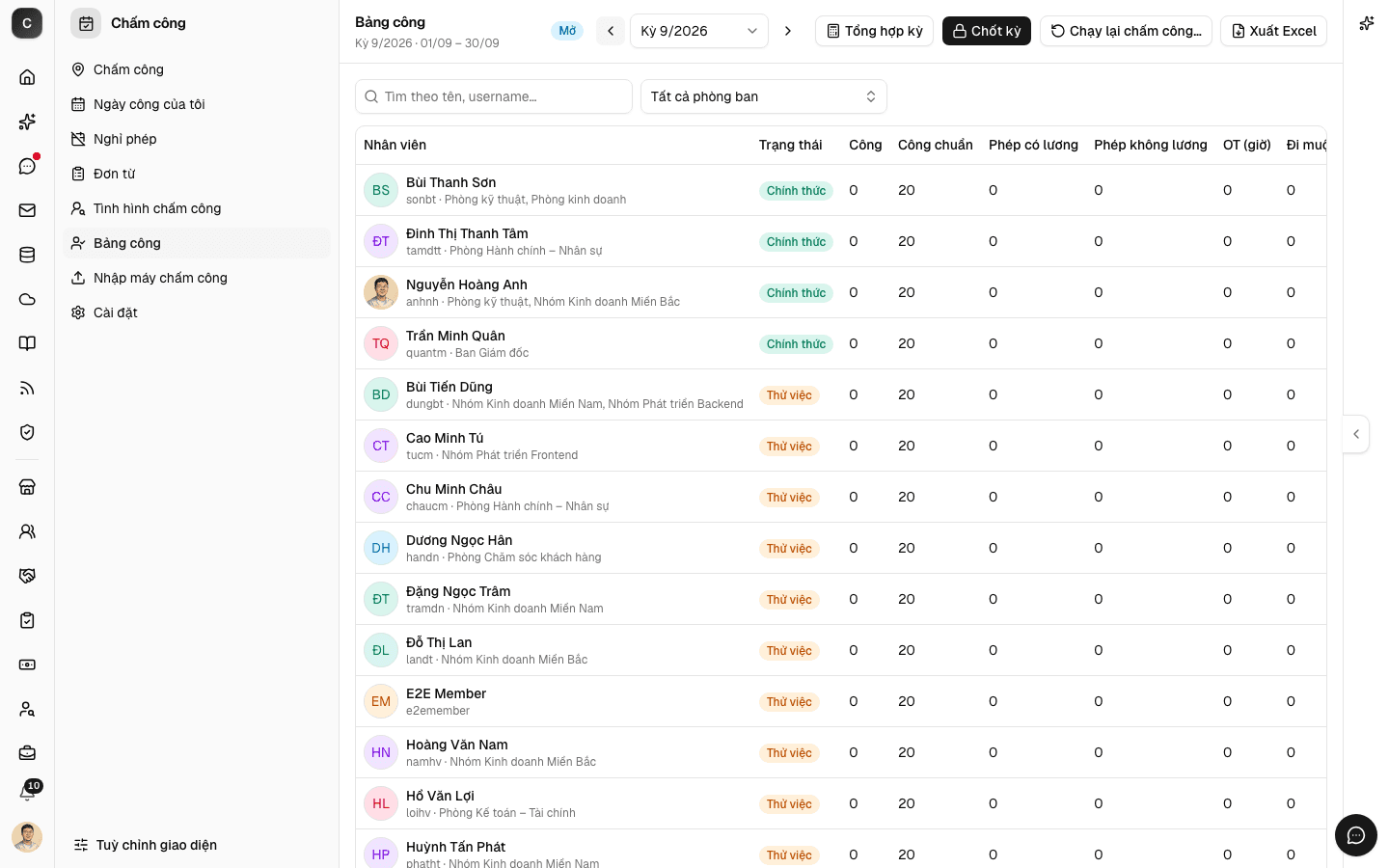
Trang Bảng công gom dữ liệu chấm công, nghỉ phép và tăng ca của từng người thành bảng công theo kỳ (thường là theo tháng). Đây là số liệu dùng để tính lương.
Ai dùng trang này
- Quản trị bảng công toàn công ty: tổng hợp, chốt, mở khoá, chạy lại, xuất Excel.
- Quản trị bảng công được giao một số phòng ban: tổng hợp và xuất Excel cho các phòng đó, không chốt/mở kỳ được (chốt kỳ là việc của cả công ty).
- Trưởng phòng: xem bảng công phòng mình ở Chế độ chỉ xem.
Chi tiết xem Vai trò và phân quyền.
Đọc bảng công
Góc trên bên trái ghi kỳ và khoảng ngày (ví dụ "Kỳ 9/2026 · 01/09 – 30/09") kèm nhãn trạng thái:
- Chưa build: kỳ chưa được tổng hợp lần nào.
- Mở: đã tổng hợp, số liệu còn thay đổi được.
- Đã chốt: đã khoá làm căn cứ tính lương.
Chuyển kỳ bằng ô Chọn kỳ hoặc hai mũi tên hai bên.
Các cột: Nhân viên, Trạng thái (Chính thức, Thử việc, Tạm hoãn, Đã nghỉ), Công, Công chuẩn (số công lẽ ra phải có theo lịch làm việc, đã trừ ngày lễ), Phép có lương, Phép không lương, OT (giờ), Đi muộn (lần). Cuối bảng có dòng Tổng.
Danh sách sắp theo trạng thái: Chính thức, Thử việc, Tạm hoãn rồi Đã nghỉ. Người đã nghỉ việc mà không phát sinh công trong kỳ được ẩn đi cho gọn.
Tìm và lọc
Ô Tìm theo tên, username… tìm được cả theo trạng thái (gõ "Thử việc" chẳng hạn). Ô Tất cả phòng ban bên cạnh để xem riêng một phòng.
Các thao tác
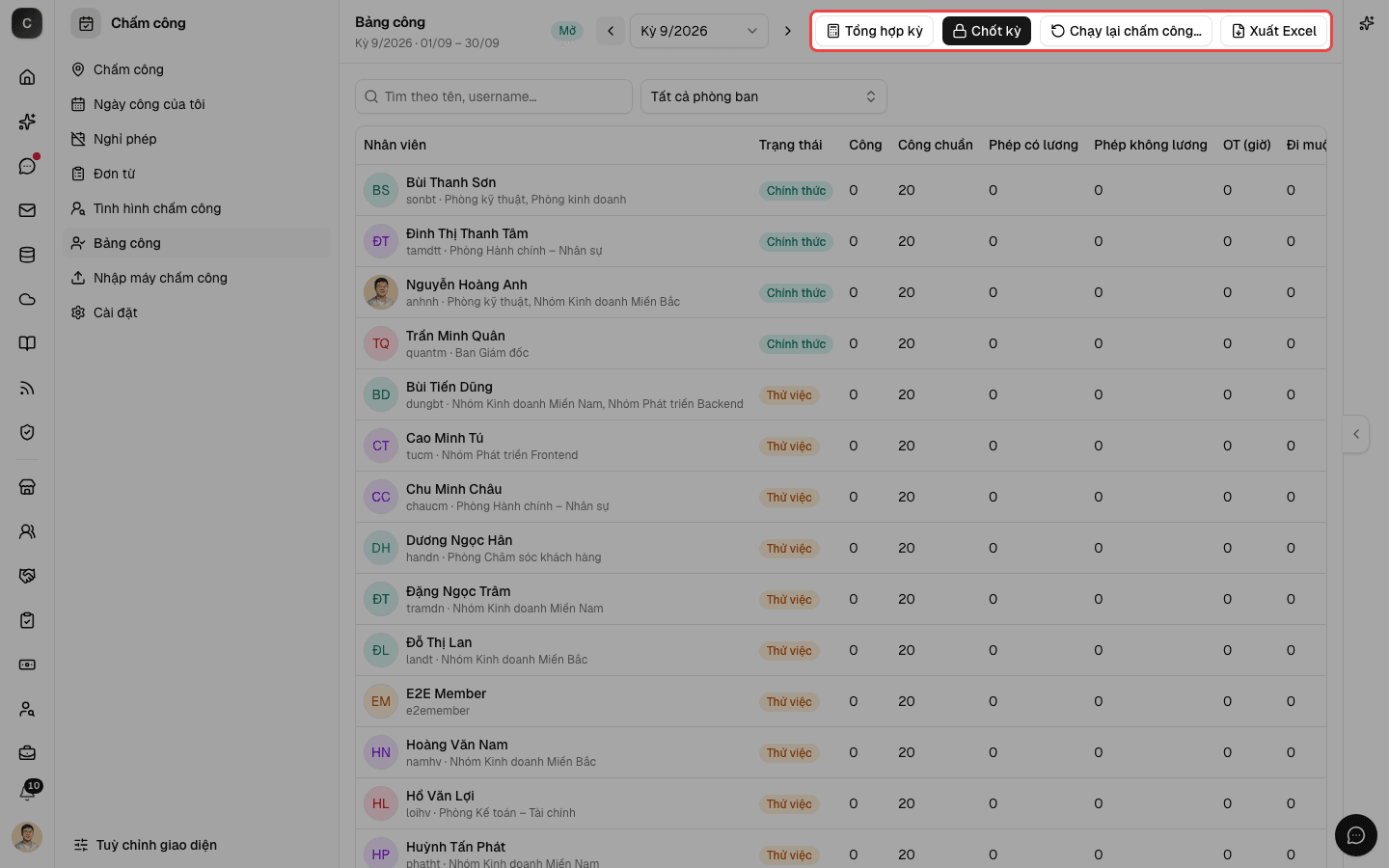
- Tổng hợp kỳ: tính lại số liệu cả kỳ từ dữ liệu chấm công, nghỉ phép, tăng ca. Bấm trước khi chốt, hoặc bất cứ lúc nào muốn cập nhật kỳ đang mở.
- Chốt kỳ: khoá bảng công. Sau khi chốt, số liệu không tự đổi nữa dù có sửa dữ liệu cũ. Khi kỳ đã chốt, nút đổi thành Chốt lại để khoá lại với số liệu mới nhất.
- Mở khoá kỳ: chỉ hiện khi kỳ đã chốt. Dùng khi phát hiện sai cần sửa. File Excel đã xuất trước đó không tự đổi theo, sửa xong cần chốt lại và xuất lại.
- Chạy lại chấm công…: tính lại công từng ngày cho một khoảng Từ ngày – Đến ngày (tối đa 62 ngày một lần). Hữu ích sau khi sửa ca, địa điểm, lịch làm việc hoặc miễn chấm công. Ngày thuộc kỳ đã chốt sẽ được bỏ qua.
- Xuất Excel: tải bảng công kỳ đang xem về máy.
Chốt kỳ và xuất Excel để tính lương
Chọn kỳ cần chốt, bấm Tổng hợp kỳ để có số liệu mới nhất.
Rà bảng công. Thấy người nào thiếu công bất thường, kiểm tra đơn bổ sung công hoặc đơn nghỉ còn chờ duyệt.
Bấm Chốt kỳ, đọc hộp xác nhận rồi bấm Chốt kỳ lần nữa.
Bấm Xuất Excel và dùng file này để nhập số liệu vào app Tính lương.
File Excel chỉ gồm những người trong phạm vi bạn được xem. Quản trị được giao vài phòng ban hay trưởng phòng chỉ xuất được phòng của mình, không xuất được toàn công ty. Nếu có điểm cần lưu ý, trang hiện cảnh báo sau khi xuất, ví dụ số dòng bị bỏ qua vì nhân viên chưa có mã NV, hoặc file đã bị cắt bớt vì quá nhiều dòng.
Câu hỏi thường gặp
Bảng công toàn số 0
Kỳ có thể chưa được tổng hợp lại sau khi có dữ liệu mới. Bấm Tổng hợp kỳ. Nếu vẫn 0, kiểm tra nhân viên đã được phân ca và có lịch làm việc chưa.
Cột Công chuẩn trống ở kỳ cũ
Kỳ chốt từ trước khi có cột này cần Mở khoá kỳ, Tổng hợp kỳ rồi Chốt lại để có công chuẩn.
Tôi là trưởng phòng, sao không thấy nút Chốt kỳ?
Trưởng phòng chỉ xem bảng công phòng mình. Việc chốt và mở kỳ do quản trị bảng công thực hiện.