Bắt đầu nhanh với Chấm công
Chấm công lần đầu và xem công của mình trong vài bước.
Trang này dành cho nhân viên lần đầu dùng Chấm công. Nếu bạn phụ trách cấu hình cho công ty, xem thêm Cài đặt.
Chấm công vào ca
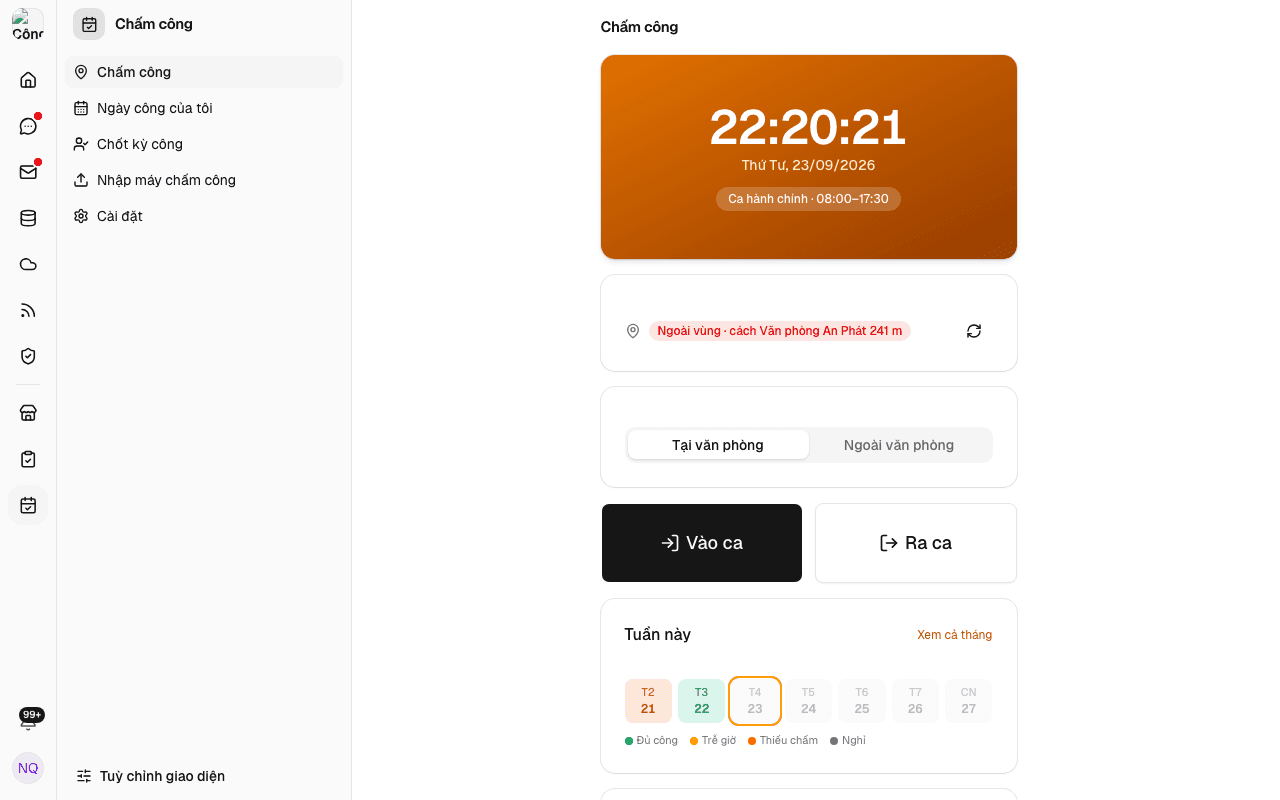
Mở Chấm công trên thanh ứng dụng bên trái. Trang mở sẵn mục Chấm công với đồng hồ, ngày hôm nay và ca làm của bạn (ví dụ "Ca hành chính · 08:00–17:30").
Khi trình duyệt hỏi quyền truy cập vị trí, bấm Cho phép. Ô vị trí sẽ báo Trong vùng kèm tên địa điểm nếu bạn đang ở đúng nơi làm việc, hoặc Ngoài vùng kèm khoảng cách.
Nếu công ty yêu cầu selfie, bấm Chụp ảnh và chụp một tấm trước khi chấm.
Chọn Tại văn phòng hoặc Ngoài văn phòng (khi đi gặp khách, ra công trình…). Với "Ngoài văn phòng" bạn cần ghi lý do.
Bấm Vào ca. Cuối ngày quay lại bấm Ra ca. Lượt chấm hiện ngay trong mục Hôm nay ở cuối trang.
Nếu màn hình báo Công ty không cho phép chấm công trên trình duyệt web, công ty bạn chỉ cho chấm trên app di động hoặc app desktop. Xem Chấm công trên app desktop.
Theo dõi nhanh trong tuần
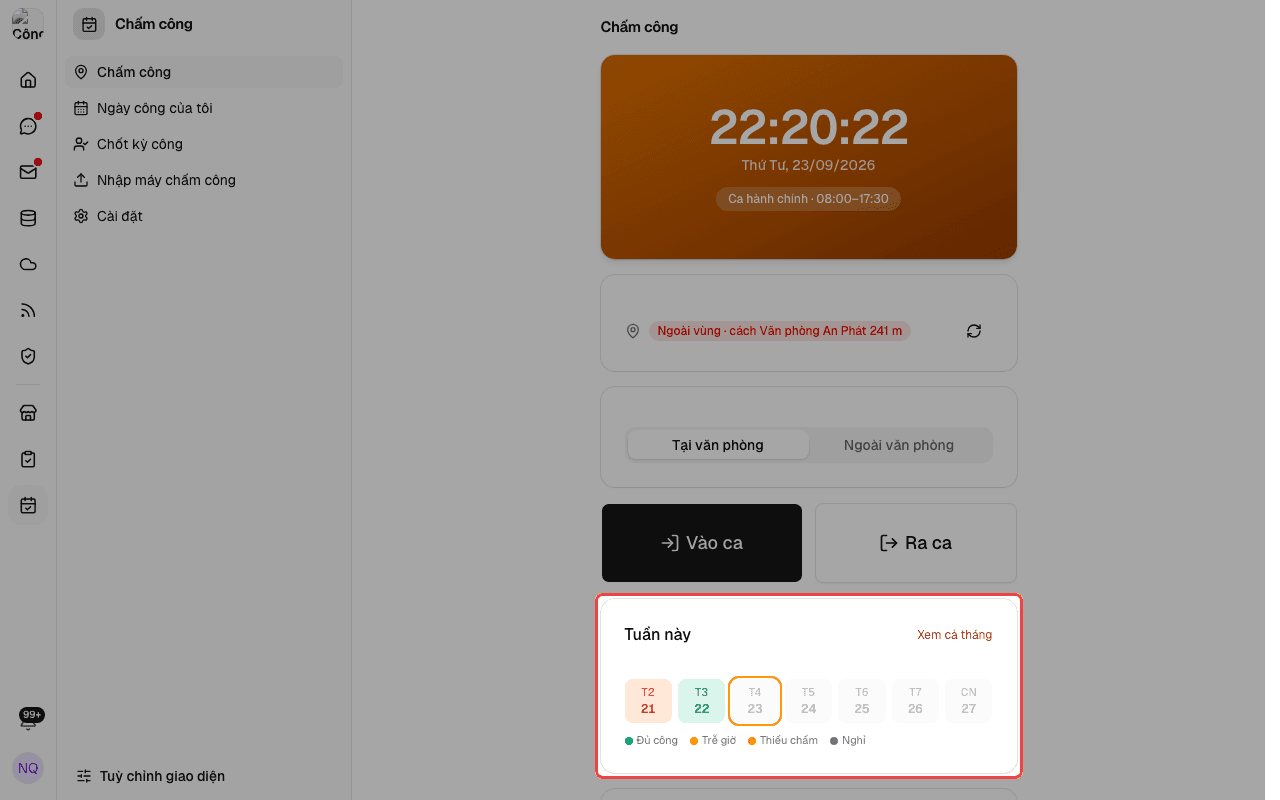
Ngay dưới nút chấm công là thẻ Tuần này. Mỗi ngày có một ô màu: xanh lá là đủ công, vàng là trễ giờ, cam là thiếu chấm, xám là nghỉ.
Việc tiếp theo
- Xem lại công cả tháng và gửi bổ sung công cho ngày quên chấm: Ngày công của tôi.
- Xin nghỉ: Nghỉ phép.
- Gửi đơn tăng ca, công tác, đi muộn/về sớm: Đơn từ.