Nhập máy chấm công
Đưa dữ liệu từ máy chấm công vân tay hoặc thẻ từ vào Salework Space bằng file CSV/Excel.
Nếu công ty vẫn dùng máy chấm công vân tay hoặc thẻ từ, trang Nhập máy chấm công giúp bạn đưa dữ liệu từ máy vào hệ thống. Máy xuất file theo định dạng nào cũng được, bạn chỉ cần chỉ ra cột nào là mã nhân viên, thời gian, hướng vào/ra.
Chỉ quản trị bảng công (hoặc chủ sở hữu công ty/Super admin) mới thấy trang này.
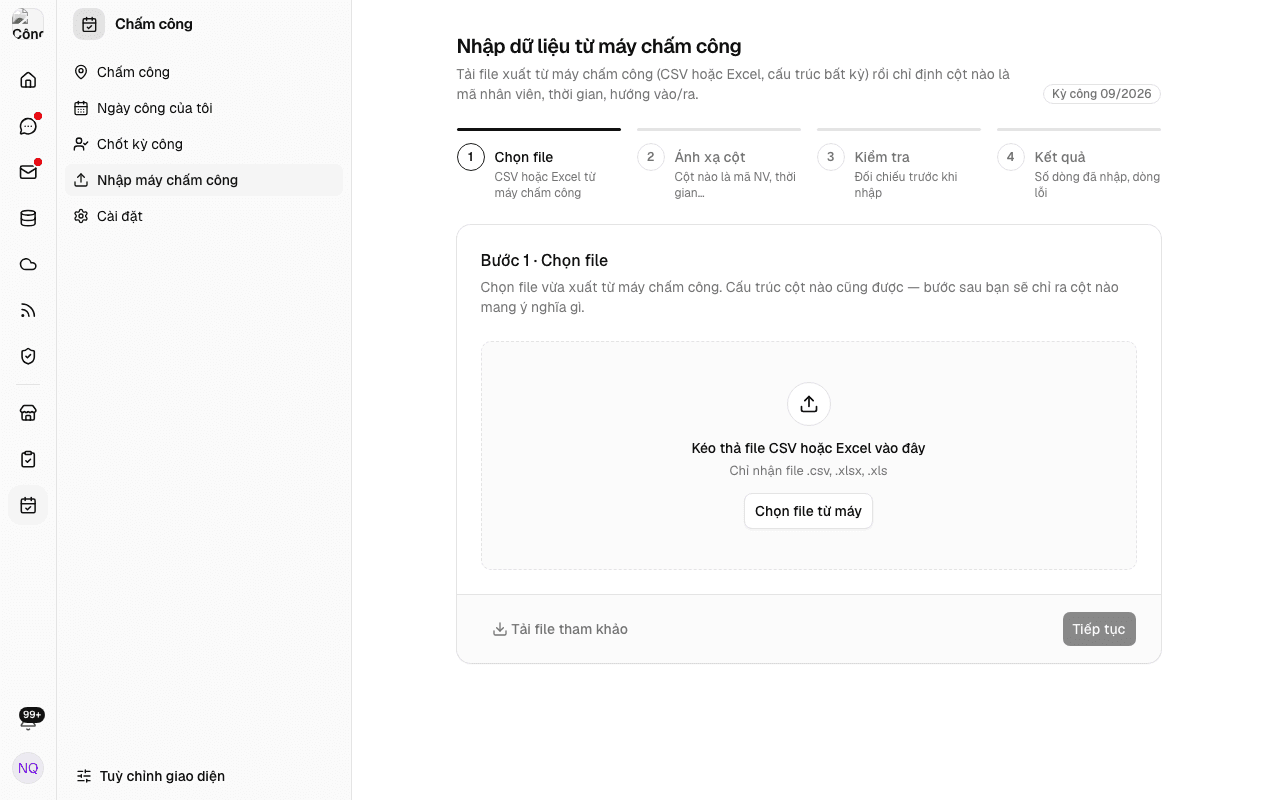
Các bước nhập
Chọn file. Kéo thả file CSV hoặc Excel (.csv, .xlsx, .xls) vào khung, hoặc bấm Chọn file từ máy. Nếu đã có mẫu ánh xạ từ lần trước, chọn ở ô Dùng mẫu đã lưu. Chưa có file mẫu để tham khảo thì bấm Tải file tham khảo. Bấm Tiếp tục.
Ánh xạ cột. Chọn sheet (với file Excel), xem trước vài dòng đầu và chỉ cột nào là mã nhân viên, thời gian, hướng vào/ra. Hệ thống đã đoán sẵn theo tên cột, bạn kiểm tra lại. Muốn dùng lại lần sau thì đặt tên ở ô Lưu thành mẫu (ví dụ "Máy vân tay tầng 1"). Bấm Kiểm tra.
Kiểm tra. Hệ thống đối chiếu với dữ liệu thật: tổng số dòng, số dòng hợp lệ, dòng có mã nhân viên không khớp. Các dòng lỗi được liệt kê (tối đa 20 dòng đầu) để bạn sửa ánh xạ hoặc sửa file. Chỉ dòng hợp lệ mới được nhập.
Kết quả. Bắt đầu nhập, chờ tới khi trang báo hoàn tất kèm số lượt chấm công đã tạo.
Sau khi nhập
Lượt chấm từ máy được ghi nguồn riêng để phân biệt với chấm trên web và app. Nếu kỳ công đã tổng hợp trước đó, vào Bảng công bấm Tổng hợp kỳ để số liệu cập nhật.
Câu hỏi thường gặp
Nhiều dòng báo không khớp mã nhân viên
Mã nhân viên trong máy phải trùng mã NV trong hồ sơ nhân sự. Cập nhật mã NV cho người đó rồi nhập lại file.
Tôi lỡ chọn sai mẫu
Ở bước Ánh xạ cột bạn vẫn chỉnh lại từng cột được. Mẫu không còn khớp file (thiếu cột) sẽ báo để bạn chọn lại.