Chấm công trên app desktop
Chấm công ngay trên máy tính bằng app desktop, có đọc WiFi, vị trí và chụp selfie bằng webcam.
Nếu bạn làm việc cả ngày trên máy tính, app desktop của Salework Space là cách chấm công tiện nhất. App mở đúng màn hình Chấm công như trên web, nhưng làm được thêm vài việc trình duyệt không làm được:
- Đọc WiFi máy đang kết nối để kiểm tra bạn có đang dùng WiFi văn phòng không.
- Lấy vị trí của máy qua quyền Vị trí của hệ điều hành.
- Chụp selfie bằng webcam ngay trong app khi công ty yêu cầu ảnh.
Lượt chấm từ app desktop được ghi kênh App desktop, tách riêng với Web và App di động.
App desktop chạy trên máy tính của bạn nên tài liệu này không có ảnh chụp trực tiếp từ app. Màn hình chấm công trong app có bố cục giống màn hình web ở Chấm công hằng ngày, thêm ô trạng thái WiFi.
Đăng nhập app desktop
Cài app desktop theo hướng dẫn của quản trị viên công ty, mở app rồi bấm Đăng nhập.
App mở trình duyệt tới trang xác nhận đăng nhập, hiện tài khoản Salework Space bạn đang dùng. Kiểm tra đúng tài khoản rồi bấm Xác nhận đăng nhập. Nếu không phải bạn, bấm Dùng tài khoản khác.
Trình duyệt báo Đã đăng nhập và chuyển bạn về app. Từ lúc này app giữ đăng nhập trên máy, bạn không cần đăng nhập lại mỗi ngày.
Chỉ bấm Xác nhận đăng nhập khi chính bạn vừa bấm "Đăng nhập" trong app desktop.
Chấm công trong app
Mở Chấm công trong app. Các bước giống trên web: chụp selfie nếu được yêu cầu, chọn Tại văn phòng hoặc Ngoài văn phòng, rồi bấm Vào ca / Ra ca.
Khác biệt nằm ở ô WiFi. Khi máy đang dùng WiFi, hoặc khi công ty bắt buộc chấm qua WiFi văn phòng, app hiện ô WiFi với một trong các trạng thái:
- Máy đang kết nối WiFi "tên mạng": hệ thống sẽ kiểm WiFi này có thuộc văn phòng không khi bạn bấm chấm công.
- Chưa cấp quyền Vị trí… nên không đọc được WiFi: hệ điều hành cần quyền Vị trí mới cho đọc tên WiFi. Bấm Mở cài đặt Vị trí, bật quyền cho app, quay lại bấm Kiểm tra lại.
- Máy chưa kết nối WiFi (có thể đang cắm dây mạng): công ty yêu cầu WiFi văn phòng thì bạn cần chuyển sang WiFi.
- Máy tính này không hỗ trợ đọc WiFi: liên hệ quản trị viên, hoặc chấm bằng app di động.
Đang ở ngoài văn phòng? Chuyển sang Ngoài văn phòng và nhập lý do, cách này không cần WiFi văn phòng.
Chụp selfie bằng webcam
Bấm Chụp ảnh, hộp Chụp ảnh selfie mở camera của máy. Nhìn thẳng vào camera rồi bấm Chụp. Ảnh ổn thì bấm Dùng ảnh này, chưa ổn thì Chụp lại. Nếu báo chưa được cấp quyền camera, mở cài đặt hệ thống cho phép app dùng camera rồi thử lại.
Khi công ty tắt chấm công web
Nhiều công ty tắt chấm công trên trình duyệt để tránh chấm hộ. Khi đó, mở Chấm công trên web bạn sẽ thấy thông báo gợi ý dùng app trên điện thoại hoặc app desktop trên máy tính.
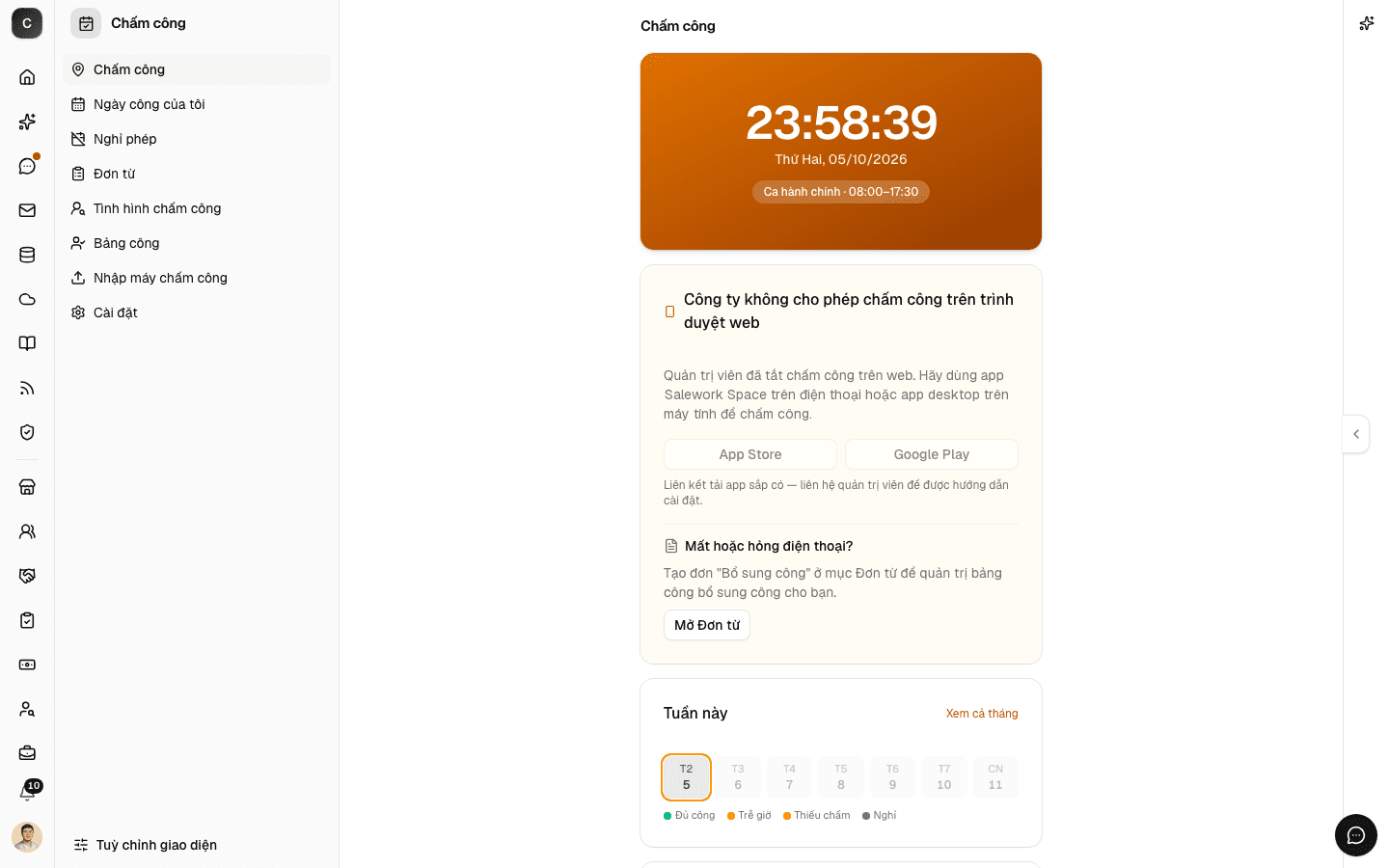
Nếu công ty tắt cả kênh App desktop, app sẽ báo Công ty không cho phép chấm công trên app desktop và gợi ý kênh còn được phép.
Dành cho quản trị: bật kênh App desktop
Vào Cài đặt › Cài đặt chung, đánh dấu Cho phép chấm công trên App desktop rồi bấm Lưu. Phải bật ít nhất một kênh trong ba kênh Web, App di động, App desktop.
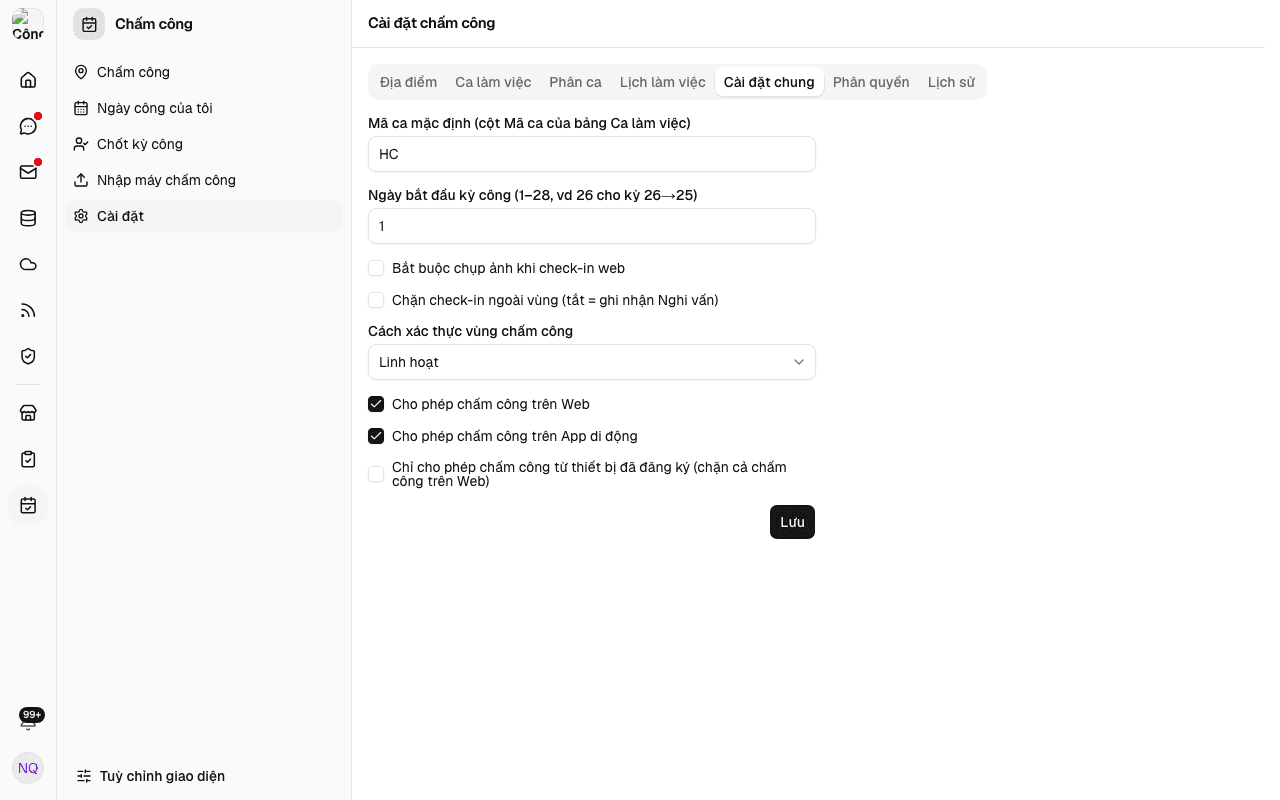
Nếu công ty bật Chỉ cho phép chấm công từ thiết bị đã đăng ký, app desktop đã đăng nhập được tính là thiết bị đã đăng ký, nhân viên vẫn chấm được trên máy tính.
Câu hỏi thường gặp
App báo không đọc được WiFi dù máy đang dùng WiFi
Thường do chưa cấp quyền Vị trí cho app. Bấm Mở cài đặt Vị trí, bật quyền rồi bấm Kiểm tra lại.
Chấm trên app desktop nhưng bị báo ngoài vùng
WiFi đang dùng chưa được khai là WiFi văn phòng, hoặc vị trí của máy lệch. Báo người phụ trách chấm công để kiểm tra danh sách WiFi của địa điểm.