Theo dõi đơn
Xem danh sách đơn của mình, đọc chi tiết đơn, in giấy đề nghị và tạo lại đơn bị từ chối.
Đơn của tôi
Trang Đơn của tôi liệt kê mọi đơn do bạn lập, kể cả nháp. Kế toán vào trang này cũng chỉ thấy đơn của chính mình; đơn của người khác nằm ở Tổng quan, Chờ chi và Nợ tạm ứng.
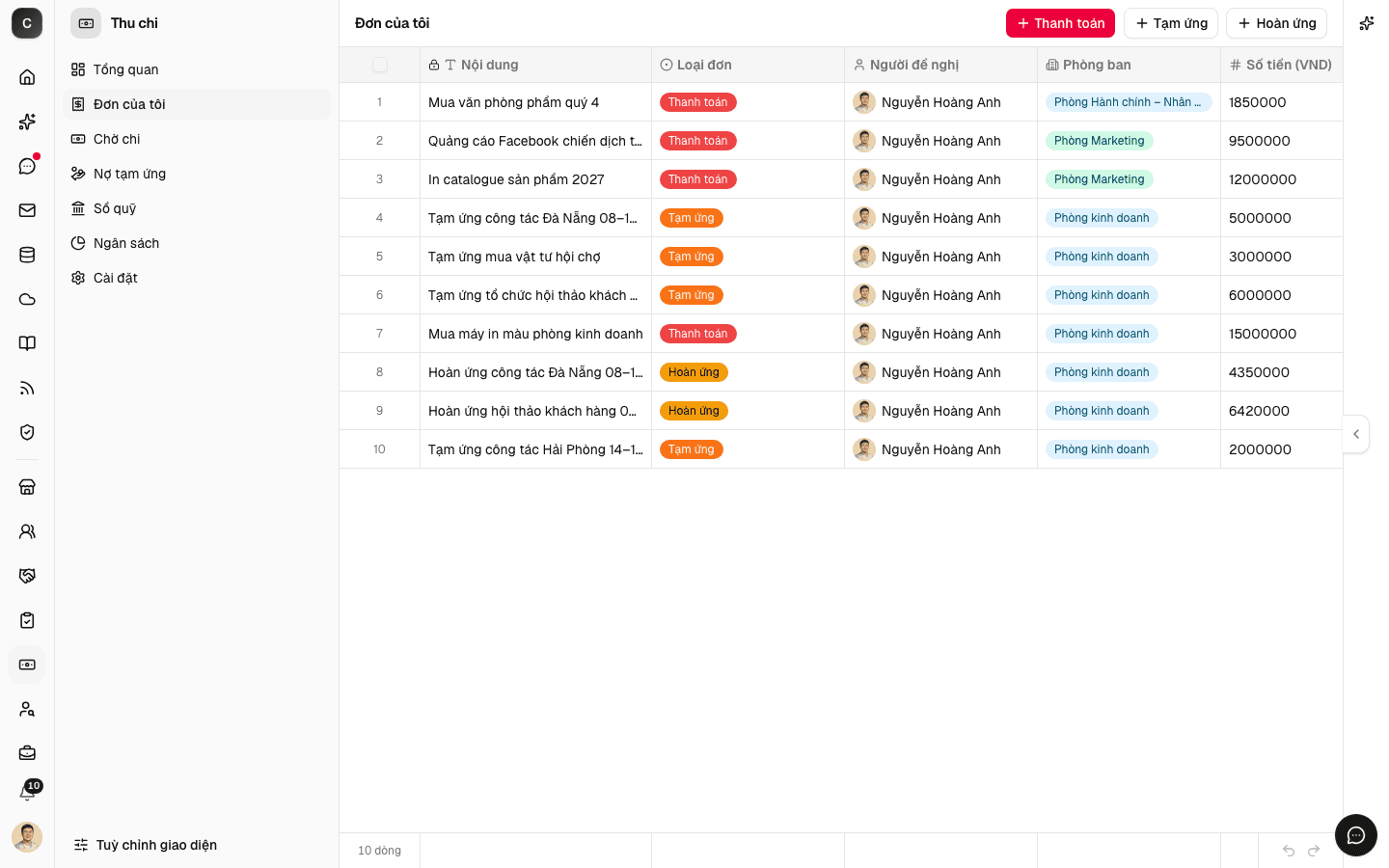
Bảng này dùng chung cách thao tác với lưới dữ liệu ở các app khác: kéo rộng cột, lọc, sắp xếp. Ba nút Thanh toán, Tạm ứng, Hoàn ứng ở đầu trang mở form lập đơn mới tương ứng. Bấm vào một dòng để mở chi tiết đơn.
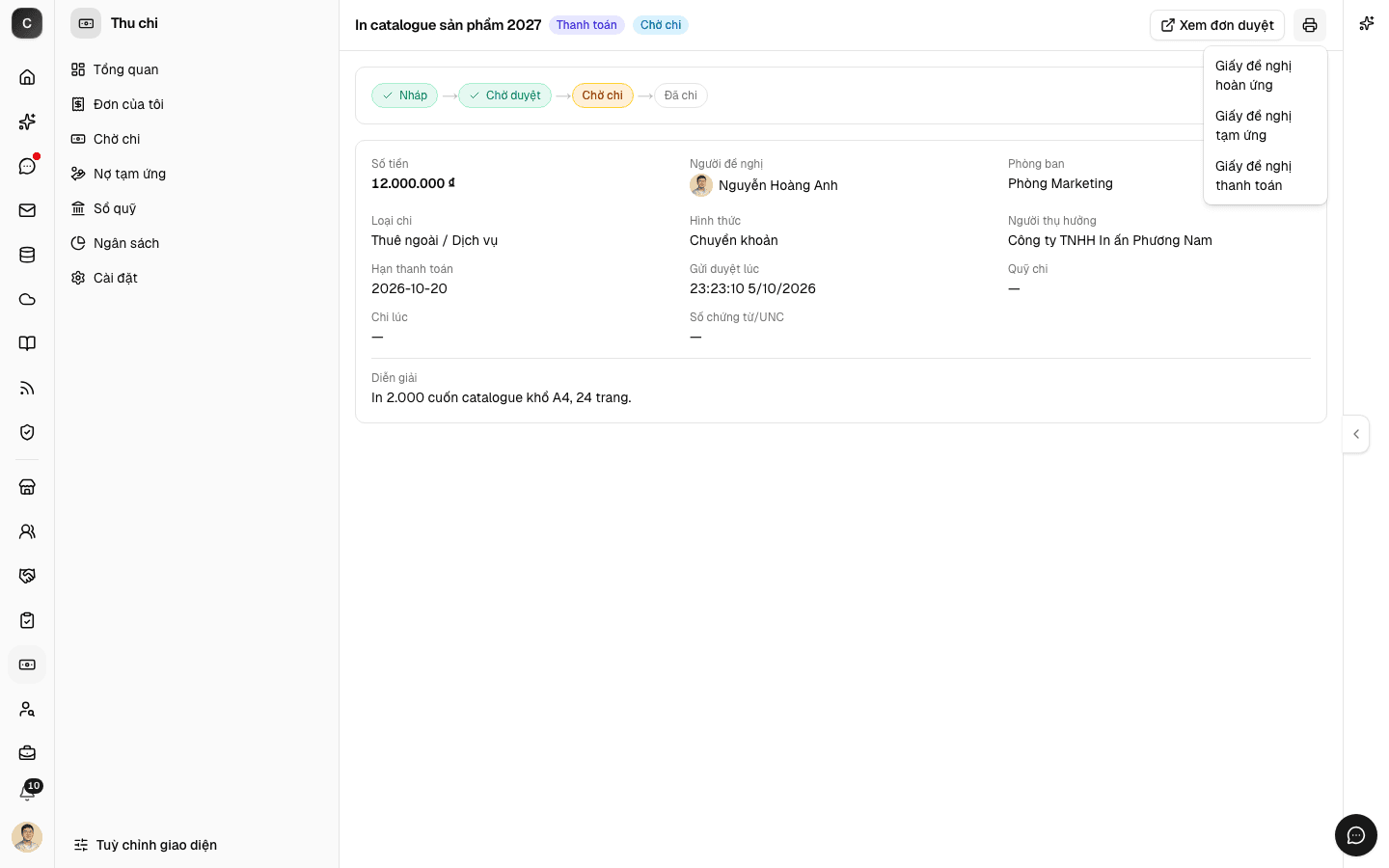
Chi tiết đơn
Trang chi tiết có ba phần:
- Dòng trạng thái — các bước của loại đơn; bước đã qua có dấu tích xanh, bước hiện tại được tô màu nổi bật. Đơn bị từ chối hoặc thu hồi hiện bước đỏ ở cuối.
- Thông tin đơn — số tiền, người đề nghị, phòng ban, loại chi, hình thức, người thụ hưởng, các mốc thời gian (gửi duyệt lúc, chi lúc), quỹ chi và số chứng từ do kế toán ghi.
- Bảng kê chi phí — chỉ có ở đơn hoàn ứng, kèm dòng tổng.
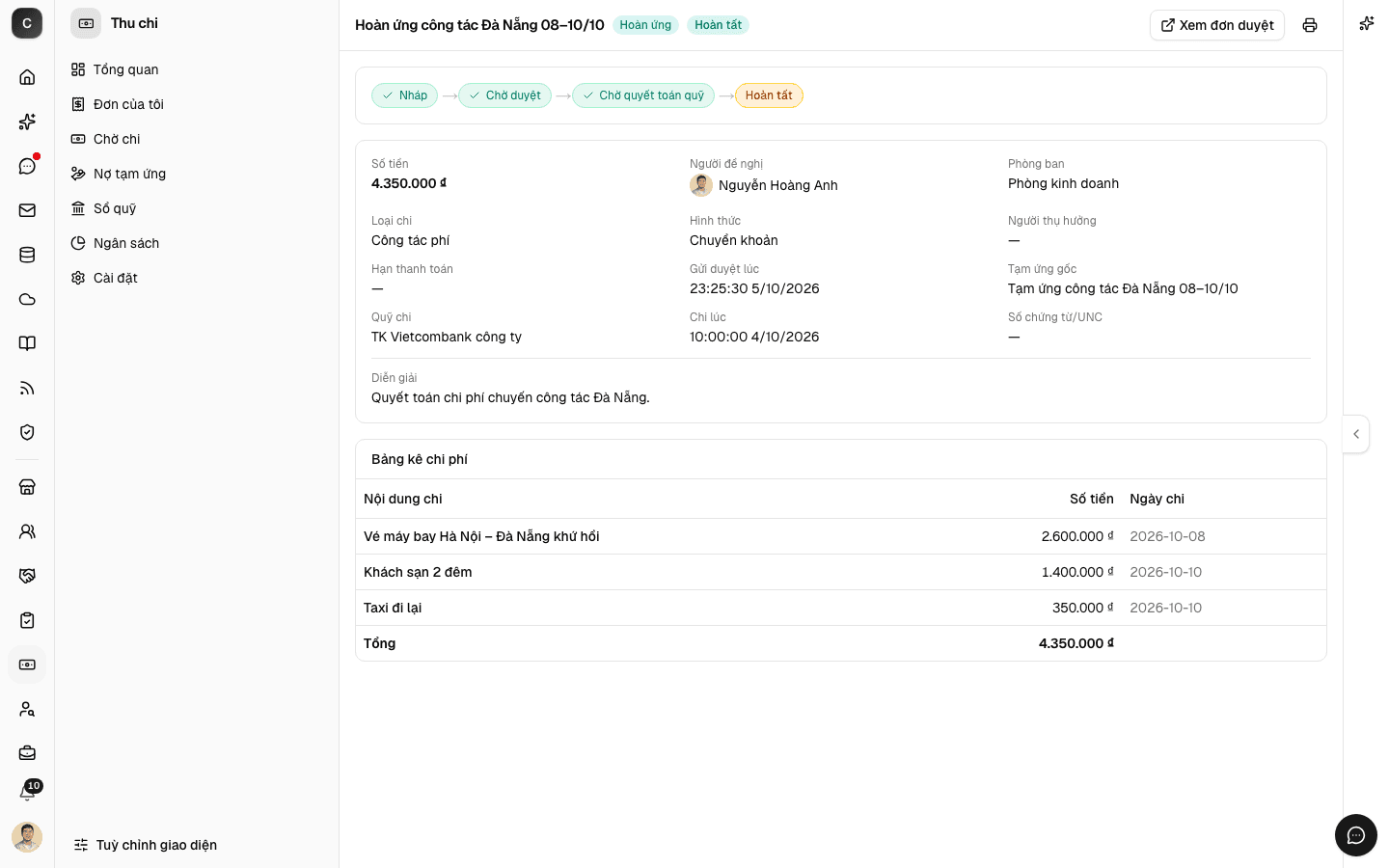
Với đơn tạm ứng, phần thông tin có thêm Hạn hoàn ứng và Nợ tạm ứng còn lại.
Các nút trên đầu trang
| Nút | Khi nào xuất hiện | Tác dụng |
|---|---|---|
| Sửa đơn | Đơn đang Nháp | Mở lại form để sửa và gửi duyệt. |
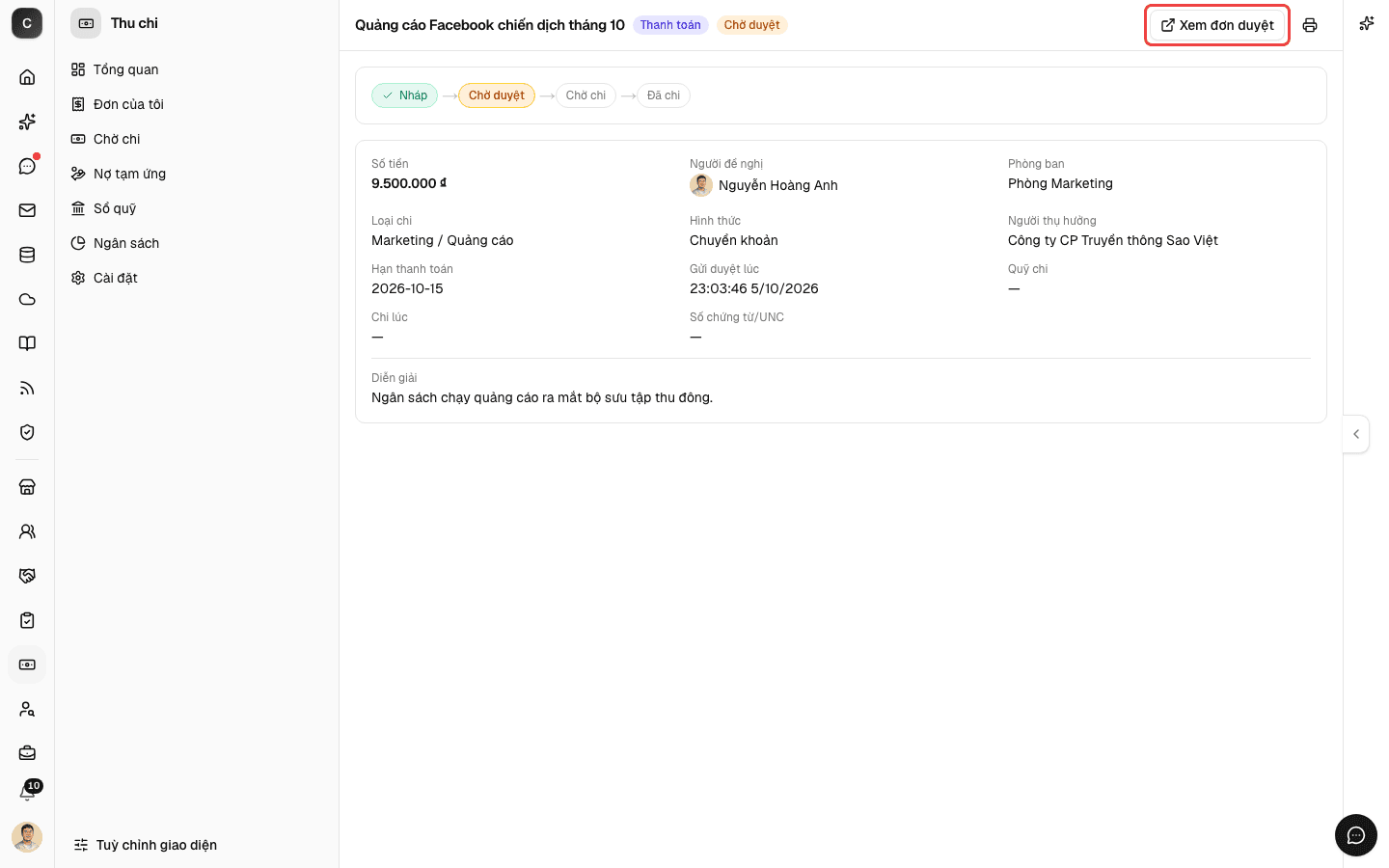
| Xem đơn duyệt | Đơn đã gửi duyệt | Mở đơn tương ứng trong app Đề xuất & Phê duyệt để xem ai đang duyệt, ý kiến, lịch sử. |
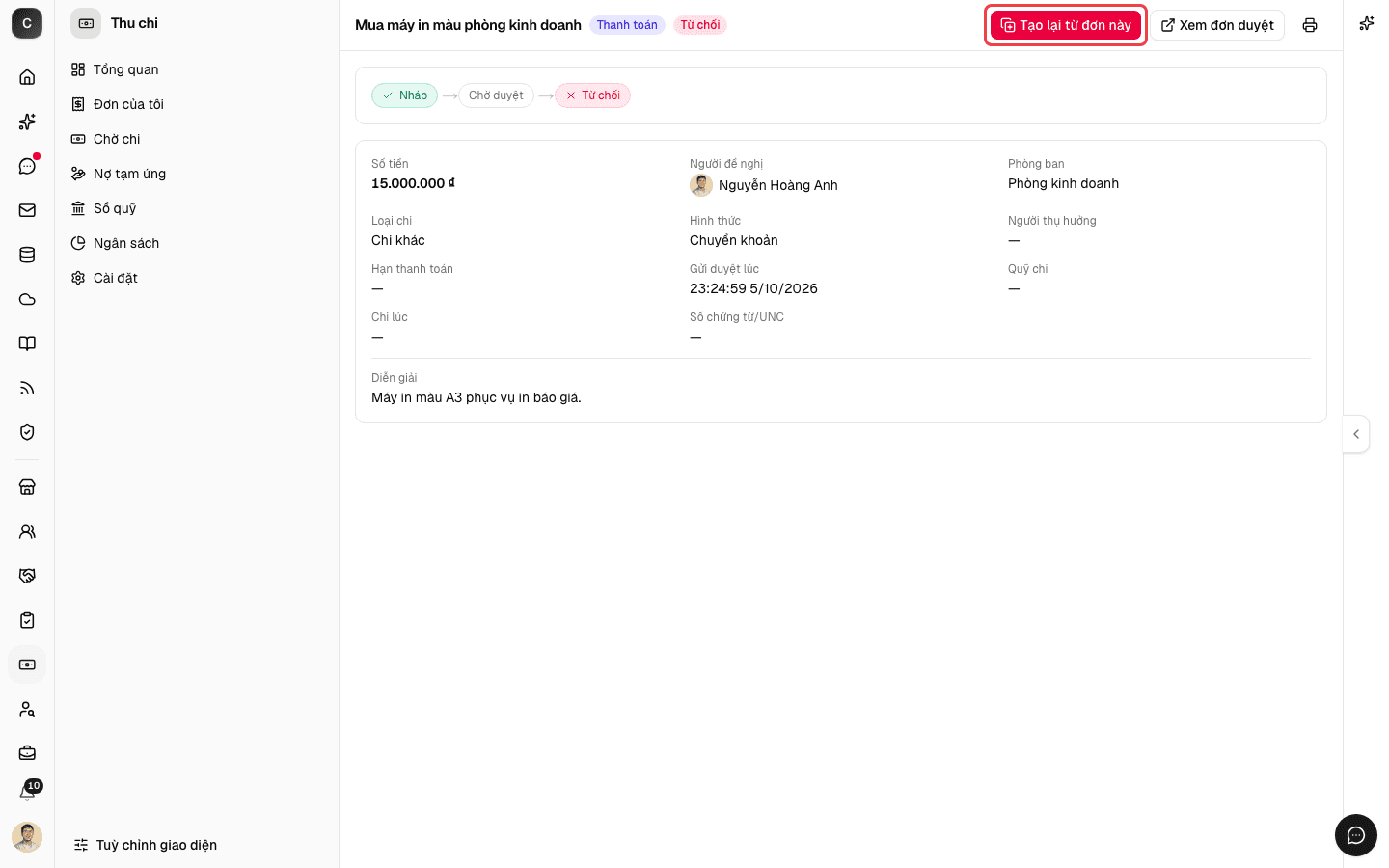
| Tạo lại từ đơn này | Đơn bị Từ chối | Tạo một đơn Nháp mới chép nguyên nội dung, loại chi, người thụ hưởng, bảng kê… rồi mở form để bạn sửa. |
| In (biểu tượng máy in) | Luôn có | Chọn mẫu giấy đề nghị để in hoặc tải PDF. |
Tạo lại đơn bị từ chối
Khi người duyệt từ chối, lý do nằm trong đơn duyệt (bấm Xem đơn duyệt để đọc). Muốn gửi lại sau khi chỉnh:
- Mở đơn bị từ chối, bấm Tạo lại từ đơn này.
- Form mở ra với dữ liệu cũ. Sửa phần cần sửa.
- Bấm Gửi duyệt.
Đơn cũ vẫn giữ trạng thái Từ chối để tra cứu sau này.
In giấy đề nghị
Bấm biểu tượng In trên trang chi tiết và chọn đúng mẫu theo loại đơn:
- Giấy đề nghị thanh toán — có thêm hạn thanh toán.
- Giấy đề nghị tạm ứng — có thêm hạn hoàn ứng.
- Giấy đề nghị hoàn ứng — có thêm tạm ứng gốc.
Giấy in có thông tin người đề nghị, loại chi, số tiền, hình thức, người thụ hưởng, diễn giải và bốn ô ký: Người đề nghị, Trưởng bộ phận, Kế toán, Giám đốc. Chi tiết từng khoản ghi "theo bảng kê đính kèm".
Câu hỏi thường gặp
Tôi không thấy đơn vừa lập trong Đơn của tôi? Trang chỉ hiện đơn có người đề nghị là bạn. Kiểm tra thêm bộ lọc hoặc ô tìm kiếm của bảng có đang bật không.
Vì sao không có nút Sửa đơn? Chỉ đơn Nháp mới sửa được. Đơn đã gửi duyệt đi theo luồng duyệt; muốn đổi thì thu hồi đơn bên app Đề xuất & Phê duyệt rồi lập đơn mới.