Báo giá
Lập báo giá theo từng dòng hàng với chiết khấu và thuế GTGT tự tính, theo dõi phản hồi của khách và in hoặc lưu PDF.
Mục Báo giá giúp bạn lập báo giá gửi khách ngay trong CRM: chọn hàng hoá từ danh mục, CRM tự tính thành tiền, chiết khấu, thuế GTGT theo từng thuế suất, tổng thanh toán và số tiền bằng chữ. Báo giá gắn với khách hàng và cơ hội để cả đội cùng theo dõi.
Danh sách báo giá
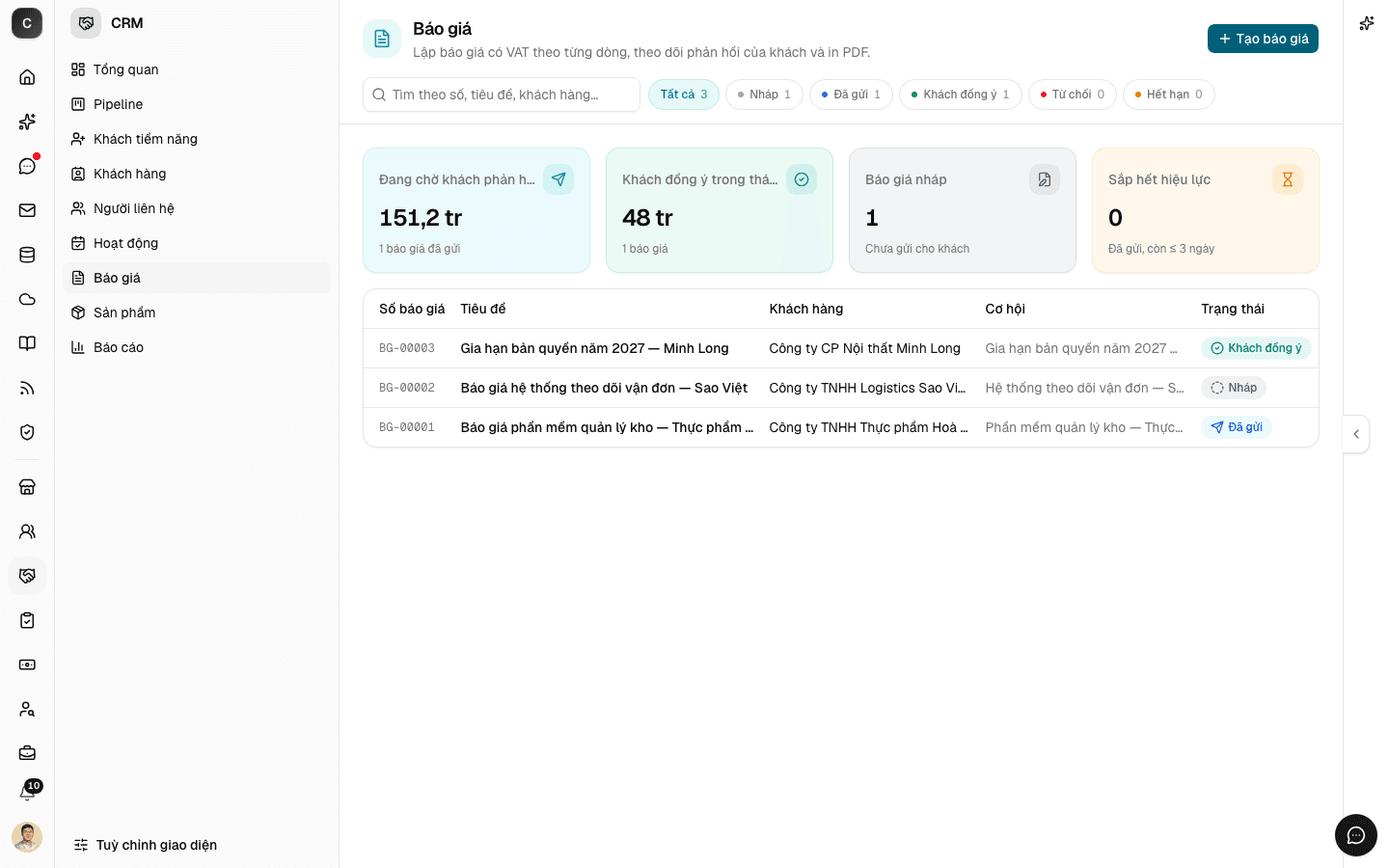
- Lọc theo trạng thái: Tất cả, Nháp, Đã gửi, Khách đồng ý, Từ chối, Hết hạn — mỗi nút ghi số báo giá.
- Tìm theo số, tiêu đề, khách hàng… — gõ không dấu vẫn tìm được.
- Bốn chỉ số:
- Đang chờ khách phản hồi — tổng tiền các báo giá Đã gửi.
- Khách đồng ý trong tháng — tổng tiền báo giá khách đồng ý trong tháng.
- Báo giá nháp — số báo giá chưa gửi khách.
- Sắp hết hiệu lực — báo giá đã gửi còn 3 ngày hiệu lực trở xuống, nên nhắc khách.
- Bảng gồm Số báo giá (tự đánh số dạng
BG-00001), tiêu đề, khách hàng, cơ hội, trạng thái, tổng tiền, ngày báo giá, hiệu lực đến. Bấm một dòng để mở báo giá.
Lập báo giá mới
Bấm Tạo báo giá ở trang Báo giá, hoặc trong tab Báo giá của một cơ hội (cách này tự điền sẵn cơ hội).
Nhập tiêu đề, ví dụ "Báo giá phần mềm quản lý kho — Thực phẩm Hoà Bình". Chọn Trạng thái (mặc định Nháp).
Ở phần Thông tin báo giá, chọn Khách hàng, Người liên hệ, Cơ hội. Ngày báo giá mặc định là hôm nay, Hiệu lực đến mặc định 15 ngày sau — bên dưới ghi còn bao nhiêu ngày.
Ở phần Hàng hoá & dịch vụ, dùng ô Thêm từ danh mục… để chọn sản phẩm — tên, đơn vị tính, đơn giá và thuế suất được điền sẵn. Dùng Thêm dòng trống nếu cần nhập tay một khoản không có trong danh mục.
Sửa SL (số lượng), Đơn giá, CK % (chiết khấu dòng), VAT cho từng dòng nếu cần. Dùng mũi tên để đổi thứ tự dòng, biểu tượng thùng rác để xoá dòng.
Nhập Chiết khấu toàn đơn (%) ở khung Tổng cộng nếu có. Kiểm tra Điều khoản (in trên báo giá) — CRM điền sẵn điều khoản mẫu về hiệu lực, thanh toán, thuế, giao hàng — và thêm Ghi chú nội bộ nếu cần (phần này không in ra).
Bấm Lưu. Báo giá được cấp số và hiện trong danh sách.
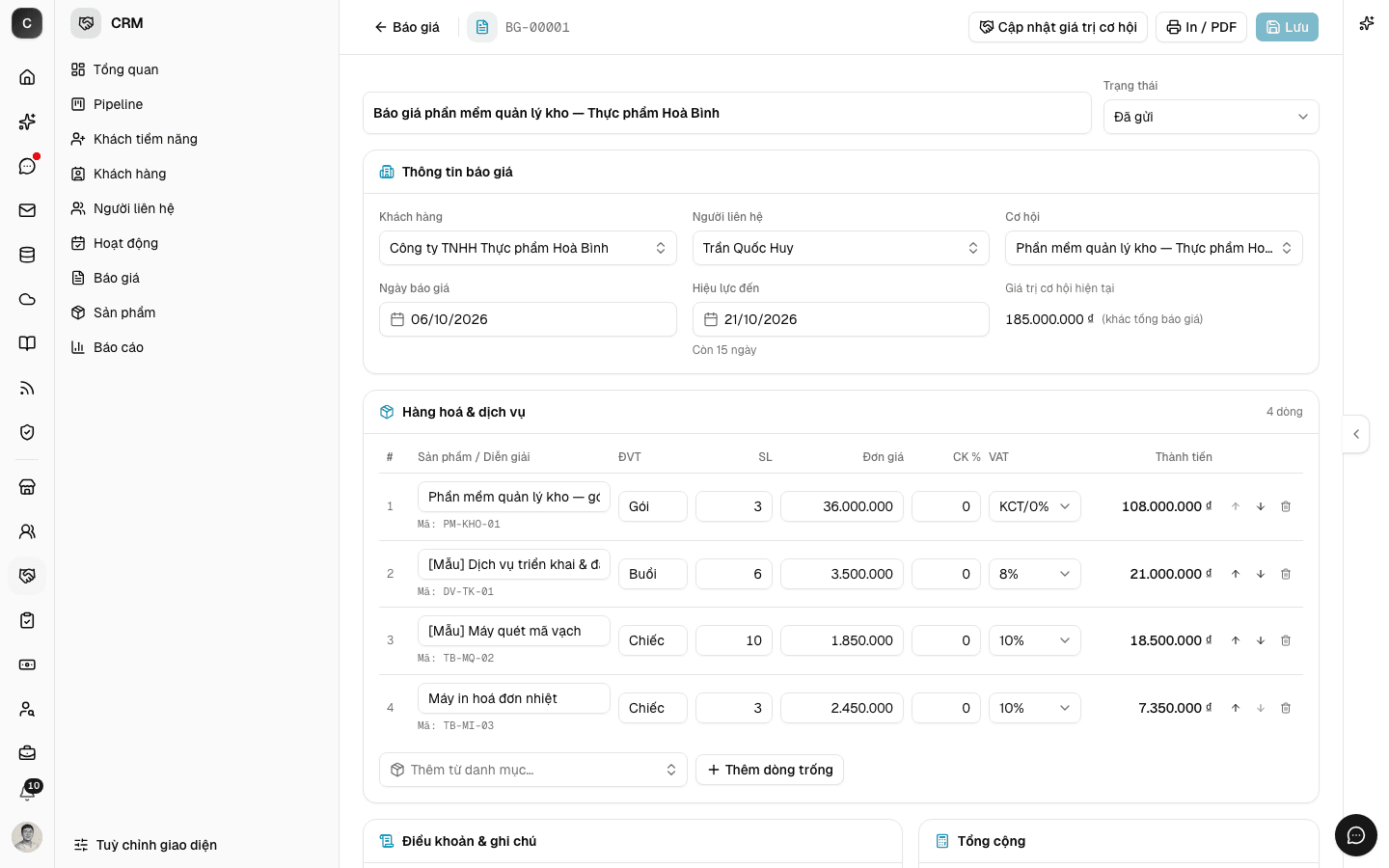
Một báo giá có tối đa 100 dòng. Mỗi dòng cần có diễn giải, tiêu đề báo giá không được để trống — nếu thiếu, CRM ghi rõ lỗi cạnh nút Lưu.
CRM tính tiền thế nào
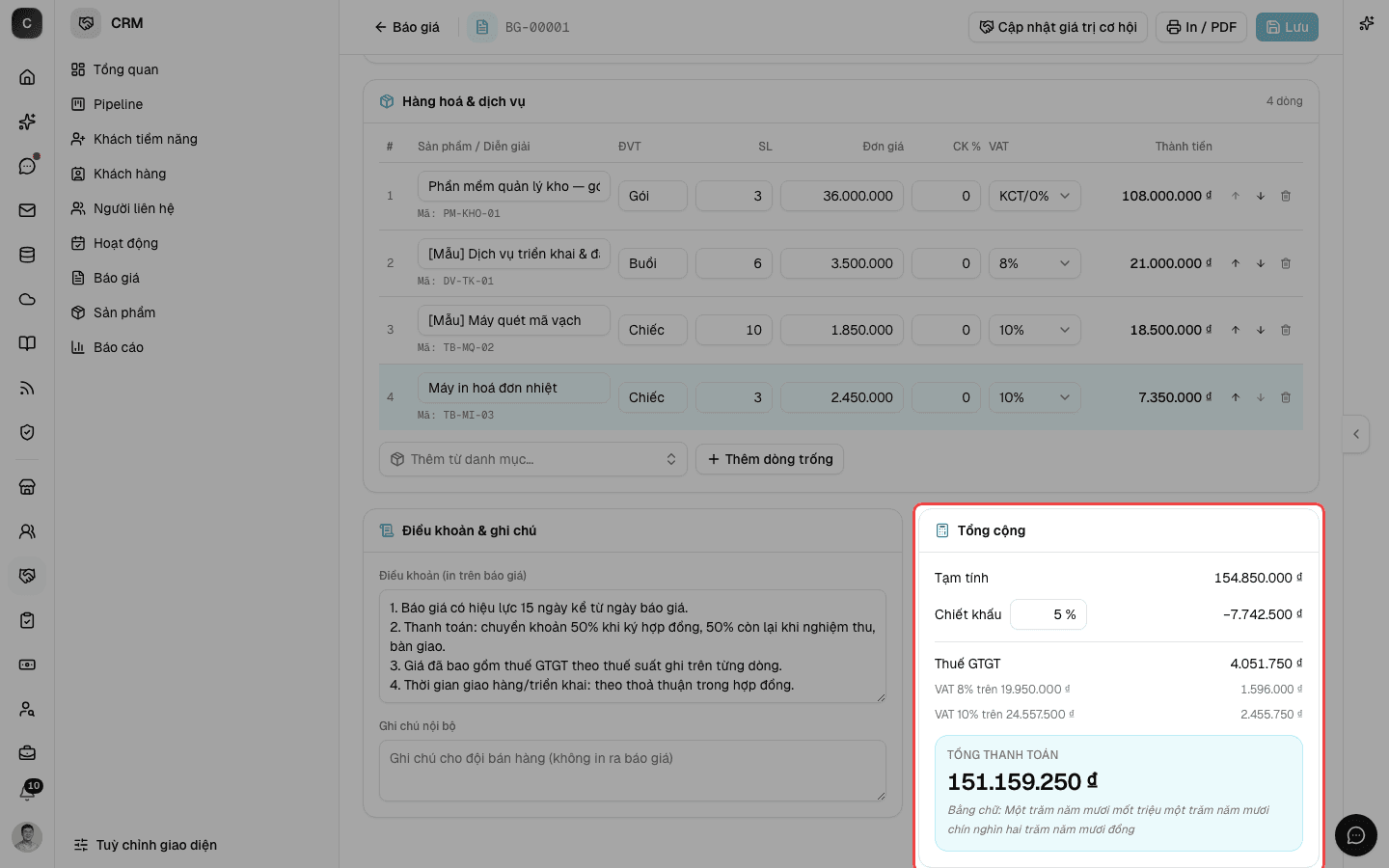
- Thành tiền mỗi dòng = Số lượng × Đơn giá × (1 − CK dòng). Đây là tiền trước thuế.
- Tạm tính = tổng thành tiền các dòng.
- Chiết khấu toàn đơn được trừ vào tạm tính và chia đều theo tỷ lệ cho từng dòng trước khi tính thuế, để thuế đúng khi các dòng có thuế suất khác nhau.
- Thuế GTGT tính theo thuế suất từng dòng, tách riêng từng mức (ví dụ "VAT 8% trên …", "VAT 10% trên …").
- Tổng thanh toán = Tạm tính − Chiết khấu + Thuế GTGT, kèm dòng Bằng chữ.
Thuế suất mỗi dòng chọn được: KCT/0% (không chịu thuế hoặc 0%), 5%, 8%, 10%.
Theo dõi trạng thái báo giá
Đổi Trạng thái ở góc trên trình soạn rồi bấm Lưu:
| Trạng thái | Khi nào |
|---|---|
| Nháp | Đang soạn, chưa gửi |
| Đã gửi | Đã gửi cho khách, đang chờ phản hồi |
| Khách đồng ý | Khách chấp nhận báo giá |
| Từ chối | Khách không đồng ý |
| Hết hạn | Quá ngày hiệu lực mà khách chưa phản hồi |
Cập nhật giá trị cơ hội theo báo giá
Khi báo giá gắn với một cơ hội, khung Thông tin báo giá hiện Giá trị cơ hội hiện tại và ghi chú "(khác tổng báo giá)" nếu hai con số lệch nhau. Bấm Cập nhật giá trị cơ hội ở đầu trang, xác nhận trong hộp thoại để đổi giá trị cơ hội thành tổng thanh toán của báo giá. Doanh số dự báo trên pipeline sẽ dùng con số mới.
In hoặc lưu PDF
Sau khi lưu, bấm In / PDF. CRM mở bản xem trước khổ A4 trong tab mới.
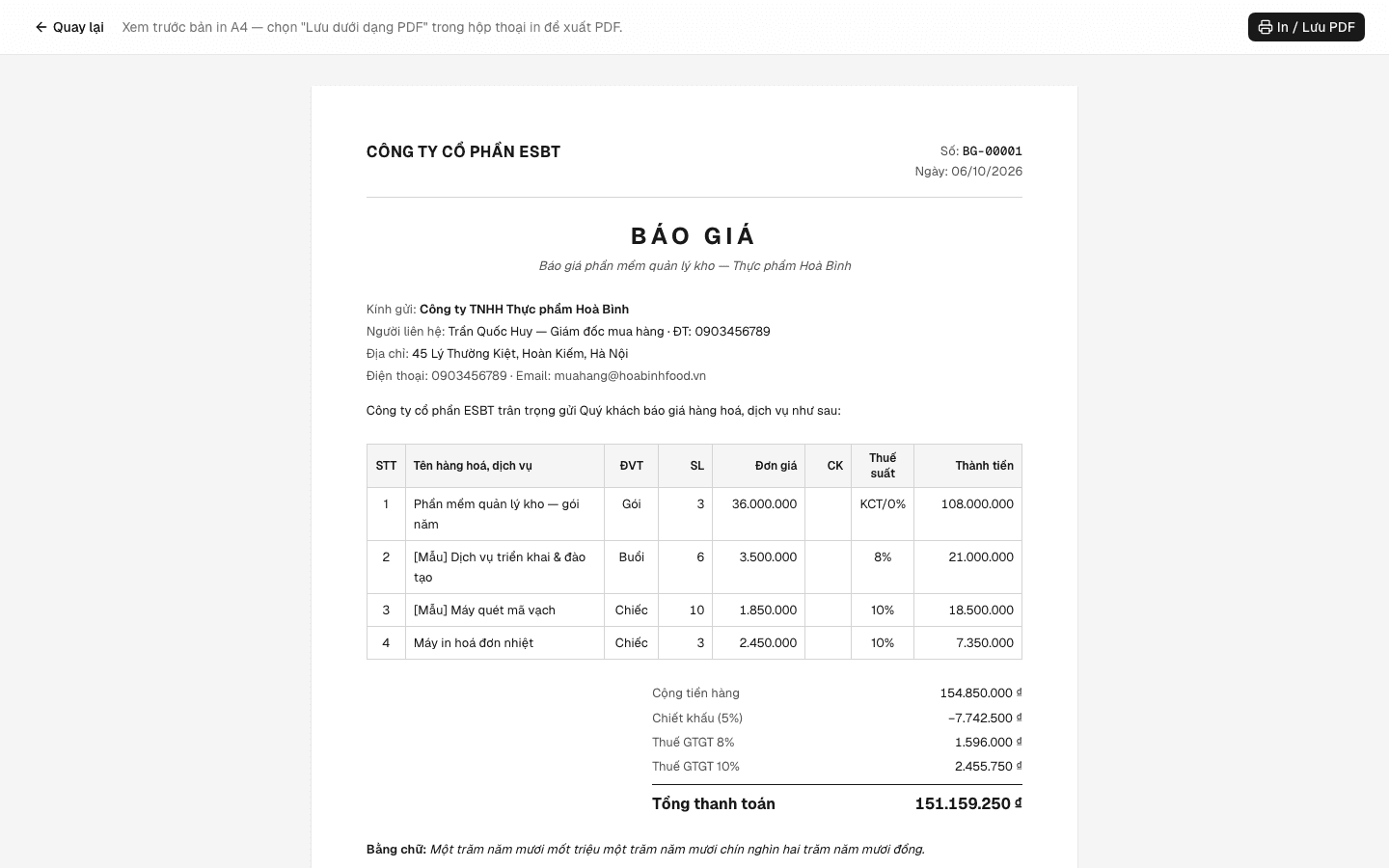
Bản in gồm tên công ty bạn, số và ngày báo giá, phần Kính gửi khách hàng và người liên hệ, bảng hàng hoá dịch vụ, tổng tiền kèm số tiền bằng chữ, Điều khoản, và hai ô ký Xác nhận của khách hàng / Đại diện bên bán.
Bấm In / Lưu PDF, trong hộp thoại in của trình duyệt chọn Lưu dưới dạng PDF để có file gửi khách qua email, Zalo.
Câu hỏi thường gặp
Nút In / PDF bị mờ? Bạn cần Lưu báo giá trước. Báo giá mới hoặc đang có thay đổi chưa lưu (nhãn Chưa lưu ở đầu trang) thì chưa in được.
Lỡ rời trang khi chưa lưu thì sao? CRM hỏi lại "Rời trang khi chưa lưu?". Chọn Ở lại để quay lại lưu.
Sản phẩm tôi cần không có trong ô Thêm từ danh mục? Ô này chỉ hiện sản phẩm đang kinh doanh. Nhờ người quản lý thêm vào Sản phẩm, hoặc dùng Thêm dòng trống để nhập tay.